
temp文件夹可以删除吗?答案是文件夹内部的临时文件可以安全删除,但Temp文件夹本体必须保留。它存放Windows系统与各类应用运行期间产生的临时缓存文件,适用于Windows 11和Windows 10系统。

遇到C盘空间吃紧时,很多人会尝试清理C盘临时文件。清理Temp内部的临时缓存文件不仅安全,还能快速释放C盘空间。只要不把Temp文件夹本体直接抹掉,系统与常用软件的运行就不会受到干扰。
核心定论:Temp文件夹到底可不可以删除?
Temp文件夹内部的缓存文件可以定期清空以释放空间,但绝对不能删除Temp文件夹本体,否则将破坏系统默认的环境变量路径。
很多人清理系统时误以为只要是垃圾就能整盘端掉,直接把整个Temp文件夹扔进回收站。这样做会导致后续安装新软件或解压安装包时频繁报错,因为安装程序会默认寻找系统的临时路径,找不到对应文件夹就会直接中断。保留Temp文件夹本身,只清理里面的C盘临时文件,是有效释放C盘空间并保证系统稳定的前提。想进一步核对C盘哪些文件可以动,可以参考C盘哪些文件可以删除中的清单。
机制解析:C:\Windows\Temp 与 %temp% 有何不同?
C盘根目录下的Temp主要存储系统级的更新与安装缓存,而通过运行 %temp% 访问的目录则是当前账户运行各类软件产生的专属应用临时数据。
在Windows电脑里,临时文件其实存放在两个不同的地方。系统级的C:\Windows\Temp专门记录补丁安装、驱动更新和系统组件的运行日志;而按下快捷键Win+R输入%temp%打开的路径,实际指向当前用户的AppData目录,里面堆满了日常使用的浏览器缓存、微信图片碎片和编辑软件的自动备份。
在进行分区空间占用分析时会发现,平时产生垃圾最多的一般是用户级的%temp%目录。如果试图手动清空系统级Temp目录,系统经常会因为权限不足弹出错误代码0x80070005,提示拒绝访问,这时需要以管理员身份重试。关于Windows底层存储机制的规范,在微软官方磁盘管理文档中有明确的说明。想了解更详细的目录位置,也可以参考Temp文件夹可以删除吗的经验分享。
手动排雷:如何安全清空Temp内部文件(附跳过技巧)
全选Temp目录内的文件并按Delete键即可清理,当遇到“操作无法完成”提示时,请务必勾选为所有项目执行并点击“跳过”,此操作需先备份重要数据以防误删配置。
手动删除非常直接,但几乎每个人都会遇到弹窗提示“操作无法完成,因为文件已在另一个程序中打开”。这是因为某些后台进程正在读写对应的临时数据,属于正常的保护机制。遇到这种情况千万不要强行用杀毒软件去粉碎文件,直接勾选“为所有当前项目执行此操作”,再点击“跳过”即可。剩下的文件删掉后,C盘空间不足清理临时文件的目的就已经达成了。更详细的手动细节可对照如何清理C盘的temp临时文件逐步操作。
步骤1. 同时按下键盘上的Win+R键呼出运行窗口,在输入框中填入%temp%并点击确定。
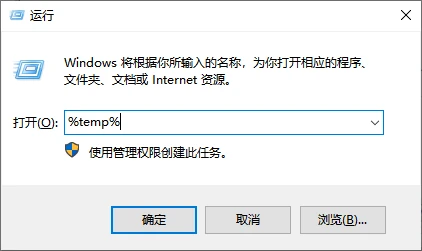
步骤2. 进入临时文件夹后,按快捷键Ctrl+A全选所有文件和子文件夹,按Delete键删除。
步骤3. 如果弹出“文件正在使用”警告窗口,勾选底部的“为所有当前项目执行此操作”,随后点击“跳过”继续完成其余文件清理。
极客方案:编写bat批处理脚本实现一键自动清空
你可以通过新建文本文档并写入指定的del与rd命令行,将其另存为.bat格式,即可实现双击自动清理指定路径下的冗余临时文件。
对于喜欢高效率的用户,每次手动进目录确实有些繁琐。借助Windows自带的批处理脚本,几行简单的命令行就能把系统Temp和用户Temp一并收拾干净。日常管理磁盘时,不少维护人员也习惯搭配diskpart等内置命令来排查分区状态,但脚本清理仅需调用系统自带的文件删除指令即可。
步骤1. 在桌面空白处点击右键,新建一个文本文档,将清理命令粘贴进去。
rd /s /q "%temp%"
md "%temp%"
步骤2. 点击记事本左上角的文件选择另存为,保存类型选所有文件,文件名改为“清理临时文件.bat”,以后双击它便能在3分钟内搞定日常垃圾清理。
深度优化:使用分区助手【磁盘清理】一键过滤无用垃圾
如果手动清理后C盘依然泛红,可运行分区助手的“磁盘清理”功能,它能智能扫描并安全剔除全盘冗余缓存,规避系统核心文件被误删的风险。
手动清理往往只能触及临时文件夹表面,而许多大型软件卸载残留的无用注册表项、更新下载包等顽固文件依然深藏在系统盘各处。使用专业的磁盘清理工具删除临时文件,可以通过算法自动分辨活跃文件与无用缓存,既避免了误删关键系统文件,又省去了到处找目录的麻烦。在知乎专栏C盘瘦身与磁盘清理全攻略中,技术答主也推荐结合专业工具来进行深度瘦身。若是空间依然紧张,还可以进一步尝试如何将C盘软件迁移到D盘彻底减负。想了解更多系统盘技巧,亦可查阅C盘temp文件夹可以删除吗实用技巧。

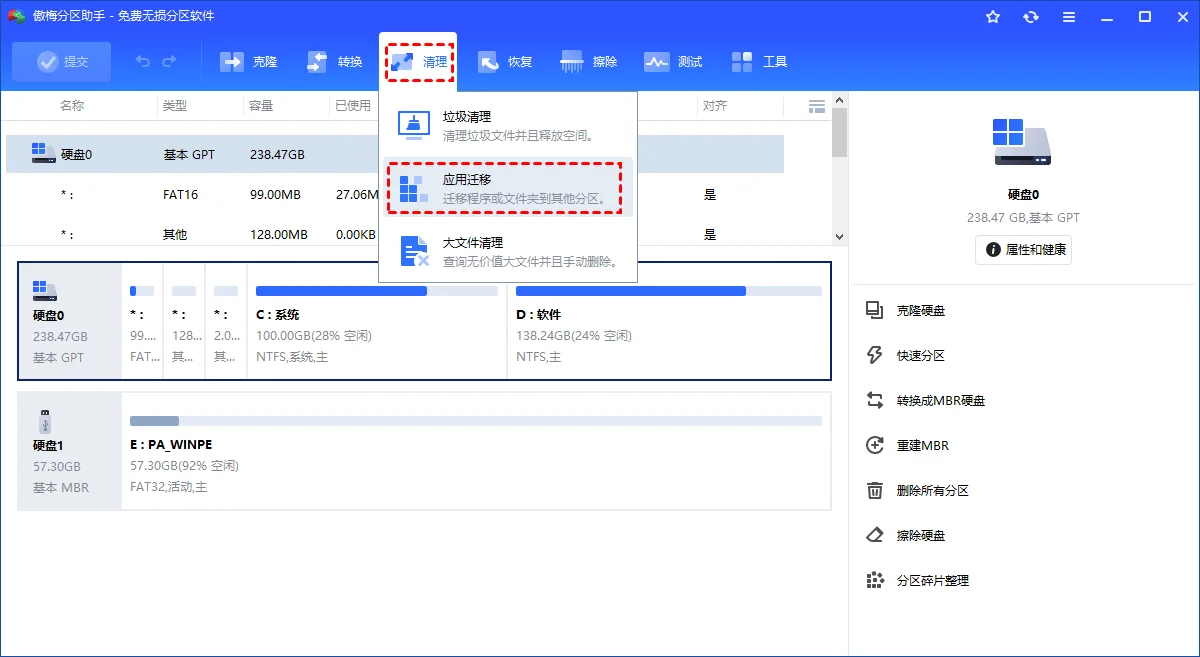
步骤1. 启动傲梅分区助手,点击顶部菜单栏的“清理”,在下拉功能列表中选择“垃圾清理”。
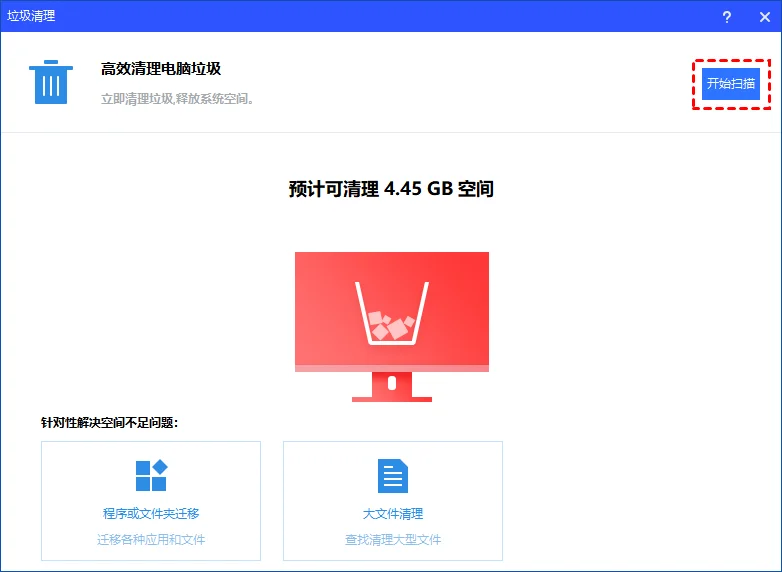
步骤2. 进入清理窗口后点击“开始扫描”,程序会自动扫描NTFS系统盘垃圾文件清理项与各类软件缓存。
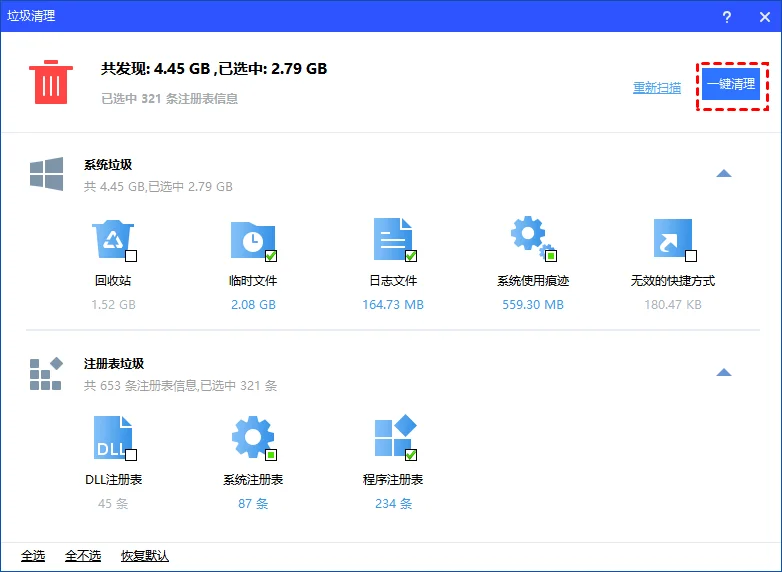
步骤3. 扫描完成后,核对建议删除的临时缓存项,确认无误后点击“一键清理”即可安全完成释放。
| 方法 | 适用场景 | 操作复杂度 | 核心特点 | 推荐指数 |
|---|---|---|---|---|
| 手动清空%temp% | 日常简单清理、排查近期软件报错 | 简单 | 直接调用系统资源管理器,无需额外工具 | 优先尝试 |
| BAT批处理脚本 | 需要定期快速清理临时文件 | 中等 | 一次配置后支持双击一键自动化静默清理 | 有条件推荐 |
| 分区助手垃圾清理 | C盘空间严重不足、深度系统排查 | 简单 | 智能扫描过滤无用缓存并有效避免误删系统关键文件 | 强烈推荐 |
总结:建立合理的临时文件清理习惯
清理Temp文件夹的核心原则是动里面的文件、不动文件夹本身。养成定期清空缓存的习惯,能有效防止C盘被无用数据侵蚀。
如果电脑长期未维护且C盘已经亮起红条,建议在手动清理之余配合专业工具进行全盘扫描;在调整磁盘或清理重要分区前,随手做好数据备份始终是最踏实的保障。
关于Temp文件夹清理的常见疑问
temp文件夹可以删除吗?会不会导致系统蓝屏?
清空Temp文件夹内部的文件不会导致蓝屏,因为里面存储的都是已完成任务的临时缓存。但切记不要删除Temp文件夹本身,否则某些软件在寻找默认路径时可能崩溃。
删除Temp文件时提示文件正在使用怎么办?
这是后台程序正在读写对应文件的正常现象。只需在删除弹窗中勾选“为所有当前项目执行此操作”,然后点击“跳过”即可,不需要强行粉碎。
C盘里的Temp文件夹一般隔多久需要清理一次?
日常办公用户建议每一到两个月清理一次。如果频繁剪辑视频、解压大文件或进行大型游戏更新,也可以在每次任务结束后顺手清空一次。
为什么清空了Temp文件夹,C盘空间依然没有明显增加?
Temp只是C盘缓存的一部分,休眠文件、系统还原点、虚拟内存以及安装在C盘的大型软件往往占用更多空间,此时建议通过应用迁移或磁盘扩容来解决。如果在分区助手当前版本中找不到“应用迁移”入口,可尝试下载分区助手绿色版;具体功能和入口请以实际版本界面为准。
误删了Temp文件夹本体系统会自动恢复吗?
大部分情况下重启系统后Windows会尝试重新创建该目录,但在创建之前部分依赖该路径的软件可能会报错,建议手动在原位置新建同名Temp文件夹。
Windows 11与Windows 10的Temp文件夹路径一样吗?
完全一样,两代系统的系统级Temp都位于C:\Windows\Temp,用户级路径均可通过在运行窗口中输入%temp%快速直达。
更新于 2026年09月11日 11:58 | 审阅:2026年09月11日