
电脑怎么分盘给C盘加容量是指将其他分区(如D盘)的闲置空间通过系统工具或第三方软件无损转移到C盘,从而扩大C盘可用容量的操作。很多用户买电脑时C盘只分了100GB左右,用了一两年系统更新、软件缓存把空间吃光,打开软件都开始卡顿。本文介绍的3种方法适用于Windows 11和Windows 10系统。
电脑怎么分盘给C盘加容量?答案不是删文件也不是格式化,而是把其他分区的闲置空间挪给C盘。很多人的电脑C盘空间不足、系统提示空间不足时,第一反应是进磁盘管理一看——C盘旁边明明有未分配空间,但扩展卷是灰色的,点不了。这是因为Windows自带的工具只能在C盘右侧有相邻未分配空间时才能扩展。下面从系统自带工具到专业软件,3种方法按需选。

方法一:Windows磁盘管理工具压缩扩展
Win10和Win11自带的磁盘管理工具可以完成基础的分区调整,不需要安装任何软件。核心逻辑分两步:先把D盘(或其他相邻分区)压缩出一部分未分配空间,再把未分配空间扩展到C盘。
操作前请确认:①C盘右侧紧邻的分区有足够可用空间;②重要数据已备份到U盘或网盘;③关闭BitLocker加密(如有开启)。
步骤1. 按Win+R输入diskmgmt.msc回车打开磁盘管理。右键点击C盘右侧相邻的分区(通常是D盘),选择"压缩卷"。系统会查询可用压缩空间,在输入框中填入你要压缩的容量(单位MB,1GB=1024MB,想给C盘增加50GB就输入51200),点击"压缩"。
步骤2. 压缩完成后D盘后面会出现一块黑色的"未分配"空间。右键点击C盘,选择"扩展卷"。如果扩展卷是灰色的,说明未分配空间不在C盘右侧相邻位置,扩展卷变灰的解决方案可以看看这篇。正常情况下按向导提示选择未分配空间,一路下一步直到完成。
适用场景:C盘右侧紧邻的分区有充足可用空间,不想安装第三方软件。
局限性:只能利用C盘右侧紧邻分区的空间。如果中间隔了其他分区或恢复分区就无法操作。要想真正给C盘增加容量,遇到不相邻的情况还得靠专业工具。
方法二:分区助手分配空闲空间(推荐)
如果磁盘管理的"扩展卷"灰色点不了,或者你想把任意分区(不管是不是紧邻C盘)的空间分给C盘,用傲梅分区助手的"分配空闲空间"功能可以一步到位。该工具支持Win11/Win10/Win8/Win7系统,所有功能完全免费。
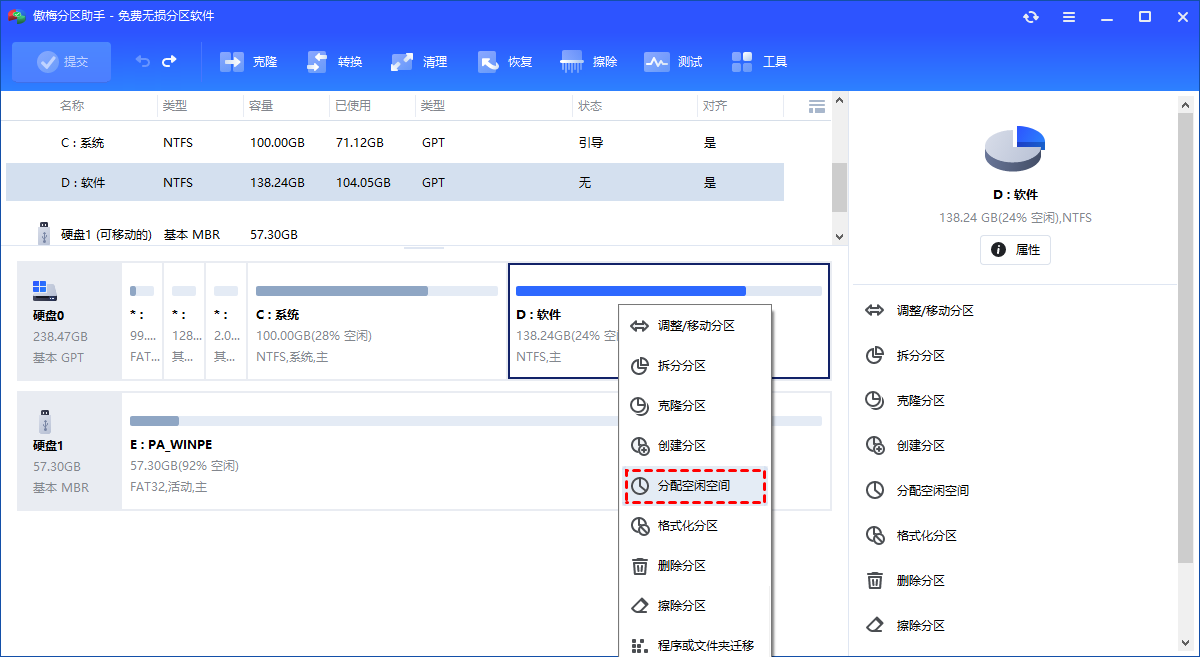
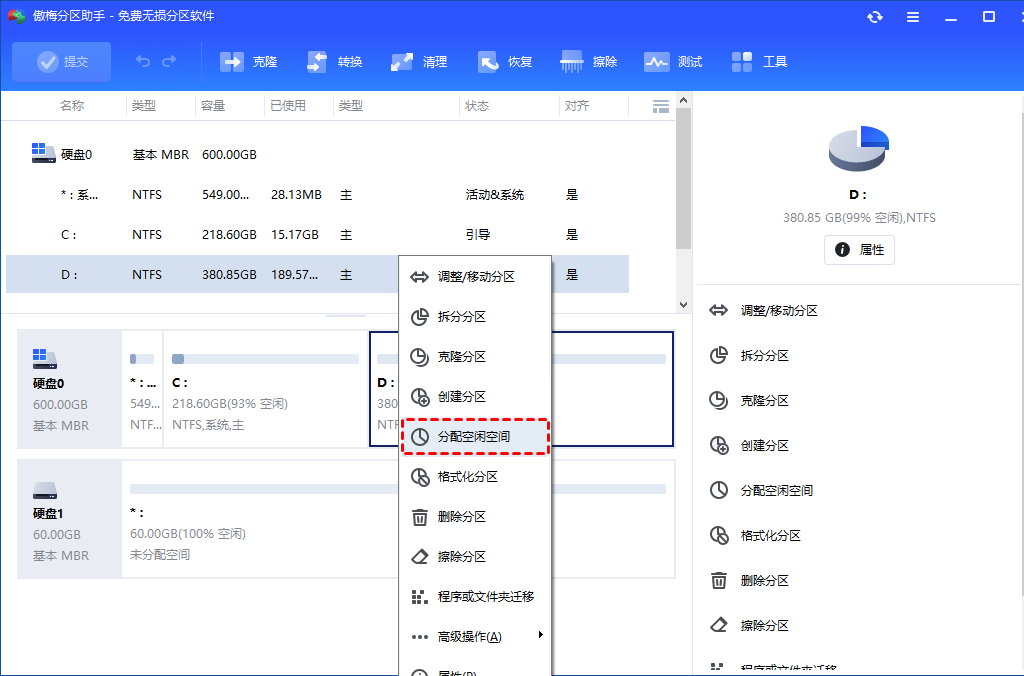
步骤1. 下载安装并打开傲梅分区助手,在主界面可以看到所有磁盘和分区的状态。右键点击有充足可用空间的分区(比如D盘),选择"分配空闲空间"。
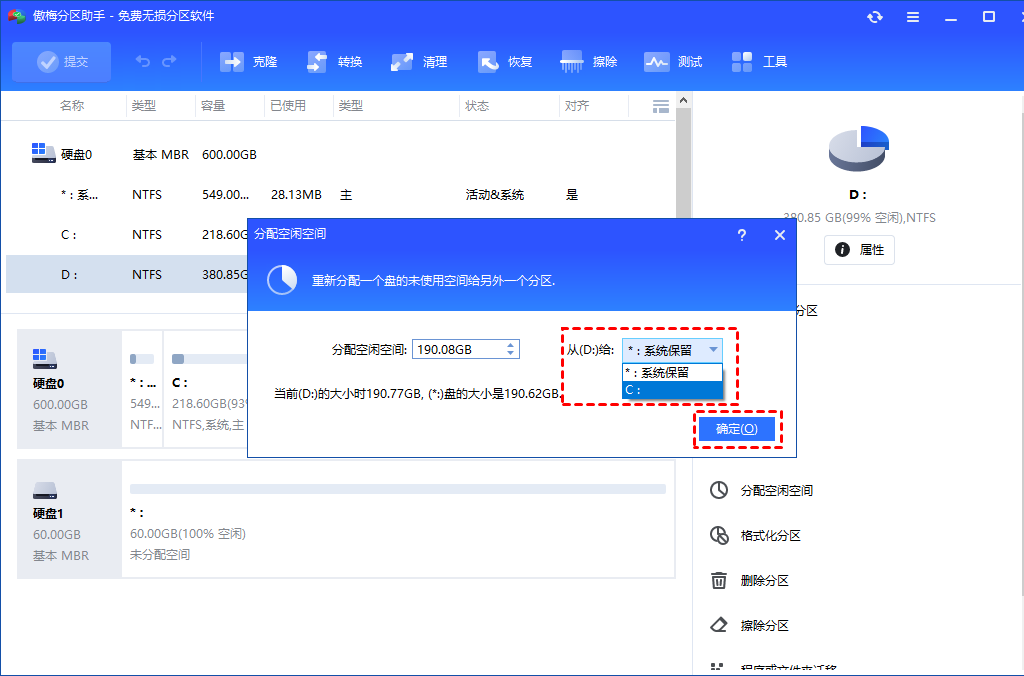
步骤2. 在弹出的窗口中,设置要分配的空间大小,并在下方下拉框中选择目标分区为C盘。比如D盘有200GB可用空间,你可以输入50GB分配给C盘。点"确定"。
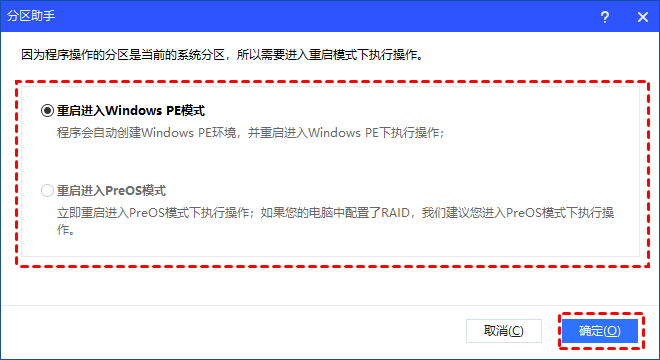
步骤3. 回到主界面,点击左上角的"提交"按钮预览即将执行的操作,确认无误后点"执行"。软件会自动完成空间分配,整个过程不会丢失数据。
这个方法的好处是不受"相邻分区"限制,同一块硬盘上任意分区的可用空间都能分配给C盘。除了分配空间,分区助手还支持把D盘空间分给C盘、合并两个分区等操作。
适用场景:磁盘管理无法扩展、分区不相邻、需要灵活分配任意分区的空间到C盘。
优势:操作直观、不受相邻限制、全程无损。
方法三:系统清理释放空间(辅助方法)
如果不想动分区结构,或者只是暂时空间紧张,通过清理C盘垃圾文件也能释放出不少空间。这种方法治标不治本,但作为日常维护很方便。
步骤1. 打开"此电脑",右键C盘选择"属性",点击"磁盘清理"。系统会扫描临时文件、回收站文件、Windows更新备份等可删除项目,全部勾选后点"确定"。
步骤2. 点击"清理系统文件"(需管理员权限),可以删除Windows.old文件夹等系统更新遗留文件,通常能释放10-30GB空间(数据来源:Microsoft官方文档)。
步骤3. Win10/11用户还可以在"设置"→"系统"→"存储"中开启"存储感知"功能,让系统定期自动清理临时文件和回收站,防止C盘再次快速变满。
适用场景:C盘只是暂时空间紧张,不需要调整分区结构。
局限性:只能释放已有空间,不能真正扩大C盘分区容量。
三种方法对比
| 方法 | 适用场景 | 操作复杂度 | 核心特点 | 推荐指数 |
|---|---|---|---|---|
| 磁盘管理工具 | C盘右侧相邻分区有空间 | 简单 | 系统自带、无需安装 | 有条件推荐 |
| 分区助手分配空间 | 任意分区之间转移空间 | 简单 | 不受相邻限制、全程无损 | 强烈推荐 |
| 系统清理释放空间 | 暂时性空间不足 | 简单 | 不改变分区结构 | 辅助手段 |
分盘给C盘扩容后的注意事项
解决了电脑怎么分盘给C盘加容量的问题之后,日常使用中注意以下几点,让C盘不再轻易标红:
更改软件默认安装路径:装新软件时不要直接点"下一步"装到C盘,手动选到D盘或其他分区,比如D:\Program Files。
转移用户文件夹:右键"文档""下载""桌面"文件夹→"属性"→"位置"→"移动",把路径改到D盘。微信QQ的聊天文件目录也要一并迁移,参考微信从C盘移到D盘的教程。
定期清理缓存:每月用磁盘清理工具扫一次C盘,同时检查Win11磁盘空间分配是否合理,保持各分区的容量平衡。
常见误区与风险提示
误区一:删除C盘文件就等于扩容。删除文件只是释放已有空间,分区容量并没有变。下次更新系统、安装软件又会被填满。要真正扩大C盘必须从分区层面操作。
误区二:分盘扩容会丢失数据。使用磁盘管理的"扩展卷"或分区助手的"分配空闲空间"操作,都只调整分区表不修改实际数据,不会造成文件丢失。但还是建议操作前备份重要文件。
误区三:C盘可以无限扩大。C盘最大容量受限于硬盘总容量,需要给其他分区留够空间存放个人文件。一般C盘分120-200GB足够,没必要把所有空间都给C盘。
风险提示:进行任何分区调整操作前,建议将重要文件备份到U盘或云盘。虽然正规工具都支持无损操作,但断电、系统崩溃等意外情况可能导致数据丢失。微软官方磁盘管理文档中也建议在操作前备份数据。
常见问题解答(FAQ)
Q1:电脑怎么分盘给C盘加容量最简单?
如果C盘右侧紧邻的分区有足够空间,用磁盘管理的压缩卷+扩展卷最直接。如果分区不相邻,用傲梅分区助手的"分配空闲空间"功能,选源分区和目标分区,填大小就行了。
Q2:分盘给C盘加容量会丢数据吗?
正规分区工具的扩展卷和分配空闲空间操作只会调整分区表,不会动文件数据,全程无损。但建议操作前备份重要文件以防万一。
Q3:磁盘管理的扩展卷是灰色的点不了怎么办?
扩展卷灰色说明C盘右侧没有相邻的未分配空间。可以先压缩右侧分区生成未分配空间,或者直接用分区助手分配空间,不受相邻限制。
Q4:C盘加容量加多少合适?分多大够用?
Win11系统本身占用约20-30GB(来源:Microsoft官方文档),加上常用软件和更新缓存,建议C盘至少120-150GB。如果经常装大型软件或游戏,200GB更保险。
Q5:固态硬盘(SSD)和机械硬盘分盘扩容的方法一样吗?
完全一样。磁盘管理和第三方工具都支持SSD和HDD,操作步骤没有区别。SSD用户用分区助手时建议勾选4K对齐优化选项。
Q6:分盘扩容后需要重启电脑吗?
如果操作的是非系统分区,通常不需要重启。但如果调整的是C盘(系统分区),部分情况下需要重启进入PreOS模式完成操作,这属于正常现象。
Q7:C盘分太小了,可以把整个D盘空间全给C盘吗?
可以。先把D盘的数据全部移到其他盘(或备份到外置硬盘),再通过分区助手删除D盘,接着右键C盘选扩展卷或合并分区。如果只是想拿一部分空间,直接分配空闲空间就行,不用动D盘的数据。