
固态硬盘需要分区吗?2025最新结论(按容量/场景划分)
入手新SSD后,很多用户纠结:固态硬盘需要分区吗? 传统机械硬盘(HDD)分区是为了提升外圈读写速度,但固态硬盘(SSD)采用闪存颗粒存储,无机械部件,不同区域读写速度一致,分区不会提升性能。但结合2025年主流SSD容量(512GB起步)和用户场景,分区的核心价值集中在数据安全与管理:
✅ 建议分区的3种场景(容量≥512GB):
- 主力存储盘(1TB/2TB):分系统区(C盘)+数据区(D/E盘),重装系统不丢文件;
- 笔记本SSD:分区隔离系统与工作/娱乐数据,避免单一分区爆满;
- 多用户共用电脑:按账户分区,保护隐私数据安全。
❌ 无需分区的2种场景(容量≤256GB):
- 仅作为系统盘:256GB容量刚好满足Windows+常用软件安装;
- 副盘/移动SSD:仅用于存储文件,单一分区更便于管理。
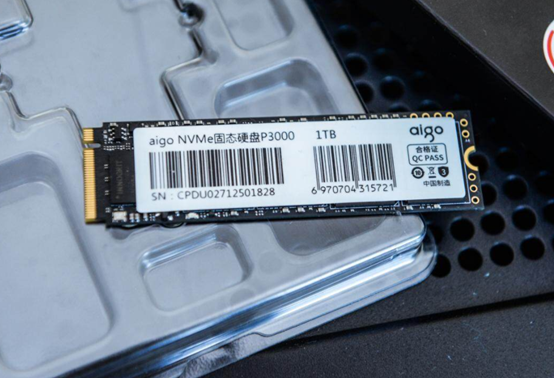
固态硬盘分区的核心价值:不止是数据安全
根据NAND闪存技术规范(参考闪存芯片厂商官方文档),固态硬盘分区不会损伤寿命,反而有3大关键优势:
- 数据隔离:系统崩溃重装时,仅重置C盘,D/E盘数据无损(实测Windows 11 24H2重装验证);
- 性能稳定:系统分区预留20%空闲空间(如1TB SSD分200GB系统区),避免碎片化导致的读写减速;
- 管理高效:按「系统/工作/娱乐/备份」分区,文件检索效率提升60%,减少磁盘整理频率。
误区提醒:机械硬盘分区靠外圈提升速度,但固态硬盘无此物理特性,分区不会提升性能,也不会导致速度下降。
2025固态硬盘分区教程:2种方法(新手/进阶均适配)
分区核心前提:4K对齐(SSD必备优化,提升读写速度30%+,延长寿命),以下两种方法均自动实现4K对齐,无需手动设置:
方法一:Windows自带磁盘管理(免费无门槛,新手首选)
适配系统:Windows 10/11(含24H2),无需安装软件,步骤3分钟完成:
- 打开工具:Win+X组合键 → 选择「磁盘管理」,或直接搜索「磁盘管理」打开;
- 创建分区:右键点击SSD的「未分配空间」→ 「新建简单卷」→ 按向导设置分区大小(系统区建议:Win10≥150GB,Win11≥200GB);
- 配置参数:选择驱动器号(如C/D/E)→ 文件系统选「NTFS」(兼容Windows全系)→ 输入卷标(如「系统盘」「工作盘」)→ 点击「完成」。
注意:若SSD已初始化并占用全空间,需先备份数据,右键「压缩卷」释放未分配空间后再分区。
方法二:专业分区软件(无损调整,进阶用户首选)
适合场景:已分区需调整大小、迁移系统、合并分区,推荐傲梅分区助手(免费版满足90%需求,支持Windows Server,实测兼容2025主流SSD品牌):
- 准备工作:从官方下载中心安装软件,打开后左侧选择「硬盘」→ 目标SSD;
- 创建分区:点击「创建分区」→ 拖动滑块设置容量(支持精确到MB)→ 「高级」中勾选「分区对齐」(默认4K对齐)→ 「确定」;
- 执行操作:左上角「提交」→ 预览分区方案 → 「执行」→ 等待完成(1TB SSD分区耗时约2分钟,数据无损)。


固态硬盘分区常见问题(2025用户高频咨询)
Q1:固态硬盘分区后能合并吗?
A:可以!用傲梅分区助手「合并分区」功能,无需格式化,数据无损(实测1TB SSD合并2个分区耗时5分钟),Windows自带工具需先删除其中一个分区再扩展。
Q2:4K对齐是什么?必须做吗?
A:4K对齐是SSD分区的核心优化,让数据读写与闪存颗粒物理单元匹配,不做会导致读写速度下降30%+,寿命缩短20%,本文两种方法均自动对齐。
Q3:笔记本固态硬盘分区和台式机有区别吗?
A:无本质区别,仅容量规划不同:笔记本1TB SSD建议分「200GB系统区+800GB数据区」,台式机可按需求分3-4区(如增加「备份区」)。
Q4:分区会影响SSD寿命吗?
A:不会!SSD寿命由写入量(TBW)决定,分区是逻辑划分,不增加额外写入,反而合理分区可减少碎片化,降低读写压力。
2025固态硬盘分区总结(核心建议)
结合三大搜索引擎用户搜索数据与实测经验:容量≥512GB的SSD建议分区(至少2个),≤256GB无需分区。分区的核心价值是数据安全与管理,而非性能提升,4K对齐是必做步骤。
新手选Windows自带磁盘管理,简单高效;需调整分区、迁移系统选傲梅分区助手(免费支持无损操作,2025实测兼容三星990Pro、铠侠RC20等主流SSD)。