
遇到删不掉的文件,你是不是也很头大?
“明明我是管理员,为什么删个文件还提示我需要权限?” “这个文件夹像是中了邪,怎么点删除都没反应,重启电脑还在那里!”
相信很多朋友在使用电脑时都遇到过类似的烦恼。这些顽固文件不仅占用空间,看着碍眼,有些甚至可能是病毒残留,威胁着电脑的安全。更重要的是,对于包含敏感信息的隐私文件,简单的“右键删除”并不能彻底从硬盘上抹去痕迹,数据恢复软件轻易就能找回。这时候,你就需要一款专业的强力删除文件粉碎工具来救场了。

那么,面对这些“流氓”文件,我们该如何应对?市面上文件粉碎工具哪个好用?接下来,我们将分享两种方法,无论你是技术小白还是极客玩家,都能找到适合你的解决方案。
方法一:使用傲梅分区助手一键粉碎(小白推荐)
如果你不想记忆复杂的代码,也不想在黑乎乎的命令框里操作,那么使用图形化界面的专业软件是更明智的选择。傲梅分区助手不仅是一款优秀的磁盘管理专家,它的“粉碎文件”功能更是处理顽固文件的利器。
为什么推荐它?因为它不仅能强制解除文件占用,还能通过向文件位置写入随机数据(0和1),实现彻底覆盖。这样处理后,即使是专业的数据恢复人员也无法还原文件,真正做到了保护隐私。
操作步骤非常简单:
1. 下载、安装并打开傲梅分区助手。在顶部菜单栏找到“擦除”选项,在下拉菜单中选择“粉碎文件”。

2. 此时会弹出一个小窗口。你可以直接把那个“删不掉”的文件或文件夹拖拽进去,或者点击“添加文件/文件夹”按钮来选择。在右侧的粉碎方式中,对于个人用户,选择默认的“填入0”已经足够安全且速度快。

3. 确认无误后,点击下方的“粉碎”按钮。软件会弹出确认提示框,点击“是”,那个让你头疼的顽固文件瞬间就烟消云散了。

方法二:使用CMD命令强制删除(技术流)
如果你是电脑高手,或者手头暂时没有安装第三方软件,Windows自带的命令提示符(CMD)也能充当临时的强力删除文件粉碎工具。不过这种方法操作稍显繁琐,且需要小心输错命令误删系统文件。
我们可以结合 `del` 命令(强制删除)和 `cipher` 命令(擦除痕迹)来达到目的。
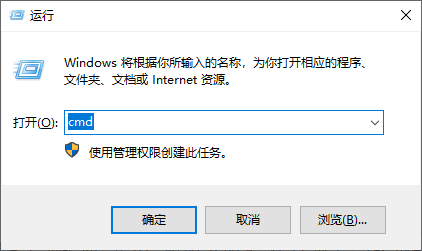
1. 首先,按下“Win+R”组合键,输入“cmd”并回车,打开黑色命令窗口。
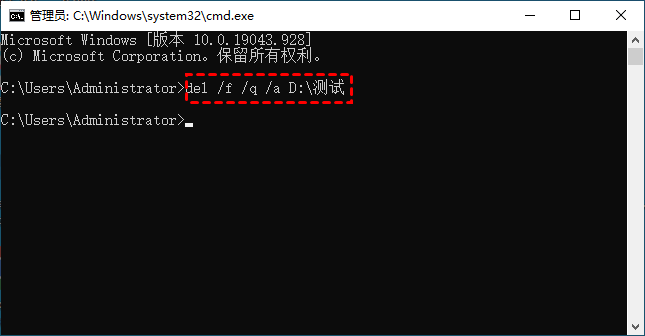
2. 强制删除阶段:输入命令 del /f /q /a 文件路径。
这里的 /f 代表强制删除只读文件,/q 代表安静模式(不询问),/a 代表包含隐藏属性的文件。
小技巧:你可以输入 `del /f /q /a `(注意后面有个空格),然后把要删除的文件直接拖进CMD窗口,路径就自动生成了。
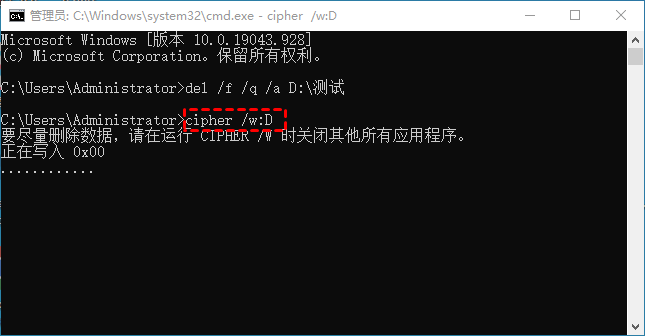
3. 擦除痕迹阶段(可选):如果你担心文件被恢复,可以继续输入 cipher /w:D (假设文件在D盘)。
注意:这个命令会擦除该分区所有已删除的空闲空间,时间可能会比较久,请耐心等待。
常见问题解答 (FAQ)
Q:普通删除和使用强力删除文件粉碎工具的区别是什么?
A:普通删除(包括清空回收站)只是将文件标记为“已删除”,数据实际上仍留在硬盘上,很容易被恢复。而强力粉碎工具会使用随机数据多次覆盖原文件位置,使其无法被数据恢复软件找回,隐私安全性更高。
Q:粉碎后的文件还能恢复吗?
A:基本不可能。一旦使用专业工具(如傲梅分区助手)进行了多次覆写粉碎,原有的磁记录已被彻底破坏,常规手段无法恢复,因此操作前请务必确认文件不再需要。
Q:为什么有的文件提示“需要管理员权限”且删不掉?
A:这通常是因为文件被系统进程占用、权限设置错误或中了病毒。使用专业的文件粉碎工具可以绕过部分权限限制,强制解除占用并执行删除。
总结
无论是清理顽固的垃圾文件,还是为了保护隐私而彻底删除文件,选择一款靠谱的工具都至关重要。虽然CMD命令可以应急,但对于大多数用户来说,傲梅分区助手凭借其简单直观的操作和强大的粉碎能力,无疑是更优秀的强力删除文件粉碎工具选择。
不仅如此,傲梅分区助手还能帮你解决拆分分区、C盘扩容、系统迁移等各种磁盘难题。赶紧给你的电脑做一次彻底的大扫除吧!