
刚买的1TB固态硬盘到手,准备装机却不知道如何分区。C盘分多大合适?要不要单独分个数据盘?GPT还是MBR?这些问题困扰着很多新手。
1t固态硬盘如何分区?分区方案不合理,要么C盘很快爆满,要么空间浪费。本文将从分区方案规划到实际操作,手把手教你完成1TB固态硬盘的合理分区。
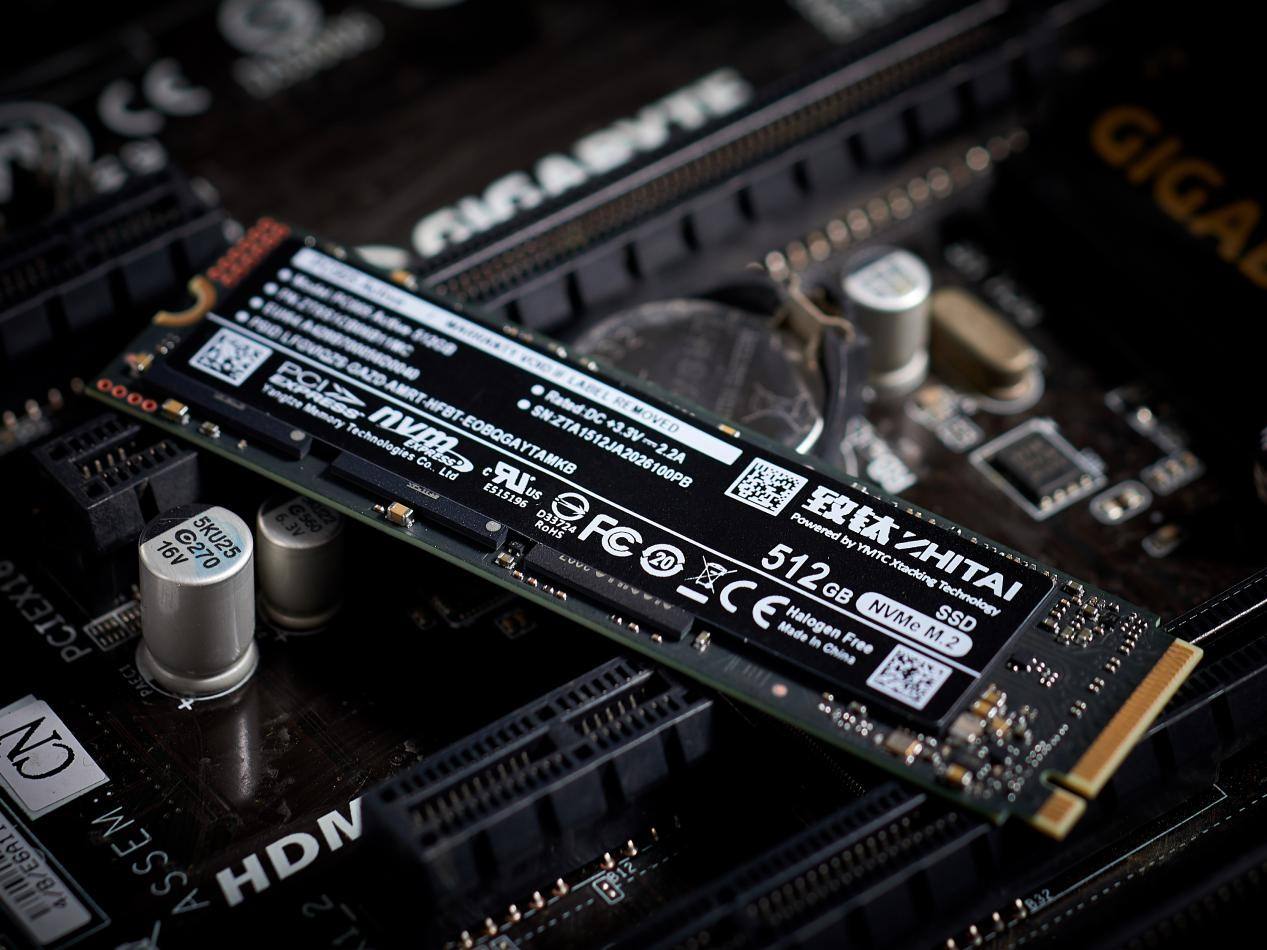
1TB固态硬盘分区方案推荐
1t固态硬盘如何分区才合理?根据大多数用户的使用习惯,推荐以下两种方案:
方案一:双分区方案(推荐)
- C盘(系统盘):200-300GB,安装操作系统和常用软件
- D盘(数据盘):700-800GB,存储个人文件、游戏、资料
适用人群:大多数普通用户,系统与数据分离,重装系统时数据不受影响。
方案二:三分区方案
- C盘(系统盘):200GB,仅安装操作系统
- D盘(软件盘):300GB,安装大型软件和游戏
- E盘(数据盘):500GB,存储文档、照片、视频等
适用人群:软件较多、喜欢分类管理的用户,文件管理更清晰。
1t固态硬盘如何分区:使用傲梅分区助手
想要简单快速地完成1t固态硬盘如何分区?傲梅分区助手是个不错的选择。它支持无损分区、调整分区大小、迁移系统等功能,操作界面直观易懂。
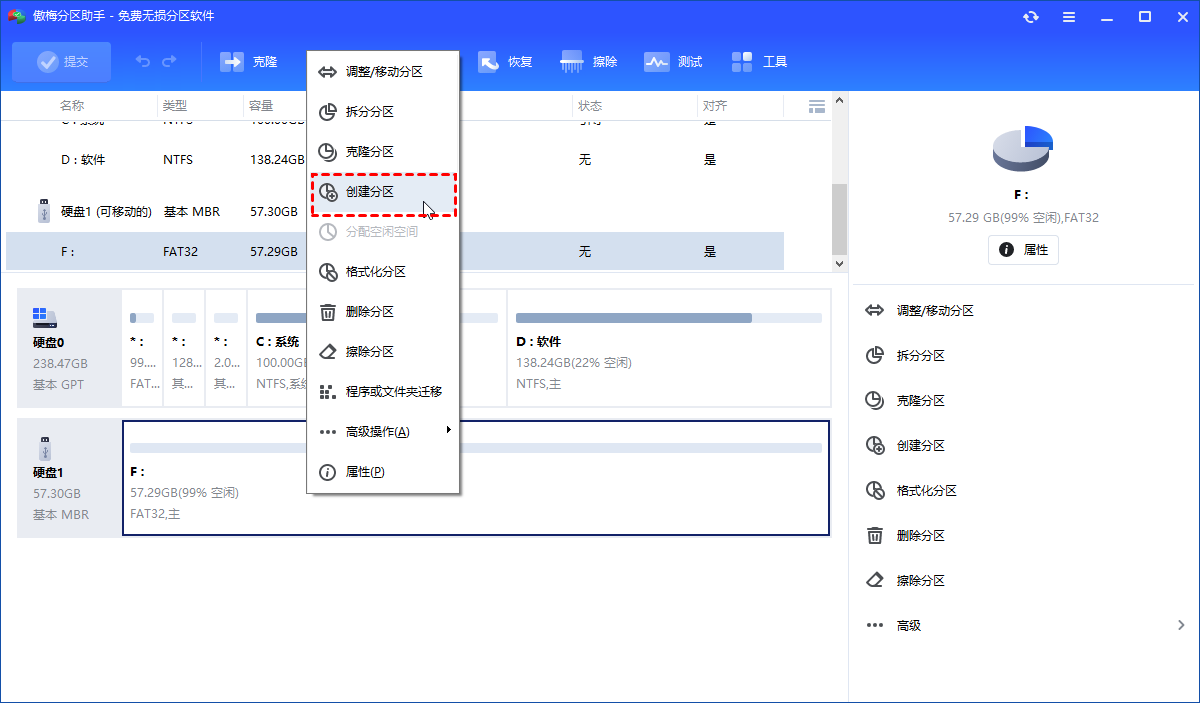
步骤1. 进入下载中心,下载安装并启动傲梅分区助手。在主界面中右键单击未分配的磁盘空间,选择"创建分区"。
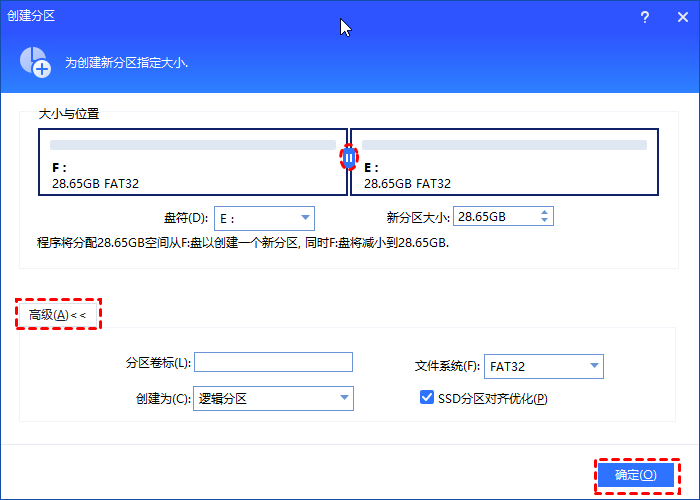
步骤2. 在弹出窗口中设置新分区的大小(根据前面推荐的方案),选择分区类型(主分区/逻辑分区),设置文件系统(推荐NTFS),然后单击"确定"。
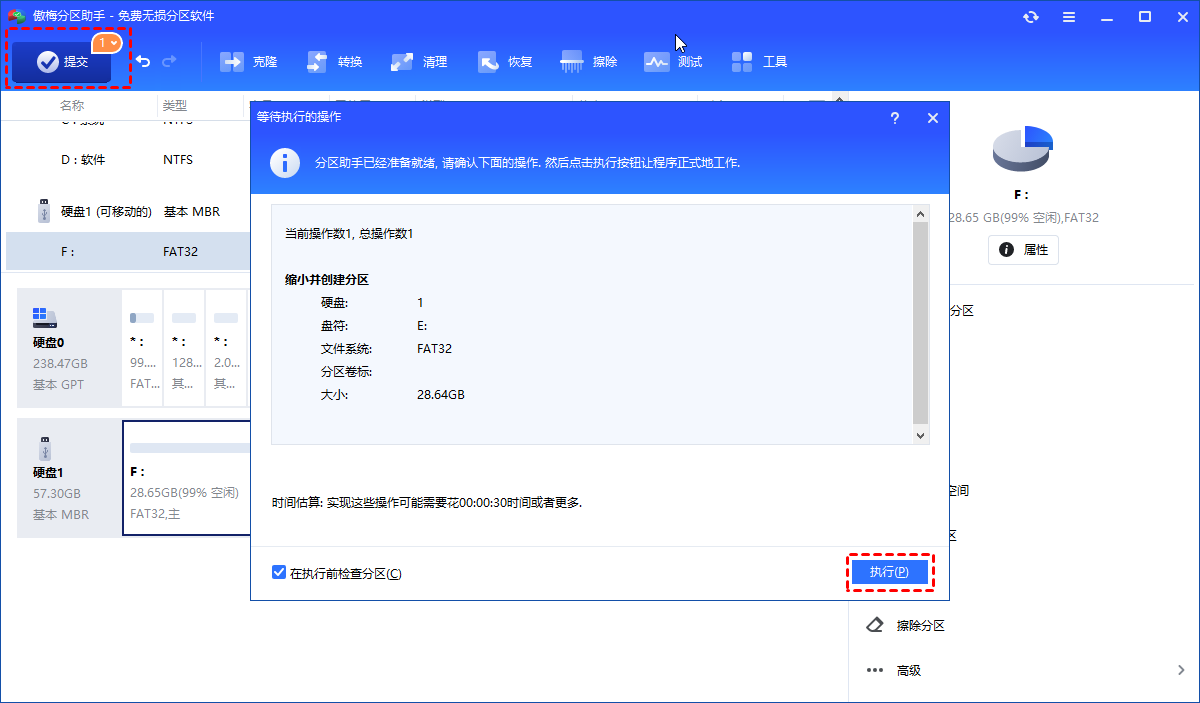
步骤3. 返回主界面,单击左上角"提交"按钮以预览即将进行的任务,确认无误后单击"执行"开始创建分区。
步骤4. 重复以上步骤,创建其他分区(D盘、E盘等),完成1t固态硬盘如何分区的全部操作。
1t固态硬盘如何分区:使用Windows磁盘管理
Windows系统自带的磁盘管理工具也能完成1t固态硬盘如何分区,无需安装额外软件。
步骤1. 右键单击"此电脑",选择"管理",然后点击"磁盘管理"。
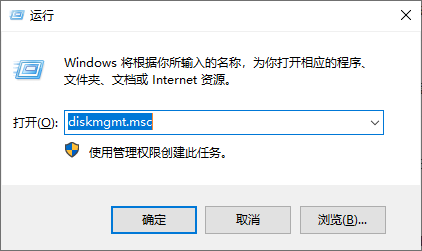
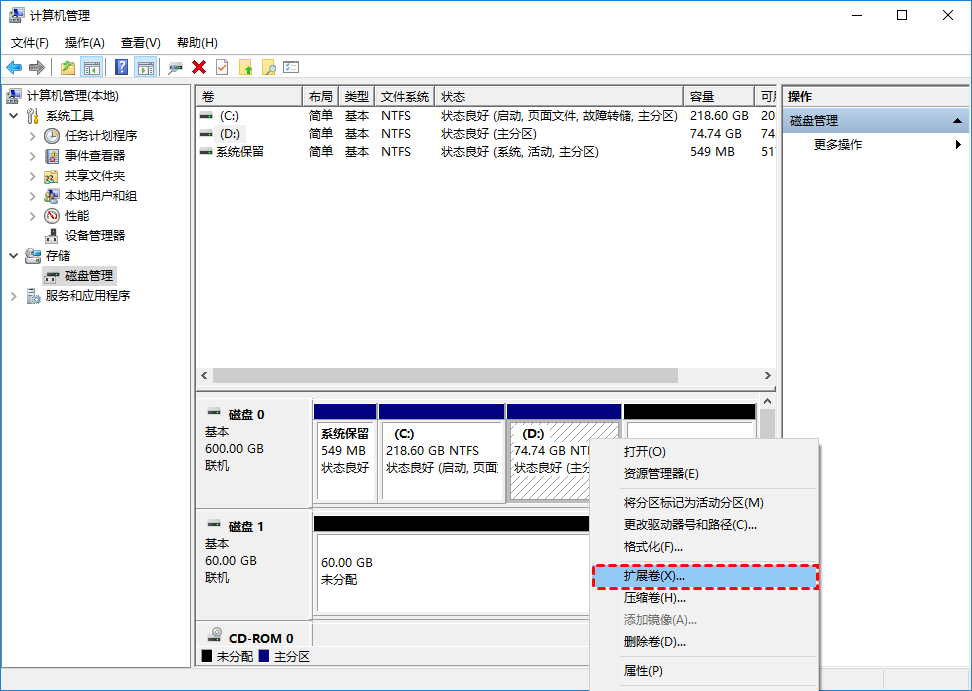
步骤2. 找到未分配的磁盘空间,右键单击选择"新建简单卷"。
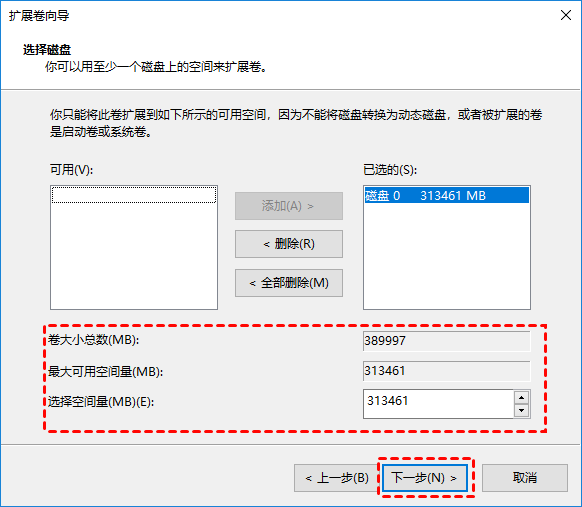
步骤3. 按照向导设置分区大小(MB为单位,1GB=1024MB),分配驱动器号,选择文件系统为NTFS,然后完成创建。
步骤4. 重复以上步骤,直到完成1t固态硬盘如何分区的全部规划。
固态硬盘分区注意事项
| 注意事项 | 详细说明 |
|---|---|
| 分区表类型 | 1TB固态硬盘推荐使用GPT分区表,支持UEFI启动,性能更好 |
| 4K对齐 | 分区时确保4K对齐,可提升固态硬盘性能和寿命 |
| 文件系统 | 推荐使用NTFS文件系统,兼容性好且支持大文件 |
| 预留空间 | 不要分区过满,建议预留10-15%空间用于固态硬盘优化 |
| 分区工具对比 | 傲梅分区助手:功能全面,支持无损调整;磁盘管理:系统自带,基础功能 |
常见问题解答(FAQ)
1TB固态硬盘如何分区才更合理?
推荐双分区方案:C盘200-300GB安装系统和软件,D盘700-800GB存储数据。这样既能保证系统流畅运行,又能避免重装系统时数据丢失。如需安装大量游戏或专业软件,可采用三分区方案。
固态硬盘分区和机械硬盘有区别吗?
固态硬盘分区与机械硬盘在操作方式上基本相同,但固态硬盘没有机械硬盘的内外圈速度差异。固态硬盘分区更注重4K对齐和预留空间,以保证最佳性能和寿命。
1TB固态硬盘实际可用容量是多少?
1TB固态硬盘实际可用容量约为931GB。这是因为厂商按1TB=1000GB计算,而系统按1TB=1024GB计算。分区时按实际可用容量规划即可。
结语
1t固态硬盘如何分区?看完本文应该有了清晰的答案。合理的分区方案能让系统运行更流畅,数据管理更方便。无论选择双分区还是三分区,关键是根据实际需求规划,并确保4K对齐。