
新笔记本电脑如何分区硬盘分区?核心就是把整块硬盘按用途拆成多个逻辑分区(系统盘+数据盘),Windows 11/10出厂通常只有C盘一个分区,需要通过磁盘管理或第三方分区软件进行二次分区。新买笔记本、老电脑升级SSD、扩容第二块硬盘这三种场景都适用。
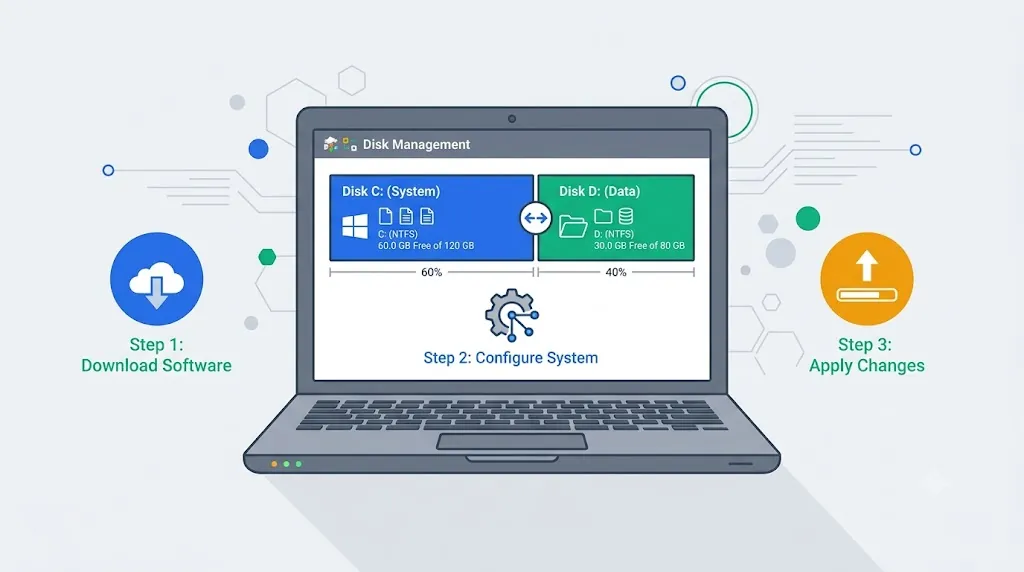
新买回来的笔记本预装Win11只有一个C盘,想分出D盘装资料?或者给新装的SSD做首次分区?新笔记本电脑如何分区硬盘分区,是新手最常问的问题。无论是新笔记本怎么分区,还是新电脑硬盘分区教程,本文都为你详细解答。分区方案选错会导致数据丢失或系统无法启动,本文介绍2种适合笔记本场景的方法,全程不格式化硬盘、不影响系统。
新笔记本电脑为什么要分区
新笔记本电脑合理分区可以让系统盘(C盘)独立于数据盘(D盘、E盘),系统重装或故障时个人数据容易备份迁移,文件管理也更清晰。一般建议512GB SSD分配C盘120GB+数据盘剩余,1TB HDD分配C盘200GB+数据盘剩余。
分区后还能避免系统更新、临时文件把C盘占满导致系统卡顿。笔记本电脑硬盘分区还能让双系统安装、数据备份恢复、多用户隔离都更方便。对于笔记本硬盘初始分区,合理规划C盘大小很关键。想了解C盘具体该分多大,可参考C盘空间不足怎么分区的说明。
分区前需要做哪些准备
先备份重要数据到外置存储或云盘,即使是无损分区方法,意外断电也可能导致文件系统损坏。分区前确认硬盘是GPT还是MBR格式:Win11默认GPT,Win10 21H2之前的旧版本可能是MBR。GPT支持无限个主分区,MBR最多4个主分区。
下载傲梅分区助手到U盘备用,Windows 11 22H2和Windows 10各版本均内置磁盘管理工具。操作前关闭其他程序,避免磁盘被占用导致分区失败。想了解不同分区方案的对比,可参考硬盘分区软件哪个好用的评测。
方法1:Windows磁盘管理分区
Windows磁盘管理通过「压缩卷+新建简单卷」实现分区,操作简单但无法精细控制分区大小。适合新笔记本怎么分区的简单场景,是新电脑硬盘分区教程的入门方法。详细操作可参考Windows怎么创建磁盘分区。
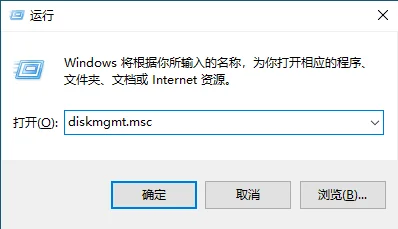
步骤1. 按「Win + R」输入「diskmgmt.msc」打开磁盘管理。
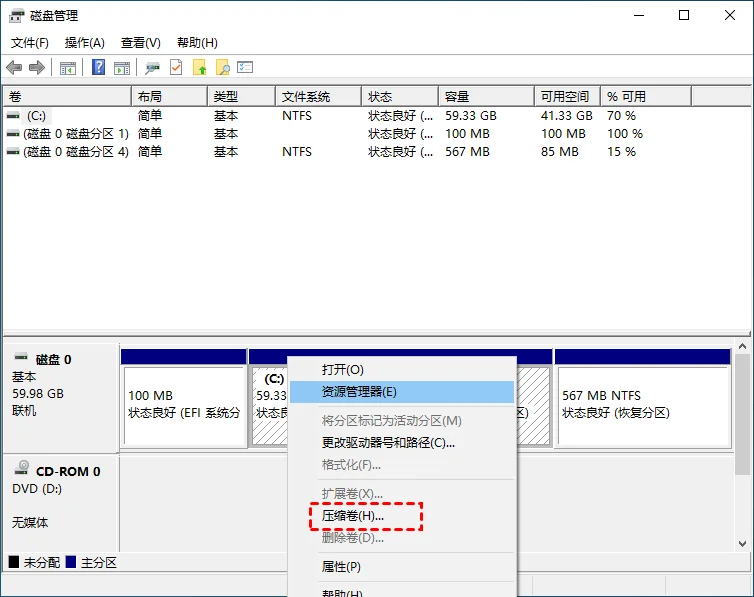
步骤2. 右键单击C盘选择「压缩卷」,输入要压缩的空间量(单位MB),单击「压缩」。
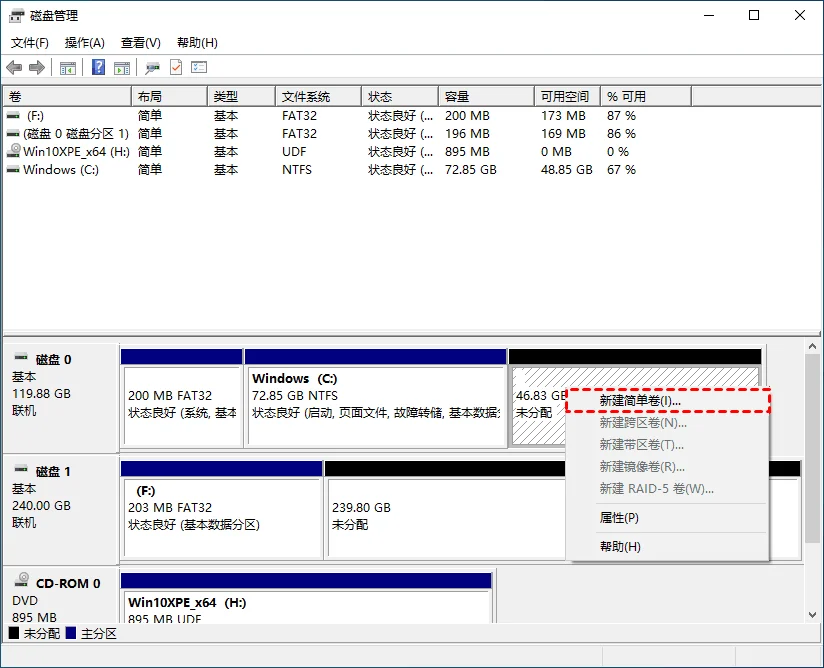
步骤3. 压缩后会出现「未分配」空间,右键单击选择「新建简单卷」。
步骤4. 根据向导设置卷大小、分配盘符(D:)、文件系统(NTFS),单击「完成」即可。
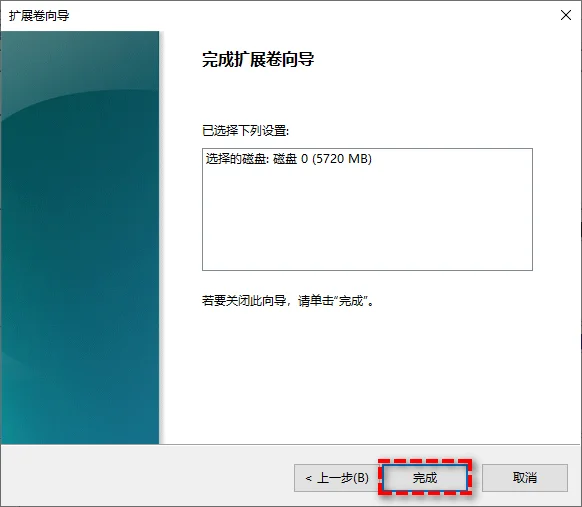
注意:磁盘管理只能对未分配空间进行分区,无法把C盘直接缩小或合并相邻分区。如果想精细控制或无损调整,建议使用专业分区软件。Win10自带硬盘分区的另一种用法可参考Win10自带硬盘分区说明。
方法2:傲梅分区助手调整分区(无损)
该软件通过「调整/移动分区」功能调整现有分区大小,全程不删除数据。适用于Windows 11/10/8.1/8/7/XP系统,是笔记本分区场景下最安全的方法。适合需要精细控制每个分区大小、或想把数据盘/系统盘扩容的用户。

步骤1. 打开该工具,在主界面中右键单击C盘选择「调整/移动分区」。
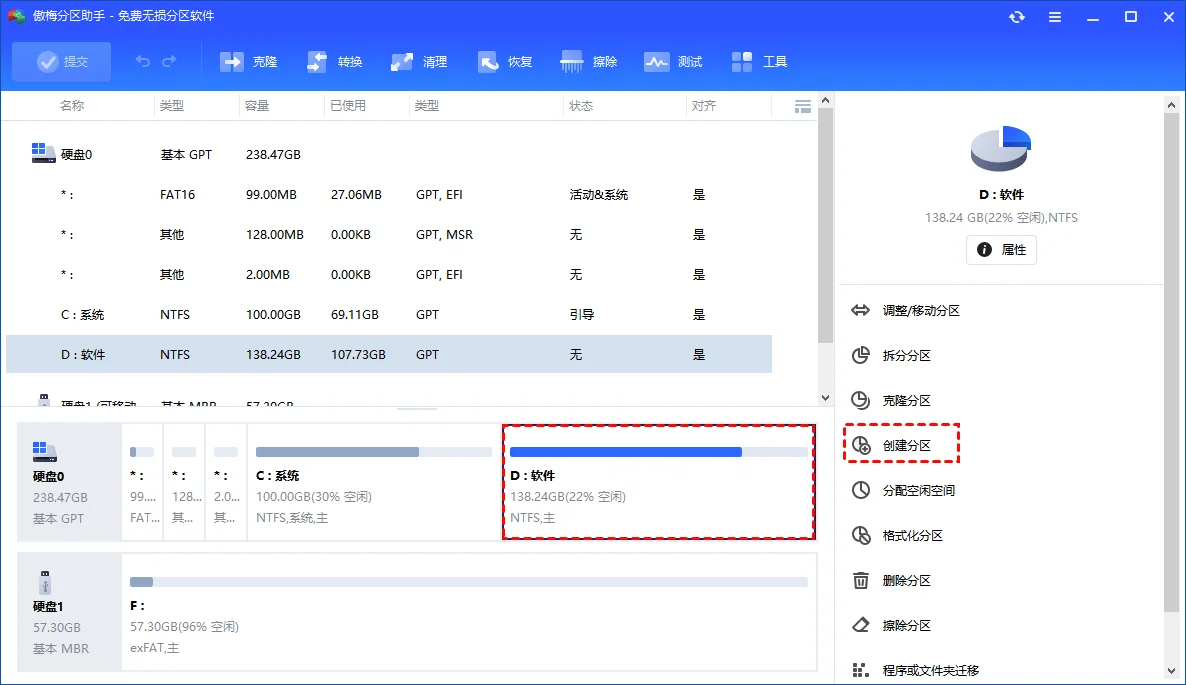
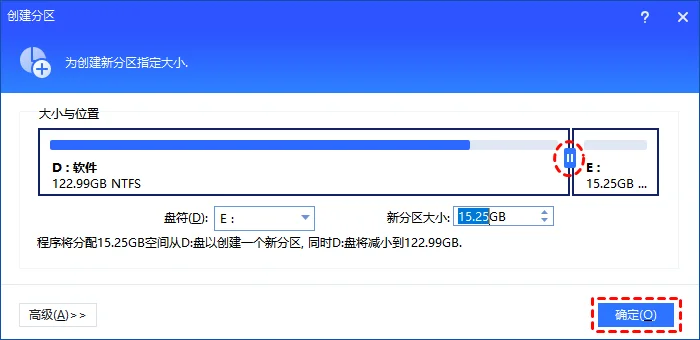
步骤2. 在弹出窗口中拖动分区左右两侧的空心圆圈调整大小,将C盘缩小到目标大小,单击「确定」。
步骤3. 返回主界面,单击左上角「提交」预览任务,确认无误后单击「执行」即可。
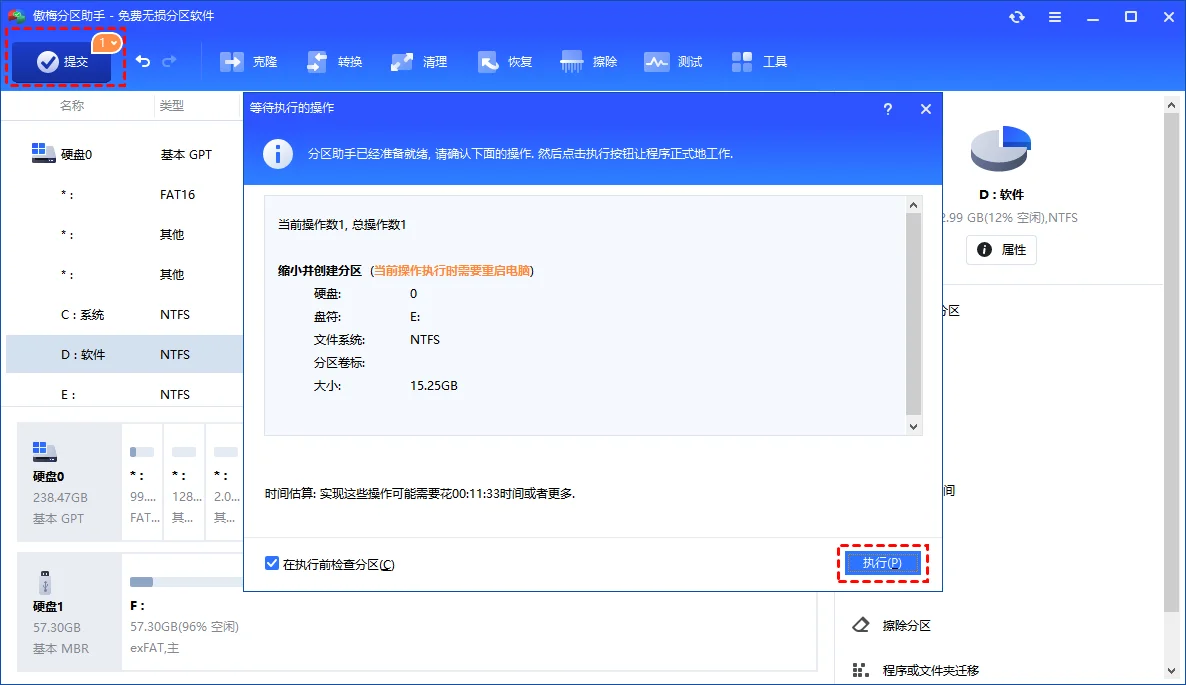
该软件的调整分区功能操作风险较低,分区过程中不会主动删除C盘或D盘上的任何文件,所有变更在「提交」前可随时撤销。但仍建议操作前做好数据备份,以应对意外断电等不可控因素。对于重新分区需求(如1TB HDD改成C盘200GB+D盘剩余),可参考硬盘重新分区方法的更多方案。
2种方法对比
下表从数据安全、操作难度、适合场景3个维度对比2种方法,详细磁盘管理功能介绍可查看微软官方磁盘管理概述。如果想了解MBR与GPT分区的区别,可参考基本磁盘与动态磁盘官方文档。
| 对比维度 | Windows磁盘管理 | 专业分区软件 |
|---|---|---|
| 数据安全性 | 可能影响运行中程序 | 无损调整 |
| 操作难度 | 简单(图形向导) | 简单(鼠标拖拽) |
| 精细控制 | 仅能压缩未分配空间 | 自由调整任意分区 |
| 系统要求 | Win11/10/8/7 | Win11/10/8.1/8/7/XP |
| 适合场景 | 简单分1个数据盘 | 精细分区/扩容/多盘符 |
| 推荐程度 | 基础场景 | 强烈推荐 |
总结
新笔记本电脑分区推荐该工具的「调整/移动分区」功能,无损精细控制适合大部分笔记本硬盘初始分区场景。Windows磁盘管理适合只需要简单分1个数据盘的用户。无论用哪种方法,操作前务必做好数据备份,避免意外断电导致文件系统损坏。
常见问题
新笔记本电脑只有C盘需要分区吗?
建议分区。把系统盘(C盘)和数据盘(D盘/E盘)分开,系统重装或故障时数据管理更清晰。一般建议512GB SSD分配C盘120GB+数据盘剩余。分区前务必备份重要数据。
分区操作如何保障数据安全?
任何磁盘分区操作都有风险。傲梅分区助手的调整分区功能在正常操作下不会删除数据,但意外断电或系统崩溃仍可能导致文件损坏。操作前务必备份重要文件,这是唯一可靠的保障。
Win11和Win10笔记本电脑分区方法一样吗?
完全一样。Windows 11 22H2和Windows 10 21H2磁盘管理、傲梅分区助手的操作步骤和界面布局完全一致,分区结果也相同。
分区出现错误代码0xc000000f怎么办?
错误代码0xc000000f通常表示系统文件损坏或磁盘结构异常。建议先用Windows安装U盘启动修复引导,如无法解决可使用专业工具检查并修复分区表,严重时需要重新分区。
分区后系统无法启动如何恢复?
先尝试用Windows安装U盘启动修复引导(bootrec /fixmbr + /fixboot + /rebuildbcd)。如果系统盘分区被误删,可使用该工具的「恢复分区」功能从备份中找回。
GPT和MBR分区表哪个好?
Win11默认GPT格式,支持2TB以上硬盘和无限个主分区,是目前主流选择。MBR仅支持2TB以下硬盘和最多4个主分区,主要用于Win10 21H2之前的旧系统。新电脑建议保持GPT格式。
更新于 2026年06月15日 09:28 | 最后审阅:2026年06月15日