
不管是Win10还是Win11系统,合理的磁盘空间分配都是电脑流畅运行的关键。很多人刚买电脑时,商家默认的分区方案要么C盘太小,要么分区数量混乱,用不了多久就会出现空间失衡的情况。这时候怎么重新分配磁盘空间就成了刚需,其实操作并不复杂,只要做好准备工作,新手也能轻松搞定。

重新分配磁盘空间前,这些准备工作一定要做好
怎么重新分配磁盘空间?在动手操作前,几个重要的注意事项可不能忽略,这直接关系到数据安全和操作成败:
- 数据备份:这是最重要的一步!不管用哪种方法,都建议先备份重要文件,避免突发意外导致数据丢失。
- 明确需求:先想清楚要调整哪些分区。比如C盘太小就从D盘挪空间,或者想新建一个分区存文件。另外还要知道win10需要多少c盘空间,一般建议至少预留50GB以上,才能满足系统更新和日常软件安装的需求。
- 了解文件系统:常用的文件系统是NTFS,支持大文件和高安全性,适合系统盘和数据盘;FAT32兼容性强,但不支持大于4GB的文件。调整分区时尽量保持文件系统一致。
- 预留未来空间:分配分区时别算得太满,比如给C盘分配空间时,除了当前需求,还要留足系统更新、缓存文件的空间,避免用一段时间又满了。
- 避开操作风险:不要在系统运行高峰时操作,比如正在下载文件、编辑视频的时候,最好关闭所有后台程序,确保电脑供电稳定。
怎么重新分配磁盘空间?2种实用方法,按需选择
重新分配磁盘空间的核心是调整分区大小、合并或拆分分区,下面两种方法,一种是系统自带工具,不用装软件;一种是专业分区工具,操作更简单,大家可以根据自己的情况选。
方法1:傲梅分区助手(推荐!无损操作,新手首选)
如果不想折腾复杂的命令,也怕误操作删错数据,用傲梅分区助手就对了。这款工具专门针对磁盘分区管理,图形化界面清晰易懂,支持无损调整分区大小,就算是电脑小白,也能轻松搞定怎么重新分配磁盘空间的问题。

为什么推荐它?一来是无损操作,调整空间时不会删除分区里的任何文件,数据安全有保障;二来是功能灵活,不管是扩大C盘、缩小D盘,还是新建分区,都能一键完成;三来是兼容性强,Win10、Win11系统都支持,还能解决win10硬盘怎么重新分配空间的专属需求,不受分区位置限制。
具体步骤(以“从D盘分配空间给C盘”为例):
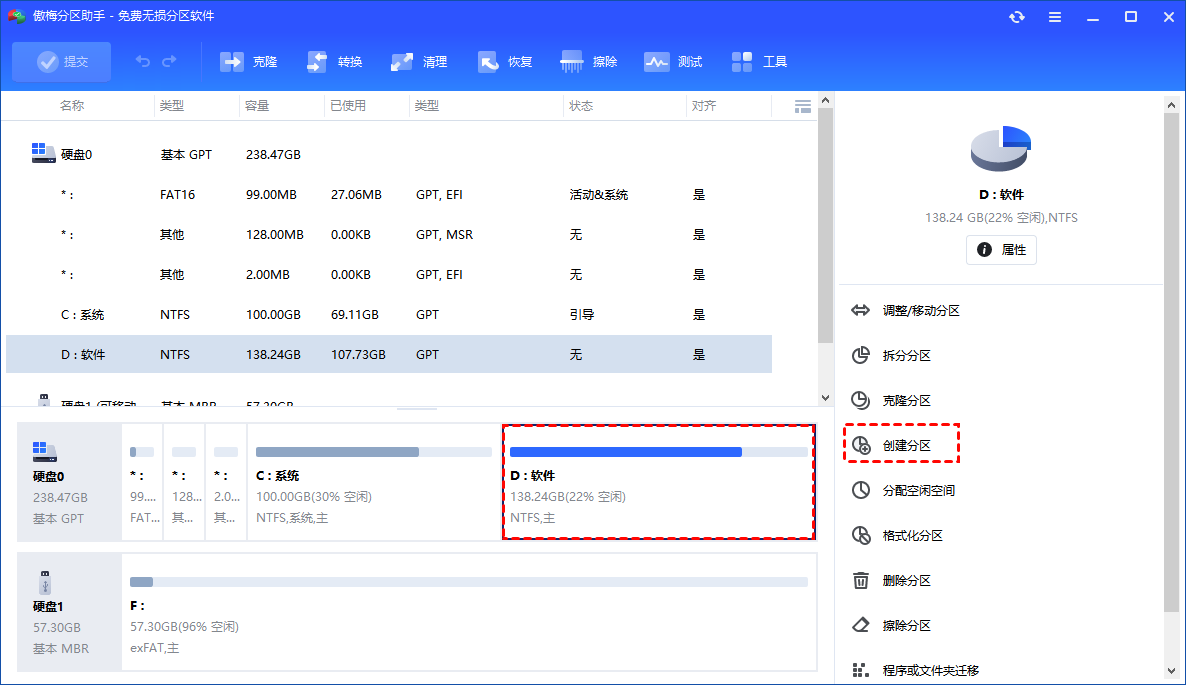
1. 下载安装并启动傲梅分区助手,在主界面找到有空闲空间的分区(比如D盘),右键点击选择“创建分区”或者“调整/移动分区”;
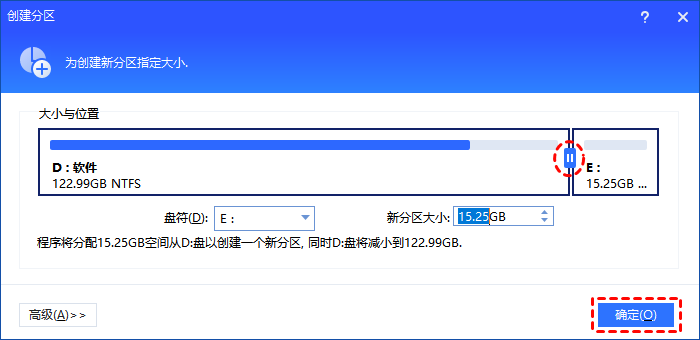
2. 在弹出的窗口中,拖动中间的圆圈调整要分配的空间大小,还可以点击“高级”设置分区盘符、卷标(比如“工作文件”),设置好后点击“确认”;
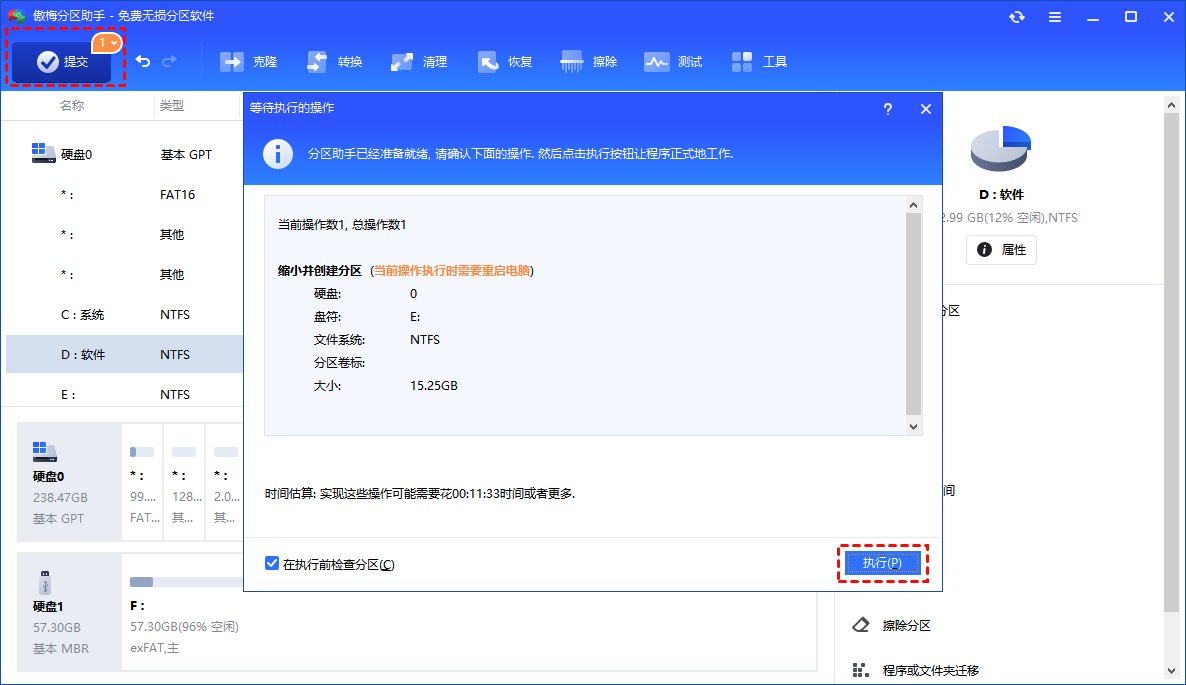
3. 回到主界面,点击左上角“提交”按钮,预览待执行的操作,确认无误后点击“执行”,等待进度条完成即可。全程不用重启电脑,分区调整后数据也完好无损。
方法2:系统磁盘管理工具(不用装软件,适合简单调整)
如果不想安装第三方工具,用Windows自带的磁盘管理工具也能重新分配磁盘空间,适合做一些简单的分区调整,比如压缩卷、新建分区。
具体步骤:
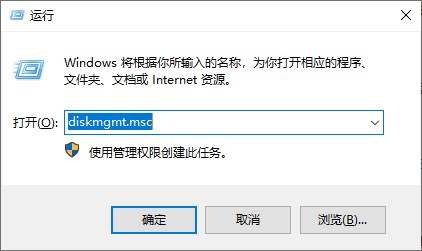
1. 按下Win+R组合键,输入diskmgmt.msc并按回车键,打开磁盘管理工具;
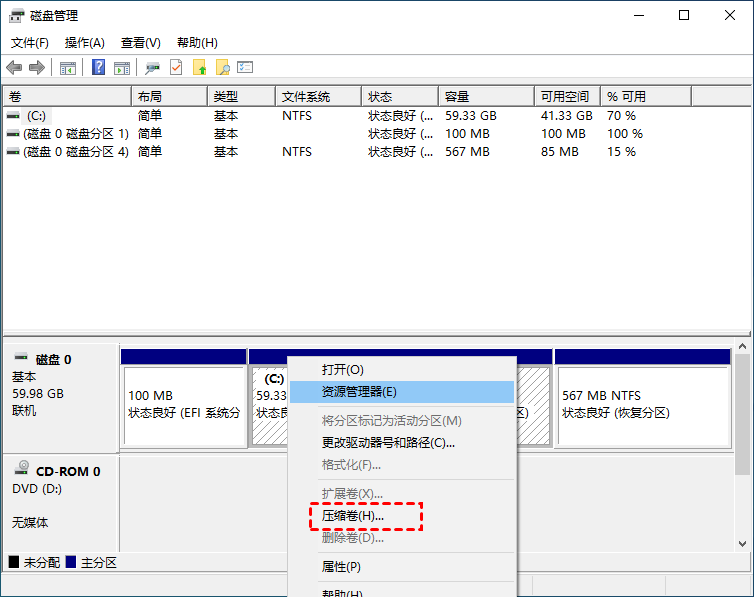
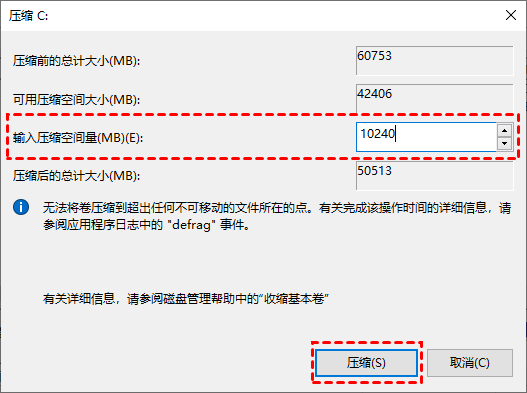
2. 找到想要缩小的分区(比如D盘),右键点击选择“压缩卷”,输入要压缩的空间大小,点击“压缩”;
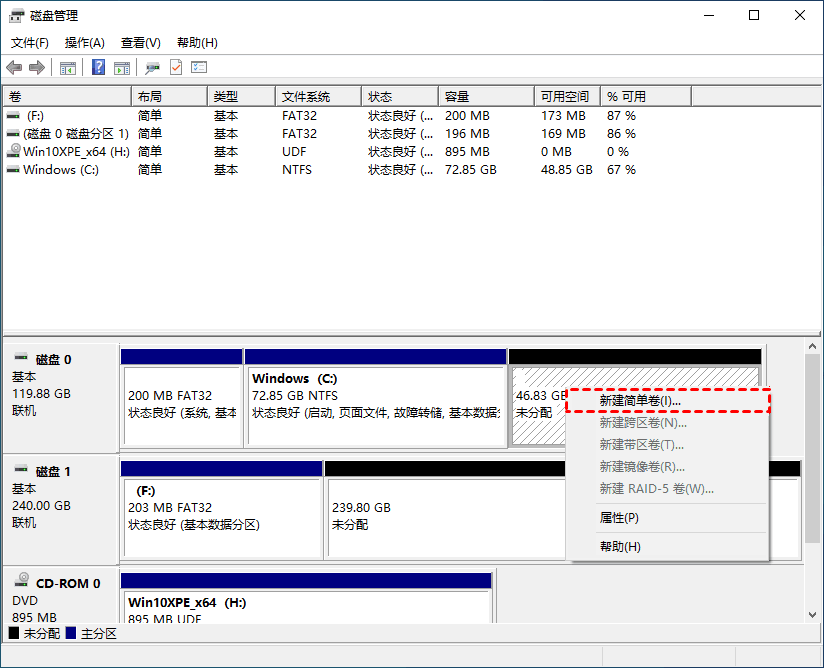
3. 压缩完成后,会出现一块“未分配空间”,右键点击这块空间,选择“新建简单卷”;
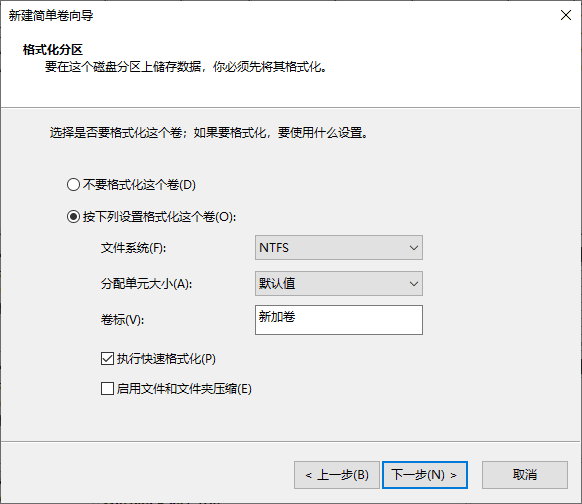
4. 按照新建简单卷向导的提示,设置分区大小、盘符、文件系统,勾选“执行快速格式化”,点击“下一步”;
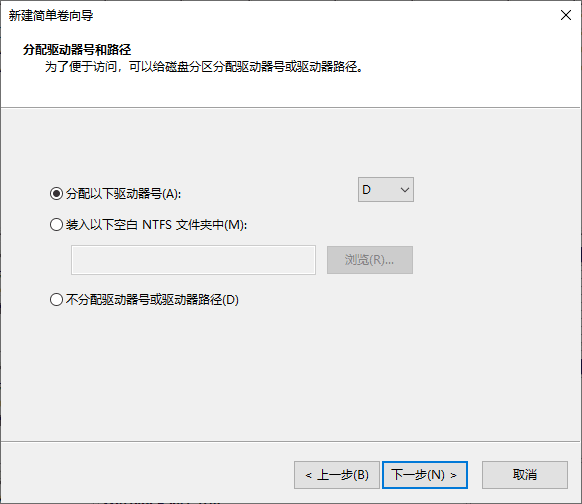
5. 依次设置分区盘符和文件系统格式,点击“下一步”;
6. 确认所有设置无误后,点击“完成”,新的分区就创建好了。
不过这种方法有个局限:压缩出来的未分配空间只能在原分区旁边,没法直接跨分区转移,比如想把D盘的空间转给C盘,就需要更复杂的操作,不如分区助手方便。
关于怎么重新分配磁盘空间的常见FAQ
Q1:重新分配磁盘空间会丢失数据吗?
用傲梅分区助手的无损调整功能就不会,数据会完整保留;用系统磁盘管理工具压缩卷也不会丢数据,但如果是删除卷再新建,就会清空分区里的所有文件,一定要提前备份。
Q2:win10硬盘怎么重新分配空间和Win11的方法一样吗?
基本一样。两种系统的磁盘管理工具操作步骤完全相同,傲梅分区助手也能同时支持Win10和Win11,不用担心兼容性问题。
Q3:win10需要多少c盘空间才够用?
如果只是满足系统运行,30GB左右就够,但要装软件、存系统缓存,建议至少分配50-100GB。如果经常用大型软件(比如PS、视频剪辑软件),可以分配100GB以上,避免后续空间不足。
Q4:没有未分配空间,还能重新分配磁盘空间吗?
可以。先用分区助手或磁盘管理工具压缩现有分区,腾出未分配空间,再进行调整,这是最常用的操作思路。
总结
怎么重新分配磁盘空间,核心是选对工具和方法:新手怕麻烦就用傲梅分区助手,无损操作省心又安全;不想装软件就用系统磁盘管理工具,适合简单的分区调整。
合理的磁盘空间分配能让电脑运行更流畅,避免C盘满、D盘空的尴尬情况。除了调整分区,日常也要注意维护,比如定期清理系统垃圾、把软件装到非系统盘,这样才能让磁盘空间更耐用。
如果你在操作过程中遇到问题,可以参考重新分配硬盘分区的详细教程,或者在评论区留言交流。希望这篇文章能帮你轻松搞定磁盘空间分配的难题!