
💡 真实场景: 小明的Win11电脑C盘突然爆红,系统天天弹窗提示空间不足。他尝试删除各种文件却收效甚微。后来才知道,原来只需要一个简单的c盘清理命令%temp%就能轻松清理掉几个GB的垃圾文件!
Temp文件夹是什么?为什么它这么占空间?
Temp文件夹就像是系统的"临时工棚"—程序和系统在这里存放临时需要的材料,用完后本该自己清理,但经常"完工不收拾"!这里面包括:
- 📁 软件安装时的临时解压文件
- 🌐 浏览器缓存和下载碎片
- 🎮 游戏更新时的临时数据
- 📊 Office等软件的自动恢复文件
时间一长,这个"工棚"就变成了"垃圾场",占用几个GB甚至几十GB的空间!
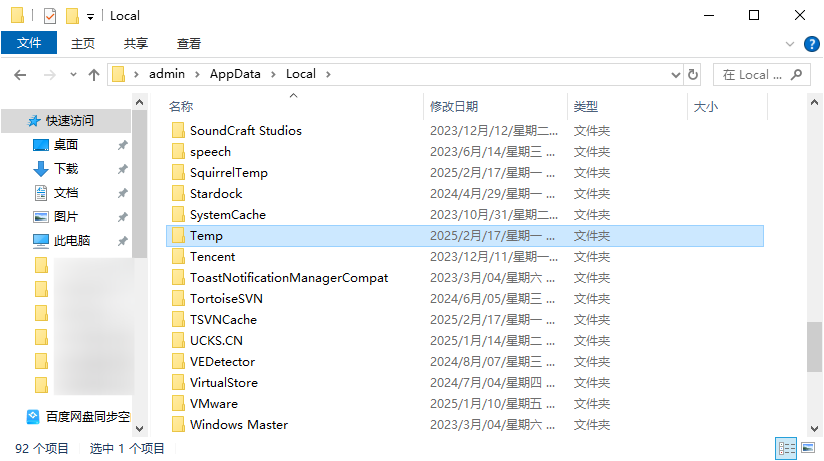
方法一:最直接的c盘清理temp命令
这是最快的方法,适合有点电脑基础的用户:
1. 按Win+R打开运行框 → 输入%temp% → 按回车
2. 这会直接打开你当前用户的Temp文件夹
3. 按Ctrl+A全选 → 按Shift+Delete永久删除
⚠️ 注意: 有些文件可能正在被使用无法删除,这是正常的!跳过这些文件即可,不要强行删除。
方法二:使用CMD命令彻底清理
如果想更彻底地清理,可以使用CMD命令:
1. 在开始菜单搜索"cmd" → 右键选择"以管理员身份运行"
2. 输入以下命令清理用户Temp文件夹:
del /q /f /s %TEMP%\*
3. 如果想清理系统Temp文件夹,再输入:
del /q /f /s C:\Windows\Temp\*
这就是最经典的c盘清理temp命令组合,能清理掉大部分临时文件!
方法三:创建一键清理批处理脚本
觉得每次输入命令太麻烦?可以创建一个"一键清理"脚本:
1. 新建一个文本文件 → 改名为"清理Temp.bat"
2. 右键编辑,输入以下内容:
        @echo off

        echo 正在清理Temp文件夹,请稍候...

        del /q /f /s "%TEMP%"\*

        del /q /f /s "C:\Windows\Temp"\*

        echo 清理完成!共释放了空间:

        pause
3. 保存后,右键选择"以管理员身份运行"
这样就能实现真正的c盘清理temp命令一键化了!
方法四:使用傲梅分区助手(小白专属)
如果觉得命令行的c盘清理命令%temp%太复杂,可以用这个图形化工具:
- ✅ 完全可视化: 点点鼠标就能清理
- ✅ 安全智能: 自动跳过正在使用的文件
- ✅ 功能全面: 还能清理其他系统垃圾
使用步骤:
1. 下载安装傲梅分区助手
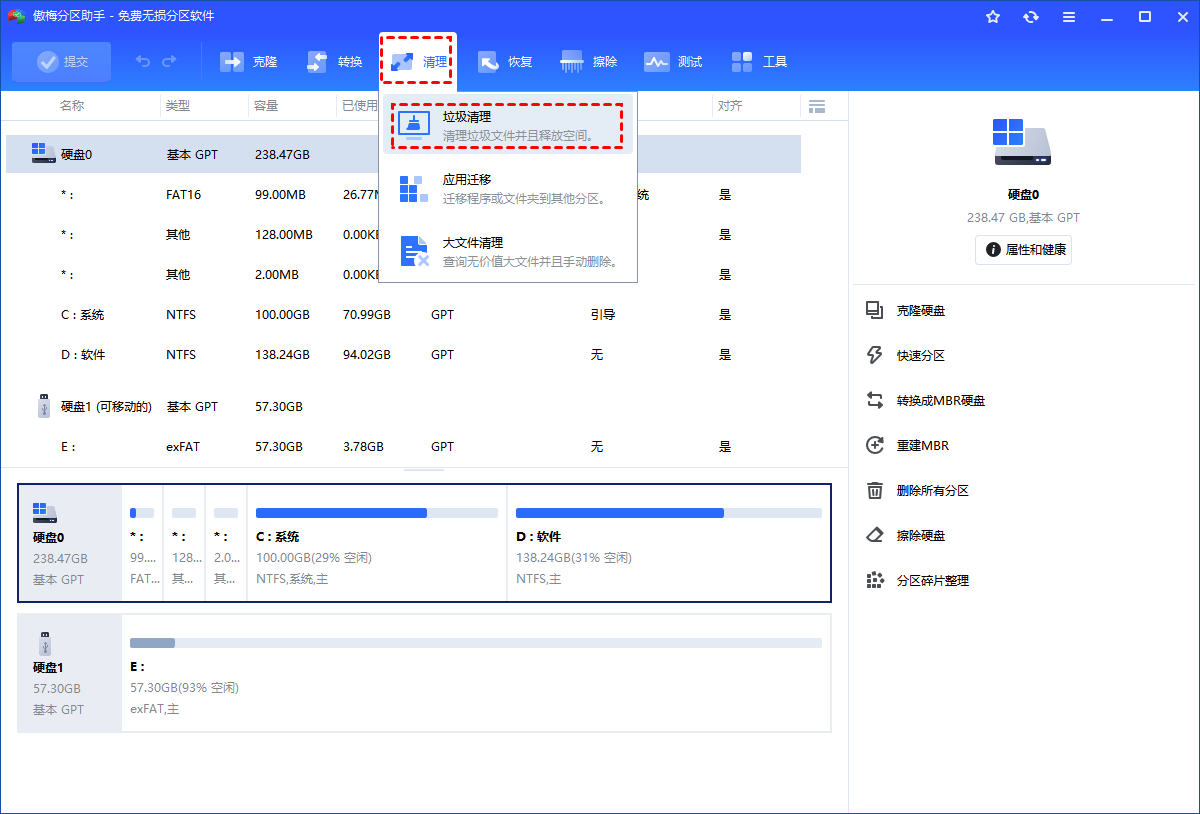
2. 打开软件 → 点击"清理" → 选择"垃圾清理"
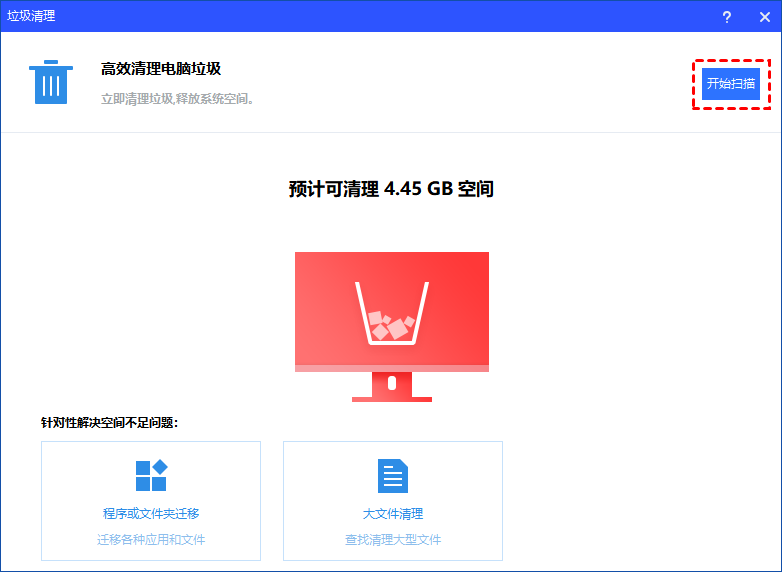
3. 点击"开始扫描"等待分析完成
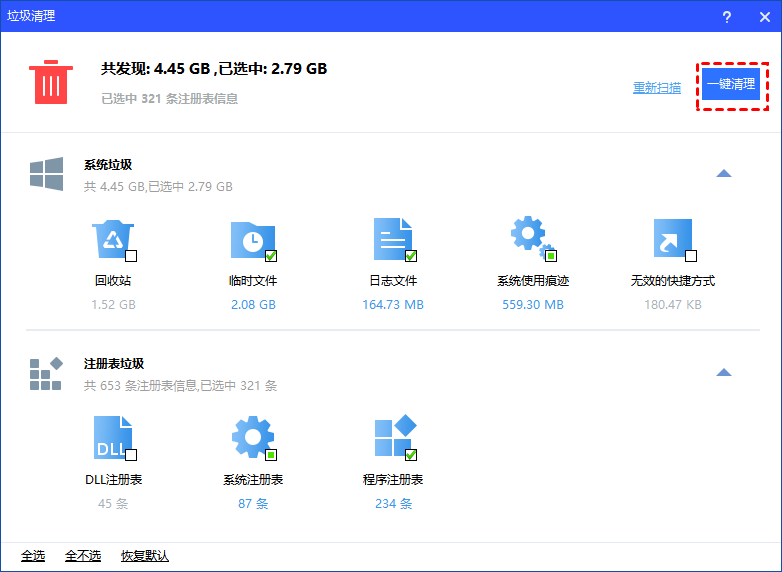
4. 勾选"临时文件"和其他垃圾 → 点击"一键清理"
💡 专业提示: 分区助手不仅能清理Temp文件,还能查找大文件、清理系统缓存等,特别适合不熟悉命令行的用户!
清理Temp文件的注意事项
- 🔸 不要边用软件边清理: 可能误删正在使用的临时文件导致程序崩溃
- 🔸 系统更新时别清理: Windows更新需要Temp文件夹存放临时文件
- 🔸 跳过无法删除的文件: 这些通常是系统正在使用的,强行删除可能出问题
- 🔸 定期但不频繁清理: 建议1-2个月清理一次,太频繁反而影响性能
FAQ常见问题解答
Q1:清理Temp文件会影响系统稳定性吗?
A:完全不会!Temp文件本来就是"临时工",完工后就应该清走。清理它们只会释放空间,不会影响系统稳定性。
Q2:为什么有些Temp文件删不掉?
A:这些文件正在被某个程序使用,跳过即可。如果想彻底清理,可以重启电脑后再尝试电脑运行输入%temp%进行删除。
Q3:清理Temp文件和磁盘清理有什么区别?
A:Temp清理更针对性强,专门清理临时文件;磁盘清理范围更广,包括系统缓存、日志文件等。建议两者结合使用。
Q4:多久清理一次Temp文件夹合适?
A:普通用户1-2个月一次即可。如果你经常安装软件或处理大文件,可以缩短到2-3周一次。
总结
通过本文介绍的几种方法,你应该已经掌握了如何高效使用c盘清理命令%temp%:
- • 小白用户 → 直接使用傲梅分区助手,安全简单
- •
- • 高级用户 → 使用CMD命令或批处理脚本彻底清理
现在就去试试吧,说不定你的C盘就能瞬间多出好几个GB的空间!记得清理前关闭所有正在运行的程序哦~
🎯 最后提醒: 清理Temp文件是很好的习惯,但千万不要删除整个Temp文件夹本身!只需要清理文件夹内的内容即可。希望这篇指南能帮你解决C盘空间不足的烦恼!