
为什么要学习硬盘如何合并分区?
合并硬盘分区其实是个很常见的需求,特别是当你的电脑用了一段时间后,可能会发现某些分区空间不足,而其他分区却空着很多。学会硬盘如何合并分区能带来不少好处:
解决空间不足问题:比如C盘红了,而D盘还有大量空闲,这时候把D盘空间合并给C盘就特别实用。
管理文件更轻松:分区太多的话,找文件就像在几个房间里跑来跑去,合并后管理起来方便多了。
提升电脑性能:减少分区数量有时候能让磁盘碎片变少,系统运行更流畅。
备份更省事:数据集中在一个分区里,备份起来也简单不少。
方法一:使用专业工具合并分区(推荐)
首先给大家推荐一个超好用的工具——傲梅分区助手。这个软件特别适合新手,因为它操作简单,而且功能强大。下面我就以“如何把D盘多余空间并入C盘”为例,给大家详细讲解一下操作步骤:
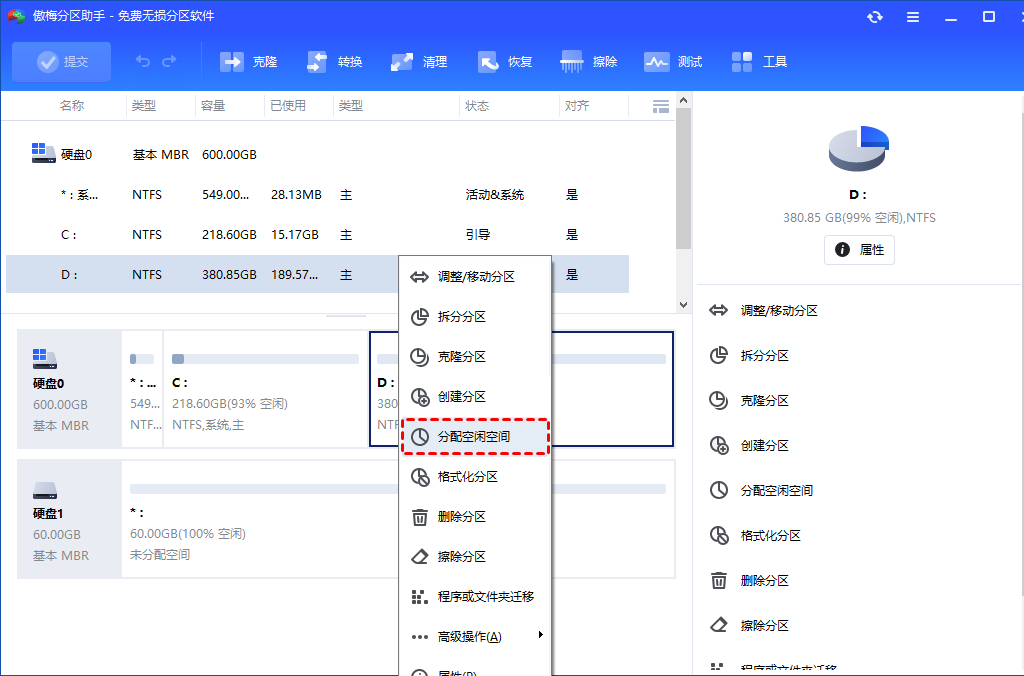
1. 下载并安装好傲梅分区助手后,打开软件,在主界面找到D盘,右键点击选择“分配空闲空间”。
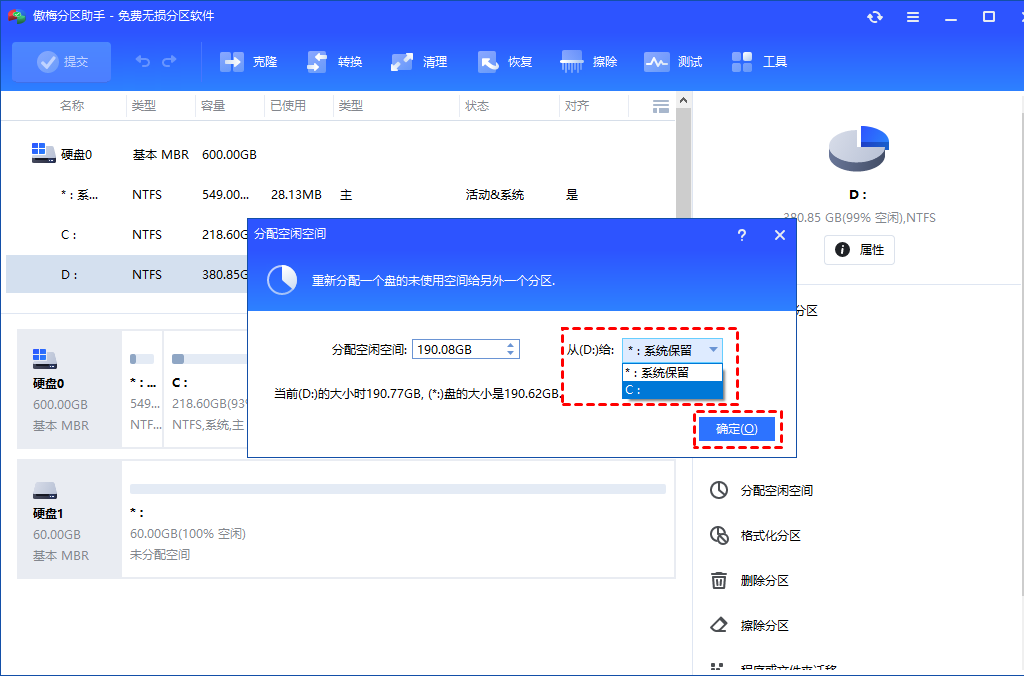
2. 这时候会弹出一个窗口,你可以设置要分配多少空间给C盘,记得选择C盘作为接收空间的分区哦。
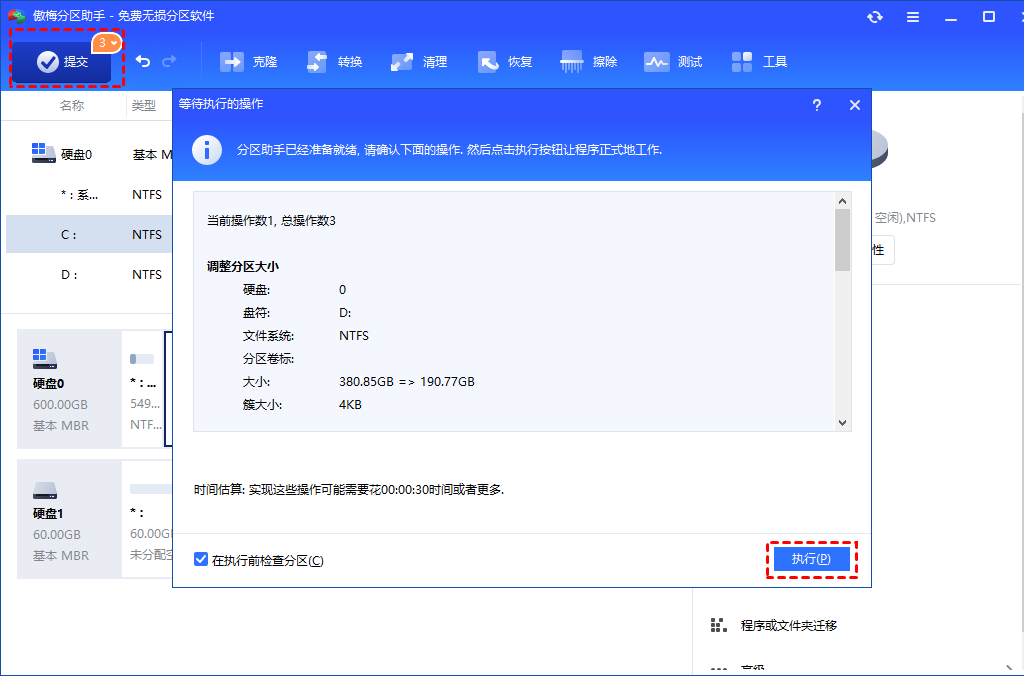
3. 设置好后回到主界面,点击左上角的“提交”按钮,预览一下操作效果,确认没问题就点“执行”。
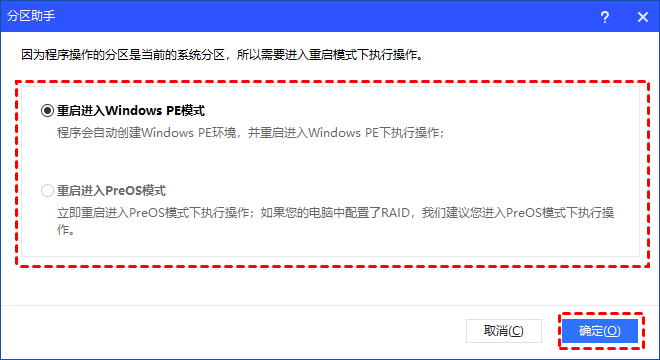
4. 有时候软件会提示需要重启电脑才能完成操作,按照提示来就行了,整个过程基本都是自动的。
当然,除了采用上面的“分配空闲空间”功能外,你也可以直接使用合并分区功能,直接将D盘和C盘合并成一个完整的,而且不需要删除任何数据,数据安全有保障。
方法二:使用Windows自带的磁盘管理工具
如果你不想安装第三方软件,也可以试试Windows自带的磁盘管理工具。不过这个方法有个小缺点:它要求两个分区必须是相邻的,而且需要先删除一个分区才能合并。下面是怎么操作的:
1. 同时按下Win键和X键,然后在弹出的菜单里选择“磁盘管理”。
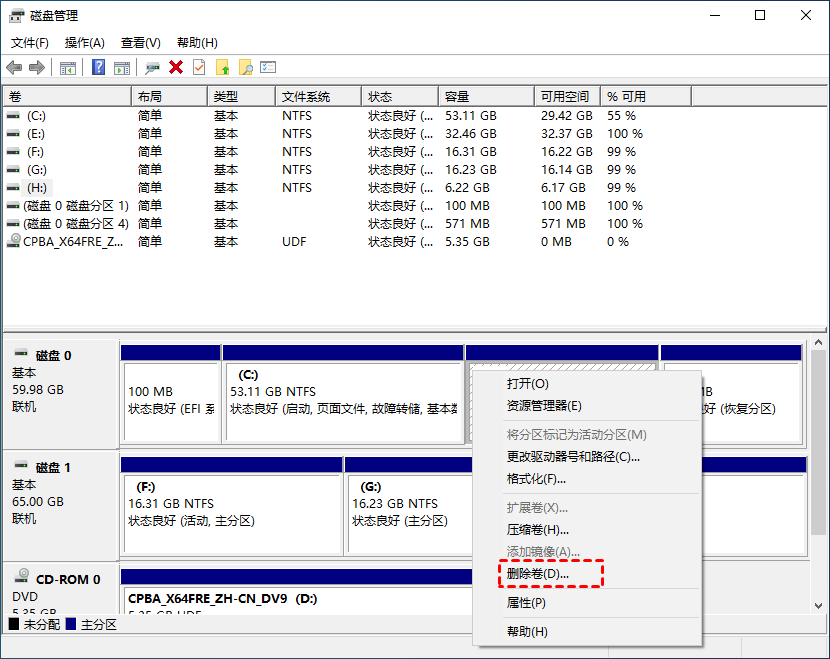
2. 找到你想合并的分区,比如D盘,右键点击选择“删除卷”。
注意:删除卷会清空这个分区里的所有数据,所以一定要提前备份重要文件!
3. 删除后会出现一块未分配的空间,这时候右键点击C盘,选择“扩展卷”。
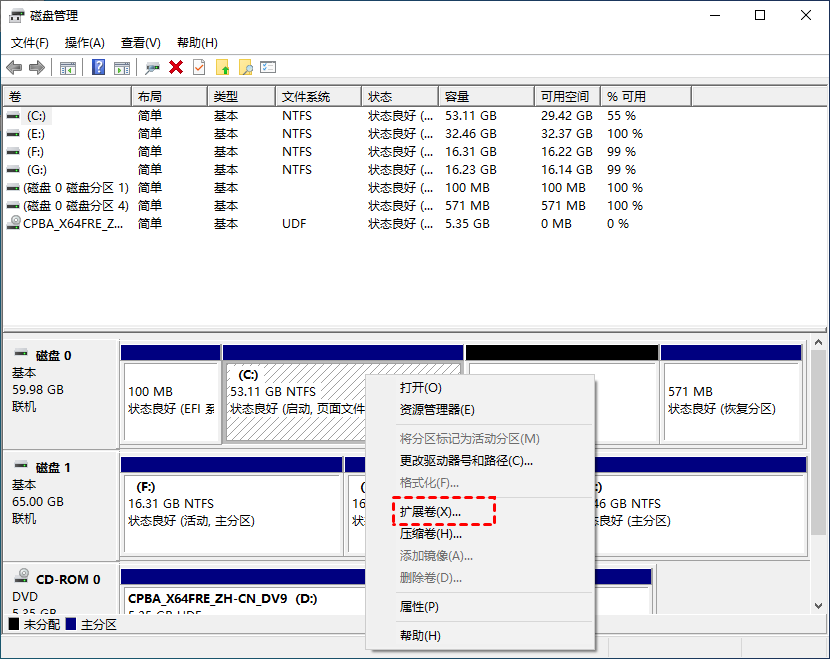
4. 按照提示操作就行了,系统会自动把未分配的空间合并到C盘。
虽然这个方法能解决硬盘如何合并分区的问题,但因为要删除分区,所以风险相对大一些。特别是对于“已经分区的硬盘如何合并”这种情况,如果分区里有重要数据,就不太适合用这个方法了。
为什么推荐使用分区助手?
可能有人会问,既然系统自带有工具,为什么还要用第三方软件呢?其实原因很简单:
分区助手最大的优点就是安全方便,它不需要删除任何分区就能实现硬盘如何合并分区的操作。而且即使两个分区不相邻,它也能智能处理(分配空闲空间功能)。对于电脑新手来说,用它来学习硬盘如何合并分区真的友好很多,毕竟谁都不想因为操作失误丢失重要数据对吧?
常见问题解答(FAQ)
问:合并分区会丢失数据吗?
答:如果用分区助手的话,一般不会丢失数据。但如果用系统自带的磁盘管理工具,就需要先删除分区,那样肯定会丢失数据的。所以不管用哪种方法,都建议先备份重要文件!
问:合并分区需要多长时间?
答:这要看分区大小和电脑速度,一般几分钟到半小时不等。如果分区很大,可能会需要更长时间。
问:所有版本Windows都支持分区合并吗?
答:基本上Windows 7及以上的系统都支持,不过不同版本的操作界面可能略有不同。
问:合并分区后能撤销吗?
答:合并操作一般是不可逆的,所以操作前一定要考虑清楚,或者提前做好备份。
总结
好了,关于硬盘如何合并分区的方法就介绍到这里。总的来说,如果你想知道“如何把D盘多余空间并入C盘”或者“已经分区的硬盘如何合并”,我强烈推荐使用傲梅分区助手,因为它安全又方便。当然,不管你选择哪种方法,记住一定要提前备份数据,这是最重要的!希望这篇文章能帮你解决硬盘如何合并分区的困惑。