
为什么E盘与C盘不相邻没法直接合并?系统磁盘管理的局限
想解决E盘与C盘不相邻怎么合并的问题,首先要搞懂系统自带的磁盘管理工具的短板——它只能将与目标分区相邻且位于右侧的未分配空间,合并到目标分区中。
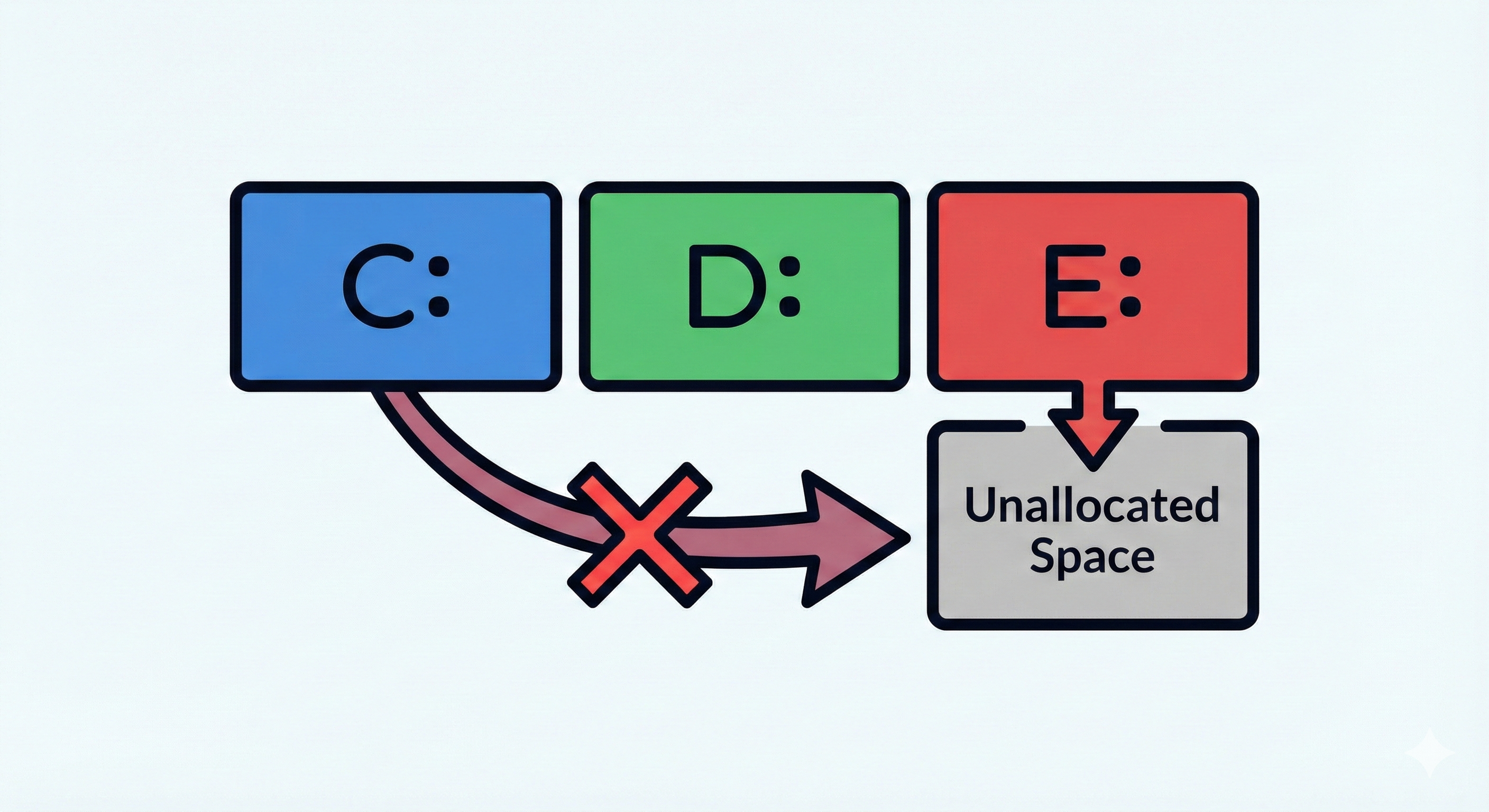
举个例子,C盘右边是D盘,D盘右边才是E盘,这种情况下就算你把E盘删除变成未分配空间,这个空间也和C盘隔了个D盘,根本没法直接合并到C盘,这也是很多人遇到c盘没有扩展卷选项的核心原因。如果硬要用磁盘管理合并,就只能把中间的D盘和E盘都删掉,让C盘右侧出现连续的未分配空间,可这样会清空D盘和E盘的所有数据,显然不是最优解。
难道就没有更稳妥的办法解决E盘与C盘不相邻怎么合并的问题吗?当然有!这时候就需要用到专业的分区管理工具——傲梅分区助手,不过这里要先明确备注:傲梅分区助手严格上也无法直接合并两个不相邻的分区,只有当目标分区旁边存在未分配空间时,才能实现合并操作。我们可以利用这个特性,把E盘转换成未分配空间,再逐步调整实现合并需求。
傲梅分区助手的优势:不止合并,更能灵活调整分区
傲梅分区助手支持Windows 11/10/8/7/XP等主流系统,不仅能帮我们解决E盘与C盘不相邻怎么合并的问题,还能实现无损调整分区大小、拆分分区、克隆磁盘等功能。
为什么推荐它?一来操作简单,图形化界面跟着指引点鼠标就行,不用记复杂的命令;二来灵活性高,能把任意分区转换成未分配空间,再根据需求合并到相邻分区;三来数据可控,只要我们提前备份好重要数据,就能按需删除分区,不会误删其他盘的文件;四来功能全面,除了合并分区,还能解决磁盘不相邻怎么扩展卷的问题,日常硬盘管理都能用得上。

E盘与C盘不相邻怎么合并?2步操作(E盘数据可删除)
本文以“E盘数据可删除,将E盘空间合并到C盘”为例,操作前请务必备份E盘的重要数据,避免误删导致损失。
步骤1. 删除E盘,转换为未分配空间
1. 安装并运行傲梅分区助手,在主界面的磁盘分区列表中找到E盘,右键点击E盘,选择“删除分区”;

注意:删除分区会清除该分区上的所有数据,请提前将E盘的重要数据进行备份,确认无误后再操作。
2. 在弹出的“删除分区”对话框中,选择删除方法:如果只是临时删除想留有余地,选“快速删除分区”(数据可恢复);如果想彻底清除数据,选“删除分区并擦除分区上的数据”(数据无法恢复),选择后点击“确定”;

- 快速删除分区:操作速度快,删除后的数据可以通过专业恢复软件找回,适合不确定是否还需要E盘数据的情况。
- 删除分区并擦除数据:会彻底覆盖分区数据,任何恢复软件都无法找回,适合确认E盘数据无用的情况,请谨慎选择。
3. 返回主界面后,你会看到原来的E盘已经变成“未分配空间”,但这个空间和C盘之间还隔着D盘,没法直接合并到C盘。
步骤2. 合并未分配空间(按需处理中间分区)
因为E盘与C盘不相邻怎么合并的核心卡点是中间的D盘,所以这一步需要根据D盘的数据情况来操作:
情况1:如果D盘数据也可以删除,那么右键点击D盘,重复步骤1的删除操作,将D盘也转换为未分配空间。此时C盘右侧会出现连续的未分配空间(原D盘+原E盘),右键点击C盘,选择“合并分区”;

情况2:如果D盘数据不能删除,那么只能将原E盘的未分配空间合并到D盘,右键点击D盘,选择“合并分区”;
4. 在弹出的合并分区窗口中,勾选旁边的未分配空间,确认后点击“确定”;

提示:傲梅分区助手每次只能合并相邻的分区和未分配空间,这也是为什么我们强调它不能直接合并不相邻分区的原因。
5. 回到主界面,点击左上角的“提交”按钮,预览待执行的操作,确认分区合并方案无误后,点击“执行”,等待操作完成即可;

关于E盘与C盘不相邻怎么合并的常见FAQ
Q1:E盘与C盘不相邻怎么合并,不删除中间的D盘可以吗?
不可以。不管是系统磁盘管理还是傲梅分区助手,都只能合并相邻的分区和未分配空间。如果D盘数据不能删除,就只能把E盘的空间合并到D盘,无法直接合并到C盘。
Q2:磁盘不相邻怎么扩展卷,为什么我的扩展卷选项是灰色的?
扩展卷选项灰色,就是因为目标分区右侧没有相邻的未分配空间,这也是磁盘不相邻怎么扩展卷的核心痛点。解决方法就是先删除目标分区右侧的分区,腾出未分配空间,才能激活扩展卷功能。
Q3:c盘没有扩展卷选项,是不是就没法扩容了?
不是。c盘没有扩展卷选项,只是因为C盘右侧没有未分配空间,只要用傲梅分区助手把C盘右侧的分区转换成未分配空间,就能激活扩展卷功能,或者直接用分区助手的合并分区功能扩容,比系统工具更方便。
Q4:合并分区后,电脑需要重启吗?
大部分情况下需要。因为分区合并涉及到磁盘分区表的修改,傲梅分区助手会提示重启电脑,进入预启动环境完成操作,重启后合并就会生效,不会影响系统正常运行。
总结
E盘与C盘不相邻怎么合并?核心就是先把E盘转换成未分配空间,再根据中间D盘的数据情况,决定是删除D盘直接合并到C盘,还是合并到D盘。虽然傲梅分区助手不能直接合并不相邻分区,但它能灵活处理未分配空间,帮我们解决系统工具解决不了的难题。
除了合并分区,傲梅分区助手还有很多实用功能,比如调整分区大小、磁盘拆分、Win10系统迁移到NVMe固态硬盘等,日常维护硬盘都能用得上。如果您也被分区合并的问题困扰,不妨下载试试,轻松搞定各类磁盘管理需求!