
从一条笔记本差评说起:为什么需要硬盘分区合并?
在某电商平台的笔记本购买页面,有这样一条热门差评:“明明买的是1TB硬盘,到手打开此电脑一看,只有一个200GB的C盘,剩下的800GB去哪了?商家虚假宣传!”评论区里很多懂行的网友纷纷留言解惑:这不是虚假宣传,而是厂家在出厂时将硬盘分成了多个分区,剩下的800GB可能是未分配空间或隐藏分区,只需进行硬盘分区合并,就能看到完整的1TB容量。
类似的情况并不少见,不管是品牌电脑出厂分区,还是自己手动分区分错了,都可能导致硬盘空间“隐形”或利用率低下。这时候,硬盘分区合并就成了必要的操作。除了解决“空间隐形”问题,硬盘分区合并还有这些好处:
1. 提升存储利用率:多个分区中可能有大量空闲空间,合并后能集中利用,避免空间浪费;
2. 简化文件管理:不用在多个分区之间来回切换找文件,尤其是移动硬盘,合并成一个区后存储大文件更方便;
3. 解决分区不合理问题:比如系统盘C盘太小,其他分区太大,通过磁盘合并分区到c盘,能解决C盘空间不足的问题。
优先推荐:傲梅分区助手(无损合并,不丢数据)
提到硬盘分区合并,很多人会想到系统自带的磁盘管理工具,但它有个致命缺点:需要删除分区才能合并,数据会全部丢失。对于大多数用户来说,更稳妥的选择是使用专业的分区管理软件——傲梅分区助手。选择它的原因很充分,完全适配普通用户的需求:
1. 无损合并,数据全保留:合并过程中不需要删除任何分区,C盘的系统、软件,以及其他分区的文件都能完整保留,彻底解决用户担心数据丢失的问题;
2. 支持非相邻分区合并:不管要合并的分区是否相邻,都能轻松操作,而系统工具只能合并相邻的分区;
3. 操作简单,新手能上手:图形化界面,每一步都有清晰指引,不用记复杂命令,点鼠标就能完成合并;
4. 适配多种场景:不仅能合并电脑内置硬盘,还能实现移动硬盘合并成一个区,也支持磁盘合并分区到c盘,满足不同用户的需求。
实操步骤:硬盘分区合并(以合并D盘到C盘为例,无损)
用傲梅分区助手的“分配空闲空间”功能,就能实现硬盘分区合并,全程不丢数据,步骤如下:
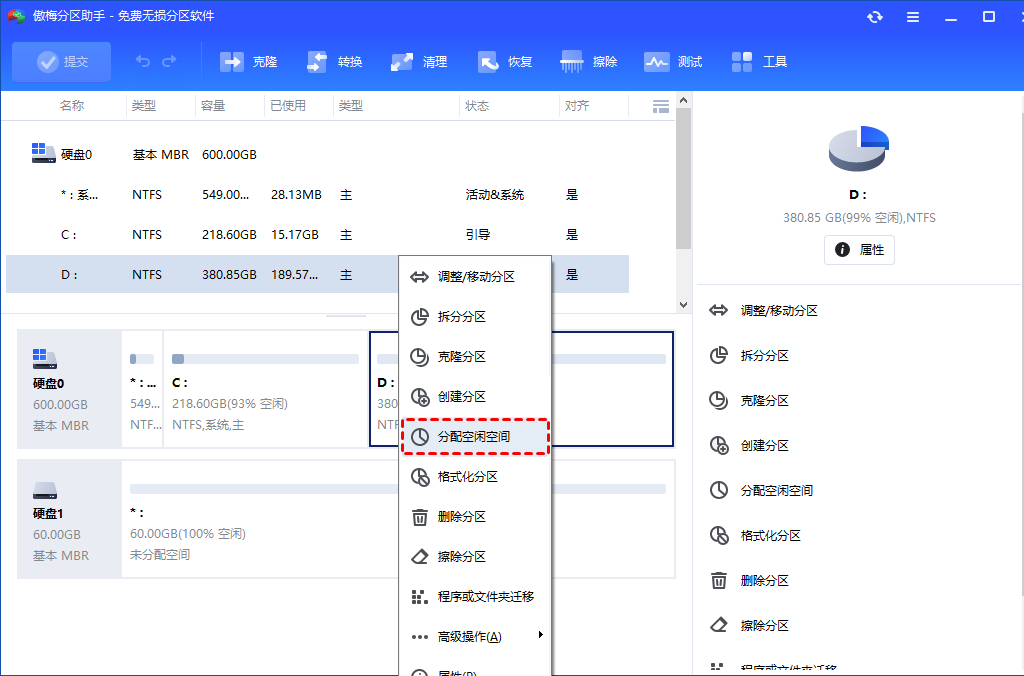
1. 从官网下载安装傲梅分区助手,打开软件后,在左侧硬盘列表中找到要合并的源分区(比如有空闲空间的D盘),右键点击该分区,在弹出的菜单中选择“分配空闲空间”;
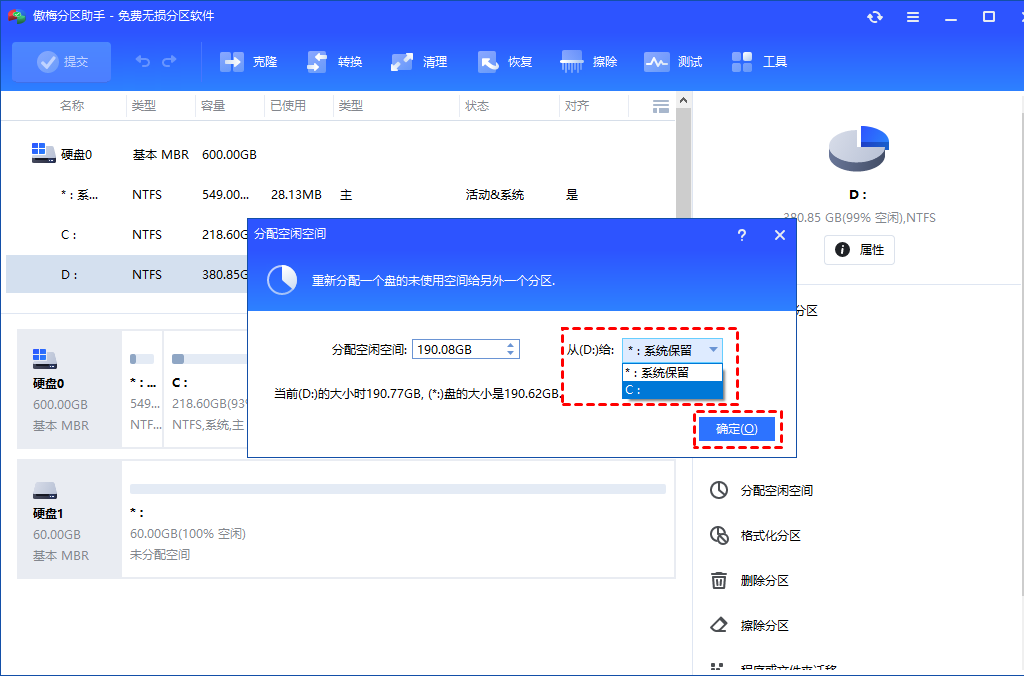
2. 弹出设置窗口后,输入要分配的空间容量(如果想完全合并,输入该分区的全部空闲空间即可),然后在“将空间分配到”下拉菜单中选择目标分区(比如C盘,实现磁盘合并分区到c盘),确认后点击“确定”;
3. 回到软件主界面,能看到左侧“待执行操作”中显示了合并任务,仔细检查确认源分区和目标分区没有选错后,点击主界面左上角的“提交”按钮;
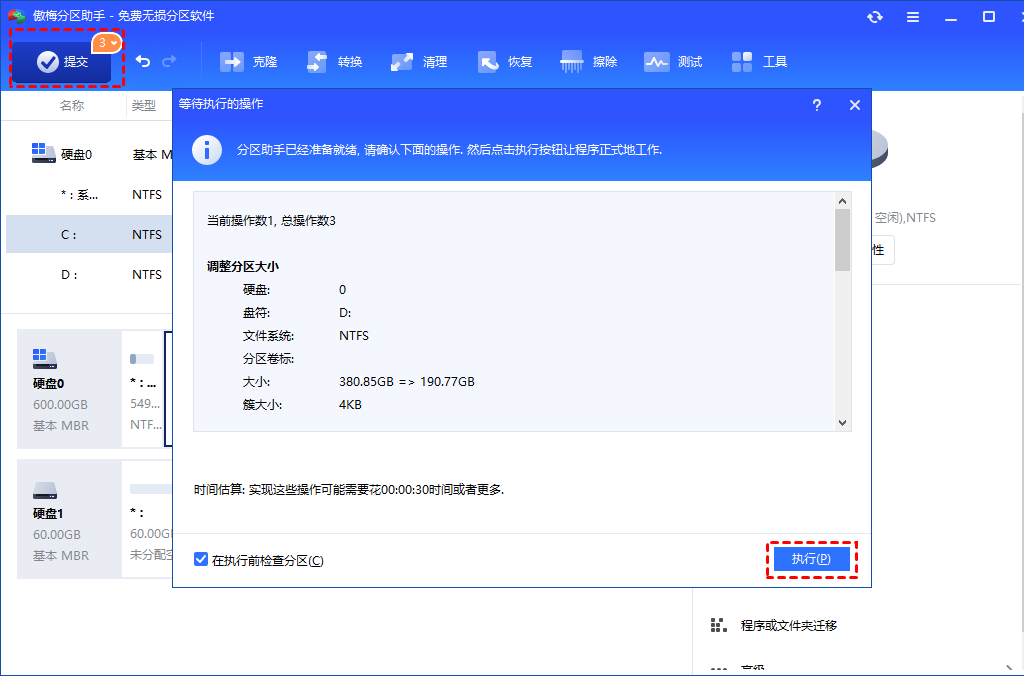
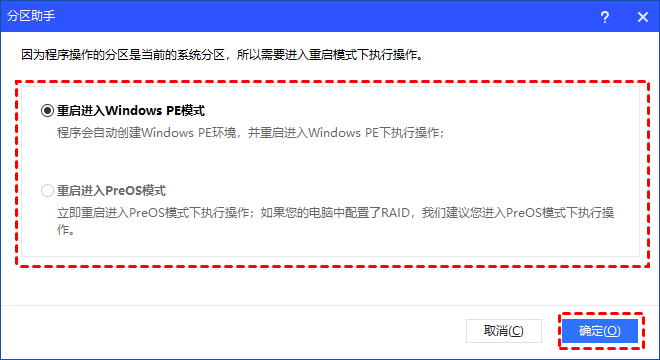
4. 点击提交后,软件可能会提示需要重启电脑才能完成操作,点击“确定”即可。电脑会自动重启,重启过程中软件会后台执行合并操作,不用手动干预,重启完成后,打开此电脑就能看到分区已成功合并,数据都完好无损;
额外技巧:移动硬盘合并成一个区(傲梅分区助手同样适用)
如果你的移动硬盘被分成了多个分区,想合并成一个区,操作步骤和上面类似:将移动硬盘连接到电脑,打开傲梅分区助手,找到移动硬盘的各个分区,依次将空闲空间分配到同一个分区,最后完成合并即可。合并后移动硬盘只有一个盘符,存储大文件更方便,也不用担心分区太多导致空间浪费。
备用方案:系统磁盘管理工具(需删除分区,谨慎使用)
如果不想安装第三方软件,也可以用Windows自带的磁盘管理工具进行硬盘分区合并,但这种方法有明显局限:需要删除要合并的分区,数据会全部丢失,仅适用于分区中没有重要数据的情况,步骤如下:
1. 按下“Win+X”组合键,从弹出菜单中选择“磁盘管理”,打开工具后找到要合并的分区(比如D盘);
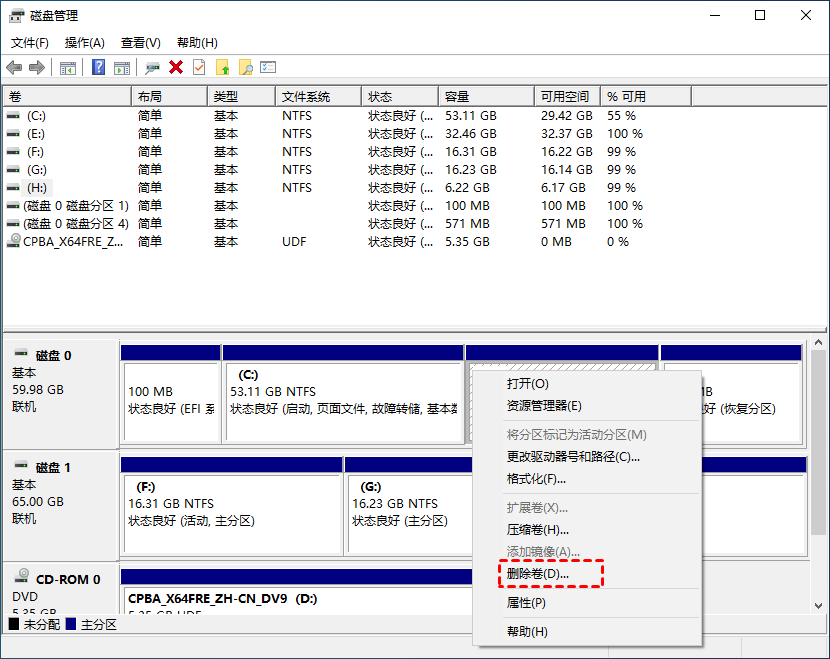
2. 右键点击该分区,选择“删除卷”,此时该分区会变成“未分配空间”;
3. 找到目标分区(比如C盘),右键点击该分区,选择“扩展卷”,弹出向导窗口后点击“下一步”,软件会自动识别未分配空间,继续点击“下一步”,最后点击“完成”,就能完成硬盘分区合并;
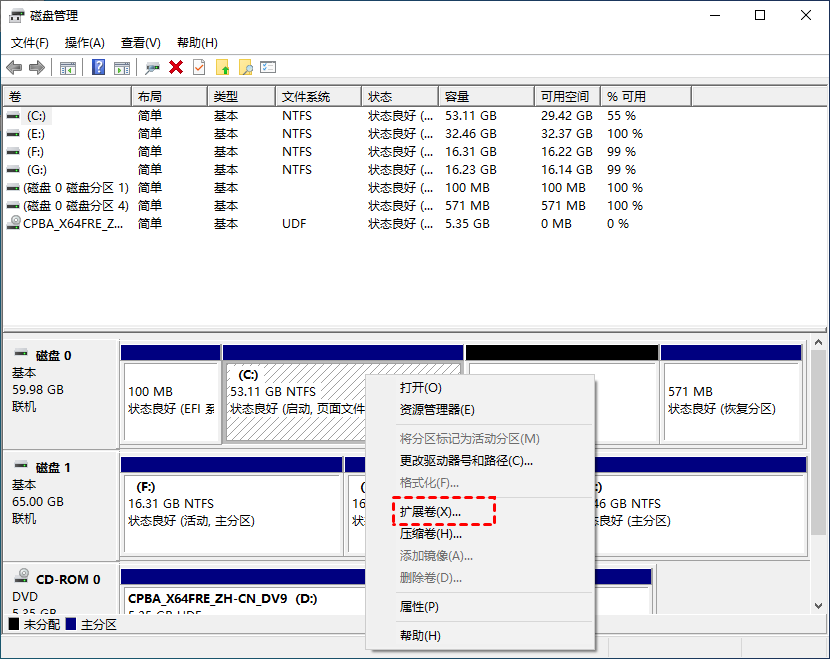
注意:这种方法只能合并相邻的分区,且会删除源分区的所有数据,操作前请务必备份重要文件。如果要合并的分区不相邻,或者有重要数据,不建议用这种方法。
FAQ:关于硬盘分区合并的常见问题解答
Q1:移动硬盘合并成一个区后,能正常在电视、车载设备上使用吗?
A:可以!合并后移动硬盘的文件系统还是NTFS或FAT32,只要设备支持该文件系统,就能正常识别和使用,合并操作不会影响设备兼容性。
Q2:磁盘合并分区到c盘后,系统运行速度会变慢吗?
A:不会!反而可能变快。因为C盘空间充足后,系统缓存有更多空间存储,能减少磁盘碎片,提升系统运行效率。傲梅分区助手在合并过程中还会自动优化分区,不会影响系统性能。
Q3:硬盘分区合并后,能撤销操作吗?
A:如果用傲梅分区助手,在提交操作前可以撤销;如果已经提交并完成操作,无法直接撤销,只能重新分区。所以操作前一定要仔细检查分区选择是否正确。
Q4:笔记本出厂的隐藏分区能合并吗?
A:可以,但不建议!出厂隐藏分区通常是系统恢复分区,合并后无法使用系统自带的恢复功能。如果确实需要合并,建议先创建系统恢复U盘,再进行操作。
总结
硬盘分区合并是解决硬盘空间利用率低、分区不合理的有效方法。如果分区中有重要数据,优先推荐用傲梅分区助手,无损合并,操作简单,还能实现移动硬盘合并成一个区、磁盘合并分区到c盘等多种需求;如果分区中没有重要数据,且满足相邻分区的条件,也可以用系统磁盘管理工具完成。
操作前一定要备份重要数据,避免因意外情况导致数据丢失。除了硬盘分区合并,傲梅分区助手还拥有拆分分区、克隆硬盘、检测硬盘速度等实用功能,日常电脑磁盘管理都能用到。如果在操作过程中遇到问题,可以参考官网的详细教程,或者联系客服寻求帮助。