
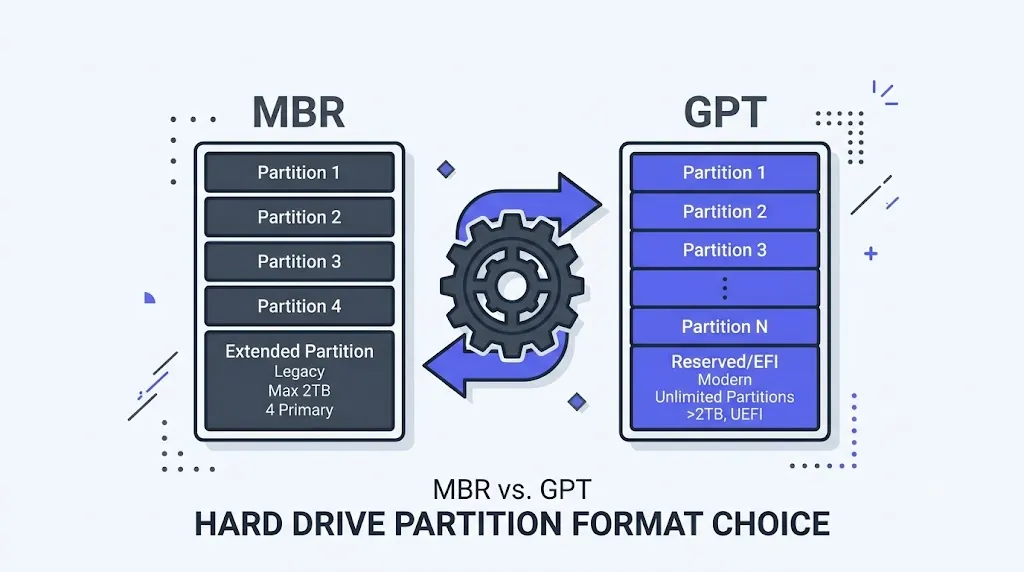
安装Win10硬盘分区mbr还是gpt是指在安装Win10系统时,根据主板引导模式为固态硬盘或机械硬盘选择GPT或MBR分区表格式,其中GPT配合UEFI启动推荐用于绝大多数新机型。
当你制作好启动盘准备安装Win10时,在分区步骤应毫不犹豫选择GPT。2012年后出厂的主板几乎都原生支持UEFI启动,GPT分区表配合UEFI能让开机快至几秒。哪怕你从Win11退回Win10,也不代表要用老旧的MBR——i5十代等2017年后的主板,GPT+UEFI是唯一能让固态硬盘发挥全速的组合。本文从分区格式原理、降级风险、无损转换到实际操作全链路拆解,不管你是新装机还是系统重装,都能直接找到答案。
安装Win10硬盘分区MBR还是GPT?直接给结论
安装Win10硬盘分区时主推GPT,因为2012年后出厂的主板几乎都原生支持UEFI启动,GPT分区表配合UEFI能获得更快的开机速度和更大的磁盘容量支持。具体来说:
- 启动速度:GPT+UEFI从按下开机键到进桌面只需几秒钟,MBR+Legacy BIOS需要10-20秒自检。
- 容量上限:GPT理论支持18EB,不必担心硬盘容量超标;MBR最多只支持2TB,4TB硬盘插上去也只能识别2TB。
- 分区数量:GPT支持128个主分区,MBR只能创建4个。
- 安全性:GPT在磁盘头部和尾部各存一份分区表备份,引导数据损坏时更容易恢复,MBR出问题就全盘读不出。
一句话决策线:只要你的电脑是2012年之后买的,就选GPT。电脑是2012年之前的老古董且有老旧BIOS不支持UEFI的极特殊情况,才需要考虑MBR。
Win11退回Win10,为什么仍要选GPT而不是MBR
从Win11降级到Win10并不意味着要倒退用老旧的MBR,i5十代这类2017年后的主板都支持UEFI,只有GPT+UEFI组合才能让固态硬盘发挥原生速度。
很多用户会直觉以为"系统退了版本,硬盘也得退了格式",这是最大的认知偏差。实际上GPT本身是比MBR更现代的分区表标准,既适用于Win10也适用于Win11——从Win10 1703版本起微软就全面支持GPT安装。主板上的UEFI固件也不会因为系统从Win11退到Win10就自动切换成Legacy BIOS。用GPT装Win10,固态硬盘的4K随机读写不会打折扣,开机速度和Win11安装时几乎没有区别。
例外情况需要注意:如果你的电脑是2012年之前的老型号(如LGA 1155平台的H61/B75主板),开机后进BIOS找不到UEFI选项,那只能用MBR+Legacy BIOS。这种情况约占到当前在役电脑的不到3%。
MBR和GPT到底有什么区别?一张表看懂
MBR和GPT的核心区别在磁盘容量上限、主分区数量、引导模式和系统兼容性四个维度,GPT在每一项上都优于MBR。
| 对比维度 | MBR | GPT |
|---|---|---|
| 最大磁盘容量 | 2TB(超出空间无法使用) | 18EB(约1.8亿TB,无上限) |
| 主分区数量 | 最多4个 | 最多128个 |
| 引导模式 | Legacy BIOS | UEFI启动 |
| 启动速度 | 较慢(BIOS自检耗时) | 较快(UEFI快速启动) |
| 分区表备份 | 仅1份,损坏即无法引导 | 头部尾部各1份,容错性强 |
| 支持的系统 | Windows 7及更早版本 | Windows 10/11、Win8等新系统 |
结合上表,如果你用的是一块4TB硬盘且主板上是UEFI启动模式,选择GPT是唯一能让全部容量生效的方案。更多关于两种格式的讨论可参考MBR和GPT如何选择。
安装时报"Windows无法安装到此磁盘"怎么办
安装系统时提示"Windows无法安装到此磁盘"或"所选磁盘具有MBR分区表",是因为磁盘分区格式与启动模式(UEFI/Legacy)不匹配,需要转换分区表。
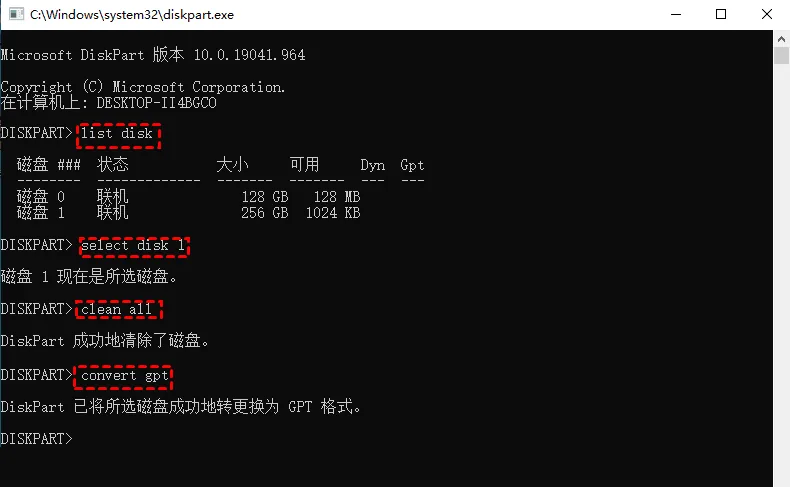
从Win11退回Win10重装时,很多人会遇到这个最容易卡住的报错界面。此时网上很多教程会教你按Shift+F10调出命令提示符,然后输入diskpart → list disk → select disk X → clean all → convert gpt。笔者曾亲眼见过一位朋友在装系统时手快执行了clean all,D盘存了五年的照片全部不见。这是一个极危险的操作——clean all会把你整块硬盘上的所有分区和数据全部清空,不仅是C盘,D盘里存了多年的照片、工作文件、项目源码也会被一并删除,且无法撤销。
如果安装界面显示"所选磁盘属于GPT分区表",同理说明当前主板启动模式是Legacy BIOS,可以通过进BIOS切换到UEFI模式来解决,不必冒险用命令行。
根据微软官方UEFI启动模式说明文档,更多关于这两种格式的技术细节可参考Microsoft官方UEFI启动模式说明。
确定BIOS启动模式的方法:安装界面按Shift+F10,输入diskpart,然后list disk。查看磁盘列表最右侧的"GPT"列——如果有星号(*),则当前是GPT格式,说明UEFI未开启;如果没有星号,则磁盘为MBR,需要在BIOS开启UEFI并Windows 10 中转换 MBR 和 GPT,或用下文的无损方法完成转换。
还有一个容易被忽视的隐患:错误的分区格式还可能触发启动配置错误,表现为蓝屏代码0xc000000f("Your PC needs to be repaired")。详细修复方案可参看错误代码 0xc000000f的专项教程。
无损把MBR转换成GPT的2种方法
把MBR转换成GPT有diskpart命令行和该工具两种方法,前者会清空整盘数据,后者能在保留分区和文件的前提下完成转换。
方法1:通过Diskpart命令行转换(⚠ 会清除数据)
Windows内置工具diskpart可以完成MBR↔GPT转换,但需要在转换前执行clean all命令清除整盘数据,且无法对系统盘执行(因为系统正在运行)。如果是非系统盘,请先备份数据再操作:
步骤1. 按Windws+R,输入cmd并回车打开命令提示符。然后输入diskpart并按回车键进入Diskpart工具。
步骤2. 输入list disk并按回车,列出计算机上所有磁盘,记住你要转换的磁盘编号(磁盘0、磁盘1等)。
步骤3. 输入select disk X(把X替换为你的目标磁盘编号),按回车。
步骤4. 输入clean all并按回车,此操作将完全擦除该磁盘上的所有分区和数据。此步骤不可逆。
步骤5. 输入convert gpt(或convert mbr),按回车。完成后该磁盘即变为目标格式。
方法2:使用分区助手转换(✅ 保留数据)
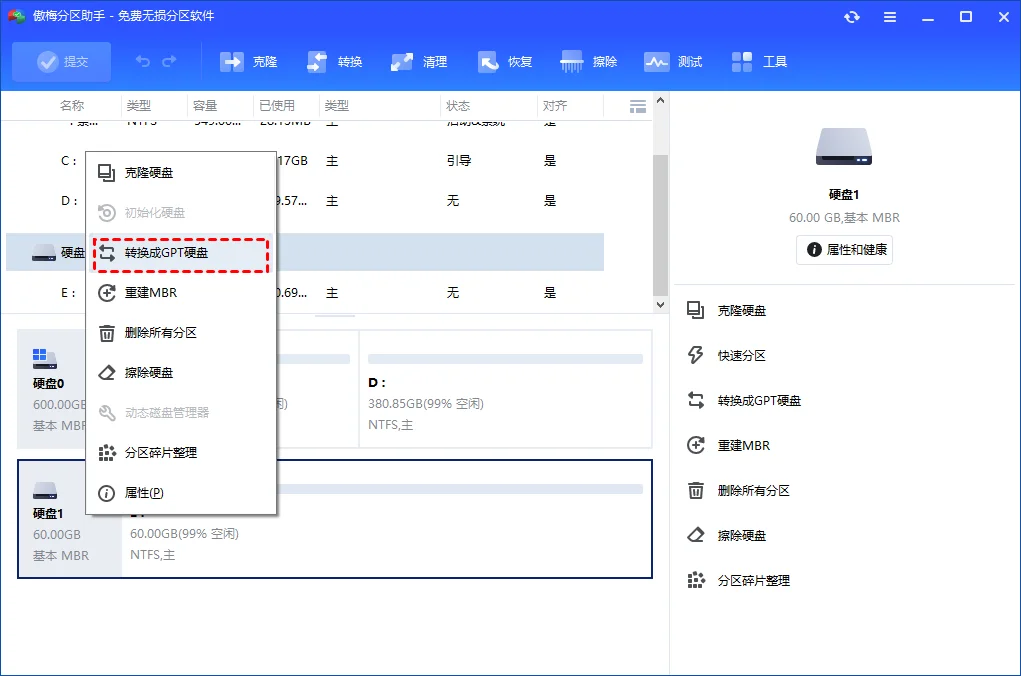
据傲梅科技官方实测,如果你需要保留磁盘中的数据和分区结构,使用该工具的"转换成GPT/MBR磁盘"功能是更安全的选择——它在转换过程中不会删除已有文件,也适用于系统盘。

步骤1. 下载安装该工具。启动后主界面显示所有磁盘的分区信息,右键点击要转换的磁盘(如磁盘0),选择转换成GPT磁盘(或转换成MBR磁盘)。
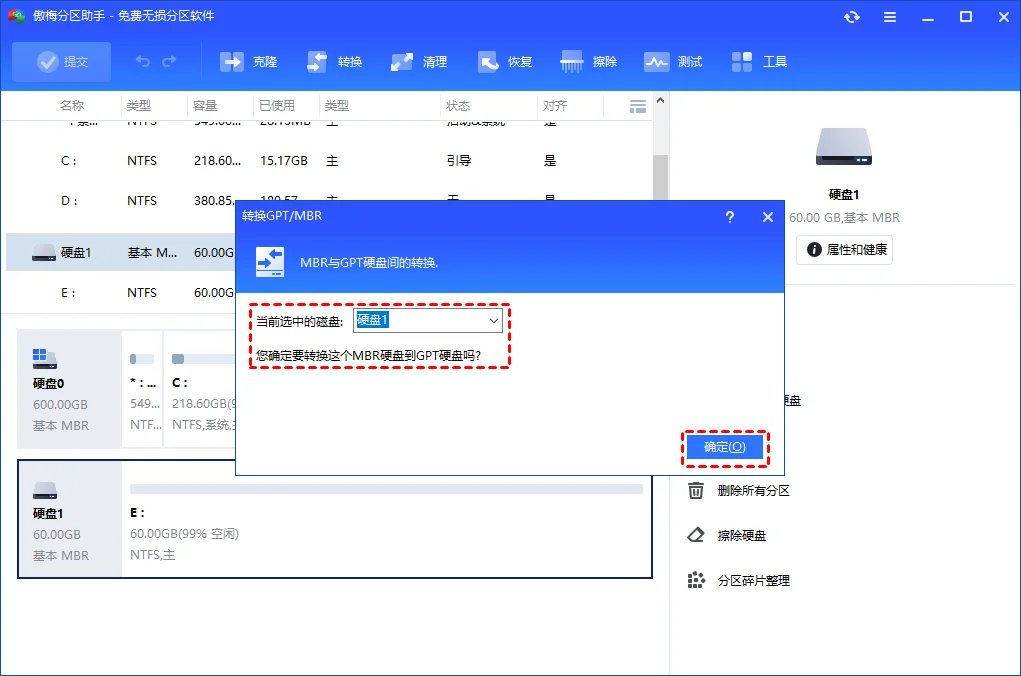
步骤2. 在弹出的确认窗口中单击确定,确认你了解转换操作的注意事项。
步骤3. 返回主界面点击左上角的提交按钮,再点执行完成操作。整个无损转换过程通常持续3-10分钟,完成后磁盘的分区表即已更新。
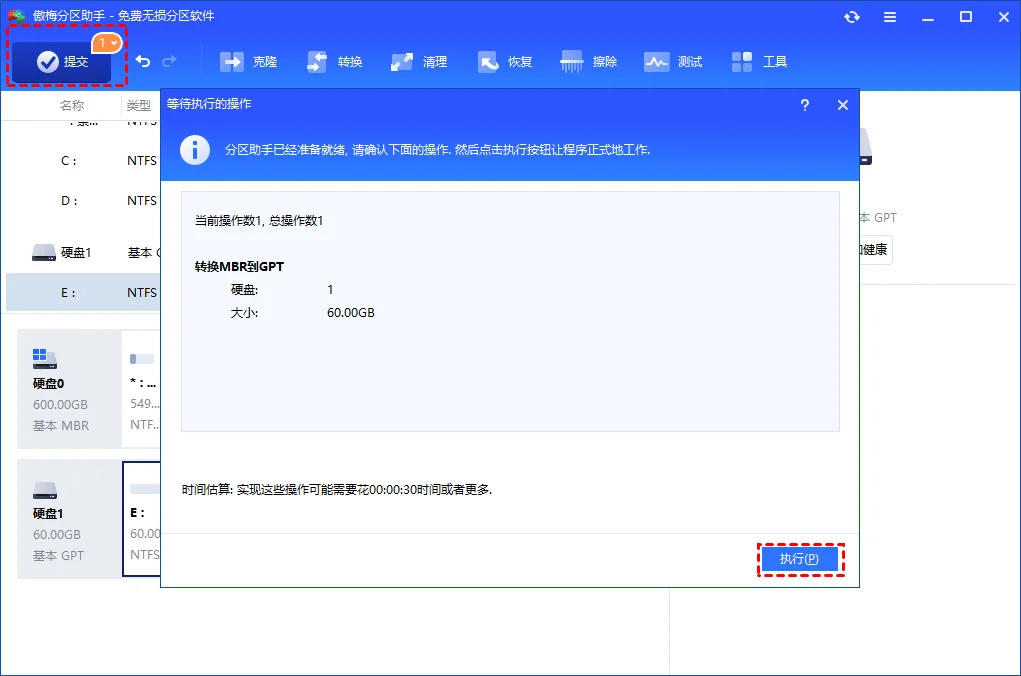
转换完成后,你可以放心地开始安装Win10,不再会遇到"Windows无法安装到此磁盘"的报错。关于不丢失数据把 MBR 改成 GPT的更多细节可查阅专题教程。
两种方法对比
| 方法 | 适用场景 | 数据风险 | 操作复杂度 | 推荐指数 |
|---|---|---|---|---|
| Diskpart命令行 | 非系统盘、数据已备份或无重要数据 | 会丢失全部数据 | 中等 | 不推荐 |
| 该工具 | 系统盘/非系统盘,需保留数据 | 保留全部数据 | 简单 | 强烈推荐 |
任何磁盘操作都有风险。操作前建议备份重要文件到外置存储,并确保电脑供电稳定,避免意外断电导致分区表损坏。
如何查看当前硬盘是MBR还是GPT
通过Windows自带的磁盘管理,在硬盘属性—卷标签页即可查看当前分区形式是MBR还是GPT,无需安装任何软件。
操作步骤:右键点击桌面的此电脑(或我的电脑),选择管理,在左侧栏点击磁盘管理。等待磁盘列表加载完成后,在底部磁盘标签区域右键点击目标磁盘(如磁盘0),选择属性。在弹出窗口中切换到卷标签页,磁盘分区形式一栏会明确显示"主启动记录(MBR)"或"GUID 分区表(GPT)"。
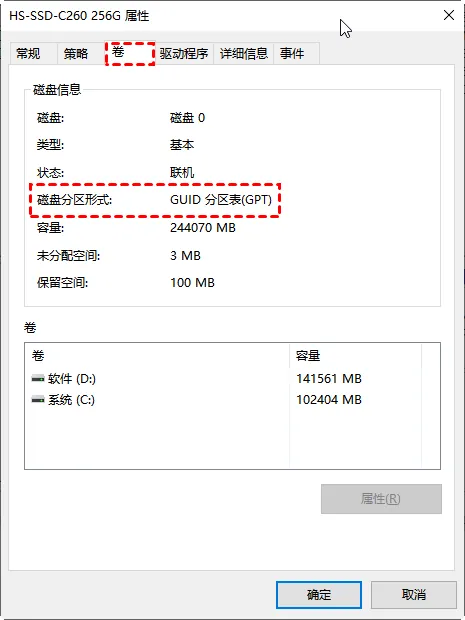
如果你的启动模式是Legacy BIOS但希望使用GPT,可进入BIOS设置界面(通常开机按F2或Del键),找到Boot页面将UEFI启动设为优先,或关闭CSM(兼容性支持模块)。具体操作可参考Legacy BIOS 改 UEFI 启动的教程。
总结
安装Win10硬盘分区首选GPT,只有2012年前的老电脑且BIOS不支持UEFI时才考虑MBR。如果安装时遇到"无法安装到此磁盘"的报错,用分区助手转换是最安全的方式——它能保留全部数据并完成格式切换,避免diskpart clean all清空全盘的风险。操作前请务必备份重要数据到外置存储。
常见问题
安装Win10硬盘分区MBR还是GPT选哪个好?
首选GPT。2012年后出厂的电脑几乎都支持UEFI启动,GPT配合UEFI能获得更快的开机速度和对2TB以上大容量硬盘的支持。除非主板只支持传统BIOS,否则毫不犹豫选GPT。
从Win11退回Win10分区格式要改吗?
不必专门为Win10改回MBR。GPT适用于Win10/Win11两个系统,现代主板都支持。从Win11降级装Win10时保持GPT即可,无需倒退用老旧MBR。
MBR转换成GPT会不会丢失数据?
使用该工具的转换成GPT磁盘功能不会丢失数据,可保留所有分区和文件。但使用diskpart的clean all命令转换会清空整盘数据。任何磁盘操作都有风险,建议提前备份重要文件以防意外断电等不可控情况。
安装系统时提示"Windows无法安装到此磁盘"怎么解决?
这是因为磁盘分区格式与启动模式不匹配。可在BIOS中切换Legacy/UEFI启动模式,或用分区工具将磁盘从MBR转换成GPT(或反之)。若用diskpart转换,注意clean all命令会清空整盘数据。
4TB硬盘用MBR分区表会怎样?
MBR最多只能识别2TB空间,4TB硬盘用MBR分区表只会显示约2TB可用容量,超出部分无法使用。这是MBR分区表的固有限制,只能转换为GPT才能使用全部4TB空间。
该工具转换分区表真的免费吗?有容量限制吗?
该工具的MBR/GPT转换功能完全免费且对磁盘大小和数量没有任何限制,无论是128GB的小固态还是4TB的大盘都无差别支持。Win11/Win10/Win8/Win7全系统兼容。
更新于 2026年06月23日 11:18 | 最后审阅:2026年06月23日