
用了三五年的电脑突然变得慢如蜗牛,开机要等五分钟,打开软件卡到怀疑人生...这时候你可能会纠结:直接换新机还是凑合用?其实很多人都忽略了更经济的方案——升级硬盘。老电脑换硬盘有必要吗?答案往往超出预期。与其花大几千买新设备,不如通过旧硬盘数据迁移到新硬盘的方式,给爱机换个"心脏"。
特别是对于那些存储了大量工作资料、珍贵照片的老设备,贸然更换整机反而麻烦。那么怎样顺利完成数据迁移?台式机升级固态硬盘具体该如何操作?继续往下看,我们准备了详尽的实战方案。

老电脑换硬盘有必要吗?先看这些实际好处
在动手之前,不妨先搞清楚旧电脑换磁盘到底能带来什么改变。说实话,机械硬盘使用久了不仅速度下降,还存在数据丢失风险。而升级到固态硬盘(SSD)后,你会发现老电脑换硬盘有必要吗这个问题的答案显而易见。
具体能带来哪些提升呢?
- 开机速度翻倍提升:还在忍受几十秒的开机等待?换成SSD后,开机时间通常能缩短到10秒以内。这种体验升级,谁用谁知道。
- 软件秒开不卡顿:大型软件、游戏加载慢的问题将明显改善。对于设计师、剪辑师来说,这种流畅度提升直接影响工作效率,难道你不想试试?
- 数据安全保障:老旧机械硬盘随时可能"罢工",提前进行硬盘克隆备份并更换新硬盘,能有效避免资料丢失的悲剧。
- 性价比超高:花几百块就能让老设备重获新生,何必急着买新电脑?
旧电脑换磁盘前,这些准备工作做了吗?
决定给台式机升级固态硬盘后,别急着拆机。数据迁移前的准备工作往往决定了后续操作的顺利程度。你需要准备什么?
首先,确认新硬盘的接口类型(SATA或M.2),准备好相应的数据线和螺丝刀。如果是笔记本,可能还需要硬盘托架或转接线。其次,也是最关键的——备份重要数据。虽然我们要讲的是无缝迁移方案,但多一层保险总没错,你说对吧?
方案一:使用专业工具完成系统迁移(推荐)
说到老电脑换硬盘有必要吗这个话题,很多用户最担心的就是重装系统的麻烦。其实完全不用!借助傲梅分区助手这类专业工具,你可以把整颗硬盘完整克隆到新设备上,包括操作系统、已装软件、个人设置,全部原封不动搬过去。
为什么要推荐这个方法?因为它真正做到了"换盘不换系统"。迁移完成后,直接从新硬盘启动,就像什么都没变一样,所有程序都能正常使用。对于不想重装各类专业软件的上班族来说,这简直是救星。
详细操作步骤
步骤看起来多,但跟着做其实很简单。准备好了吗?
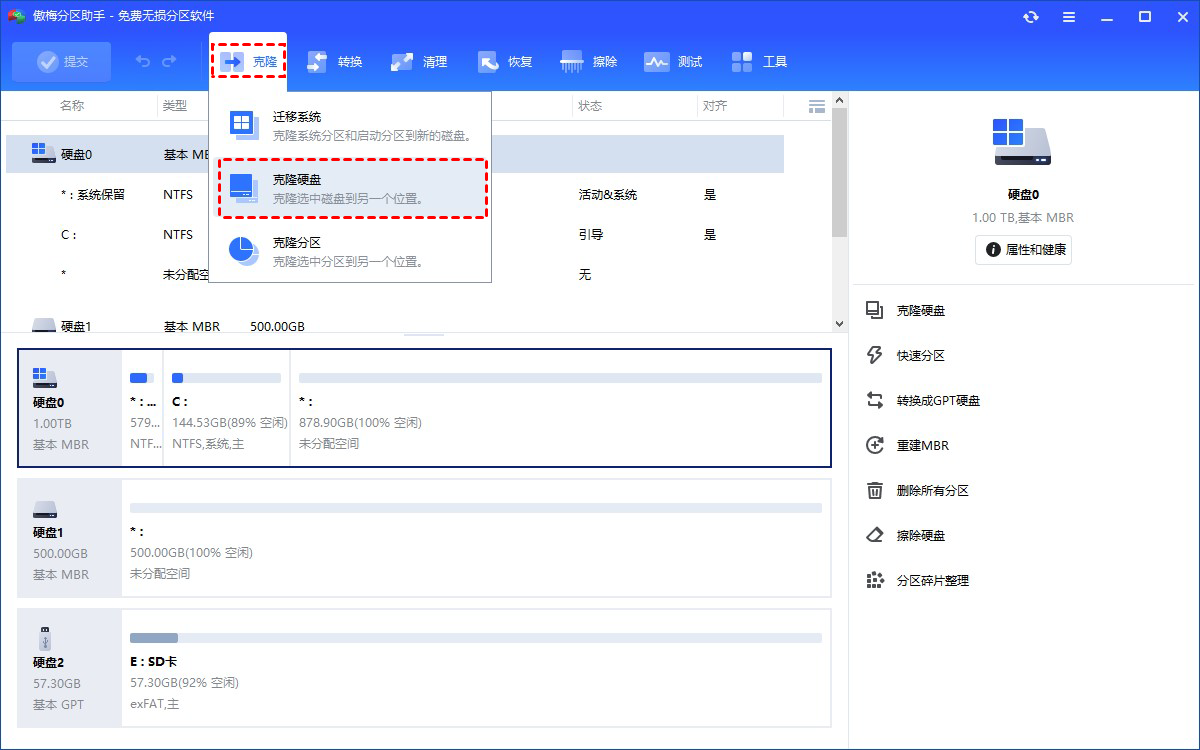
步骤1:把新硬盘安装或连接到电脑上(台式机可直接接SATA线,笔记本可用硬盘盒)。打开傲梅分区助手,在左侧选择"克隆",接着点击"克隆硬盘"。
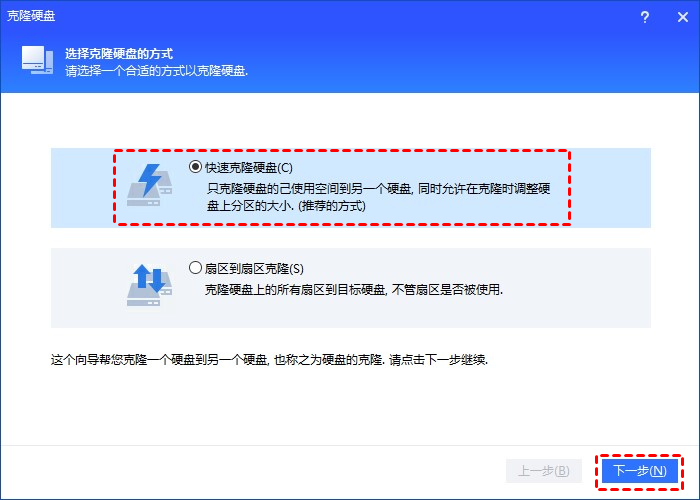
步骤2:软件会询问克隆方式,一般选择"快速克隆磁盘"就行,只复制已使用的空间,省时省空间。点击"下一步"继续。
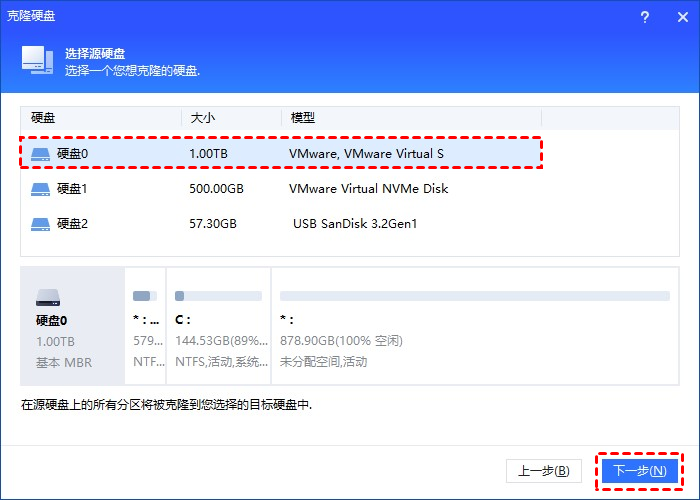
步骤3:这时候要选择数据源。勾选你的旧硬盘(也就是现在系统所在的盘),再点"下一步"。选错了可不行,看清楚盘符和容量。
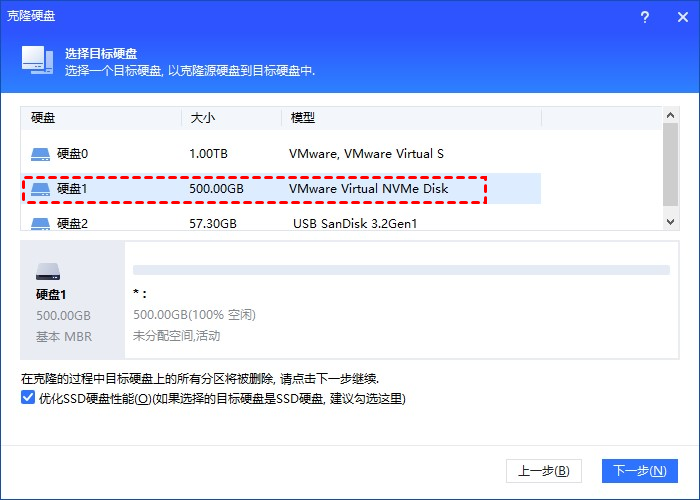
步骤4:接下来指定目标盘,也就是新硬盘。如果是固态硬盘,记得勾选"优化SSD硬盘性能"选项,这能让SSD用得更久、跑得更快。然后点击"下一步"。
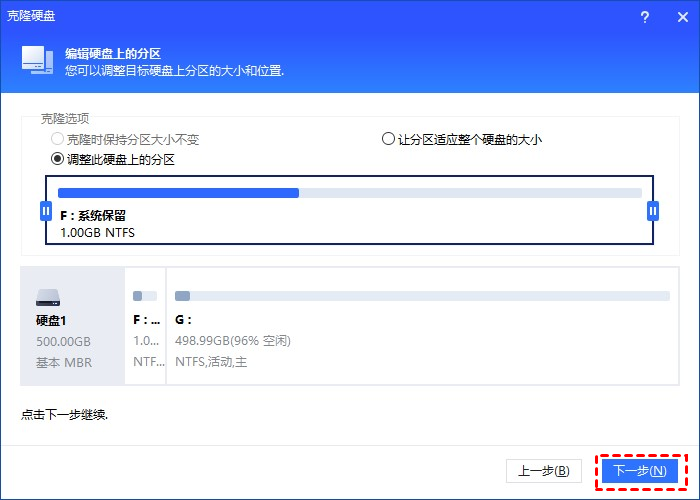
步骤5:这一步可以调整分区大小。如果新硬盘比旧盘大,建议把多余空间分配给系统盘(C盘),避免以后空间不足。调整好后点"下一步",预览无误就点"完成"。
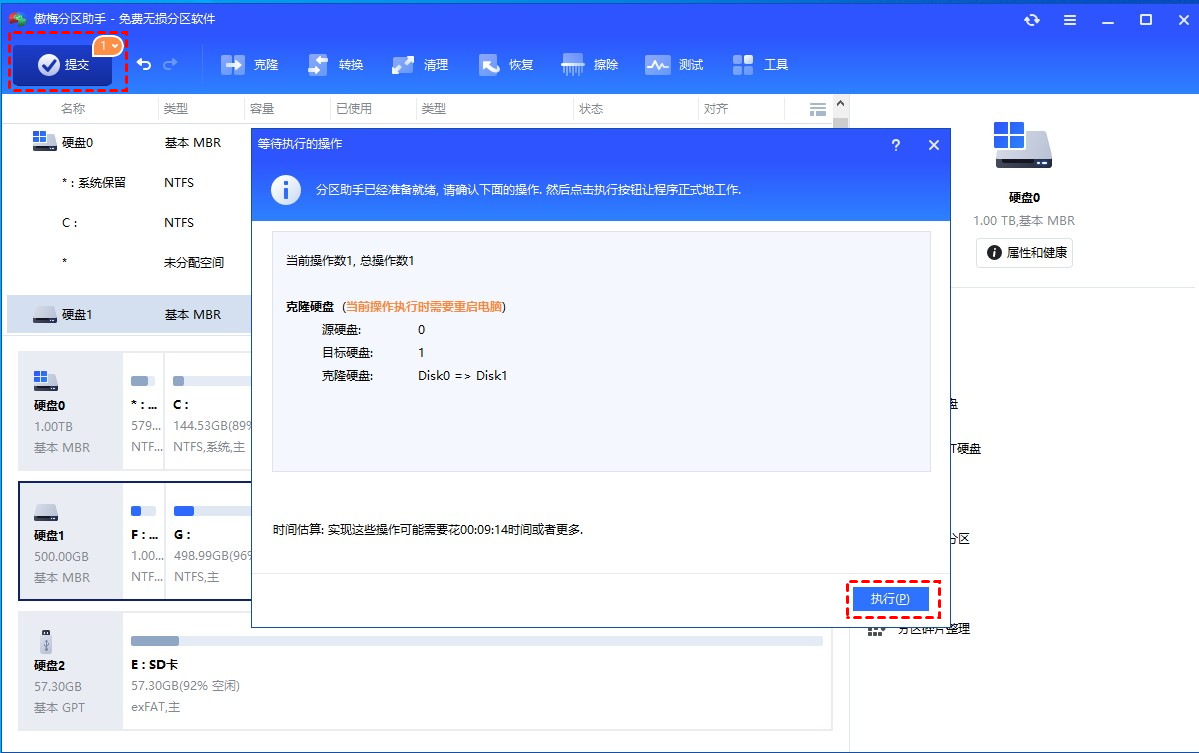
步骤6:回到主界面,点击左上角的"提交"按钮,再点"执行"。剩下的就是等待了,时间长短取决于数据量大小。完成后关机,把旧硬盘拆下来(或调整启动顺序),从新硬盘启动即可。
方案二:Windows自带工具(适合简单文件转移)
如果你只是想把个人文件搬到新硬盘,不涉及系统迁移,其实Windows系统自带了文件传输功能。不过说实话,这个方案局限性不少,仅适用于特定场景。
需要注意的是,Windows轻松传送在Win10/11中已被移除,而且无法处理64位到32位的系统迁移。如果你确实想用它,怎么操作呢?
简要步骤:在搜索框输入"Windows轻松传送"并打开,选择"外部硬盘或U盘",标记为"这是我的旧电脑",选择要传输的文件和账户,保存到移动硬盘。然后在新电脑上运行相同程序,选择"这是我的新电脑",导入刚才的文件。
⚠️ 特别提醒:
这个方法只能转移个人文件和部分设置,无法迁移已安装的软件。而且微软已经在Windows 10/11中取消了该功能。对于打算给台式机升级固态硬盘并作为系统盘使用的用户,强烈建议使用方案一的克隆方式,避免重装系统的麻烦。
台式机升级固态硬盘常见问题(FAQ)
关于老电脑换硬盘有必要吗这个话题,用户们常有一些具体疑问。这里整理了几个高频问题:
Q1:十年前的老主板能装固态硬盘吗?
只要主板有SATA接口就能用SATA固态硬盘。如果是M.2接口,需要确认主板是否支持NVMe协议。不过即便是老平台,换上SATA SSD也能获得明显提升,老电脑换硬盘有必要吗?在这种场景下答案显然是肯定的。
Q2:克隆后电脑启动不了怎么办?
首先检查BIOS设置,确认新硬盘被设为第一启动项。如果还是不行,可能是引导分区没复制完整,建议重新克隆一次,或者使用分区助手的"重建MBR"功能修复。
Q3:旧电脑换磁盘后,旧盘里的数据还在吗?
克隆操作不会删除源盘数据,旧硬盘依然可以读取。建议确认新硬盘启动正常后,再将旧盘格式化作为存储盘使用,或者保留一段时间以防万一。
Q4:笔记本和台式机的操作有区别吗?
原理相同,但笔记本通常需要硬盘托架或光驱位托架来安装第二块硬盘。如果只能替换原硬盘,建议先用硬盘盒连接新盘完成克隆,再 physically 更换。
写在最后
回到最初的问题:老电脑换硬盘有必要吗?经过上面的分析,相信你已经有了判断。对于配置尚可但硬盘老化的设备,旧电脑换磁盘确实是性价比极高的升级方案。特别是选择清理垃圾文件配合硬盘升级,效果往往立竿见影。
与其忍受卡顿影响心情,不如花点时间给爱机做个"心脏移植"。按照本文的步骤,即使是电脑小白也能顺利完成台式机升级固态硬盘的全流程。还在犹豫什么?动手试试,你会发现老电脑原来还能这么流畅!