
核心结论:符合条件的硬盘克隆,系统可正常使用
从技术逻辑来看,硬盘克隆是对源硬盘的分区表、引导扇区、系统文件及所有数据的完整复制,相当于生成源硬盘的镜像副本。只要克隆过程完整、目标硬盘适配,且后续启动顺序设置正确,硬盘克隆到另一个硬盘系统能用吗的答案是肯定的——克隆后的系统可正常启动,软件、文件、系统设置均保持原样,与原硬盘使用体验一致。
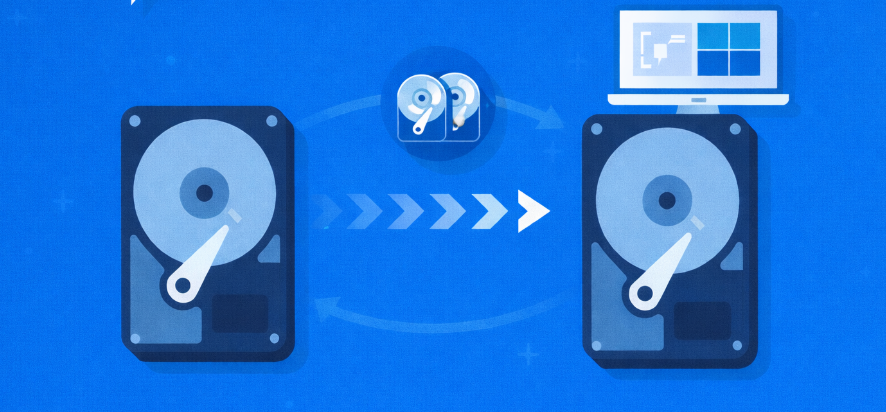
需注意的是,系统能否正常使用,关键取决于三个因素:一是克隆工具需支持完整的分区表与引导扇区克隆;二是目标硬盘容量不小于源硬盘已用空间(大硬盘克隆到小硬盘适用);三是克隆后需正确设置启动顺序,让电脑从目标硬盘启动。
分区助手的适配性:满足克隆核心需求,适配多数场景
选择分区助手进行硬盘克隆,主要基于其功能适配性与操作便捷性,适合普通用户使用:
1. 支持完整克隆:可克隆硬盘的分区表、引导扇区及所有数据,确保系统启动所需的关键信息不缺失;
2. 适配多种场景:兼容机械硬盘与固态硬盘之间的克隆,支持大硬盘克隆到小硬盘(需目标盘容量≥源盘已用空间),也支持同类型硬盘克隆;
3. 操作逻辑清晰:图形化界面降低操作门槛,无需手动输入命令,通过向导式流程完成克隆,适合非专业用户;
4. 支持分区调整:克隆过程中可调整目标盘的分区大小,合理分配存储空间,适配不同容量的目标硬盘。
实操流程:分区助手克隆硬盘步骤(以机械硬盘转固态硬盘为例)
以下为完整操作步骤,适用于多数Windows系统(Win11/10/8/7),操作前需提前备份目标硬盘中已有的重要数据:
1. 硬件准备:将目标硬盘(新硬盘)连接至电脑,台式机可直接接入SATA接口或M.2插槽,笔记本可通过移动硬盘盒临时连接(后续可拆机安装);确保电脑能正常识别两块硬盘(源盘与目标盘);

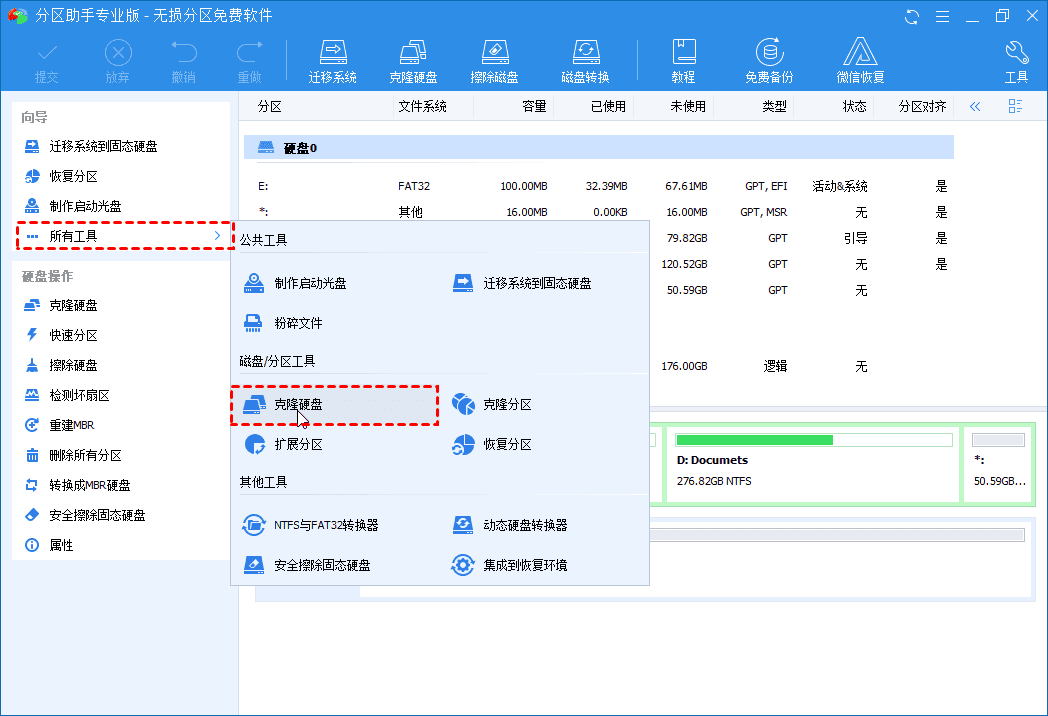
2. 软件安装:下载并安装分区助手,打开软件后,在上方找到“克隆”,选择“克隆硬盘”功能;
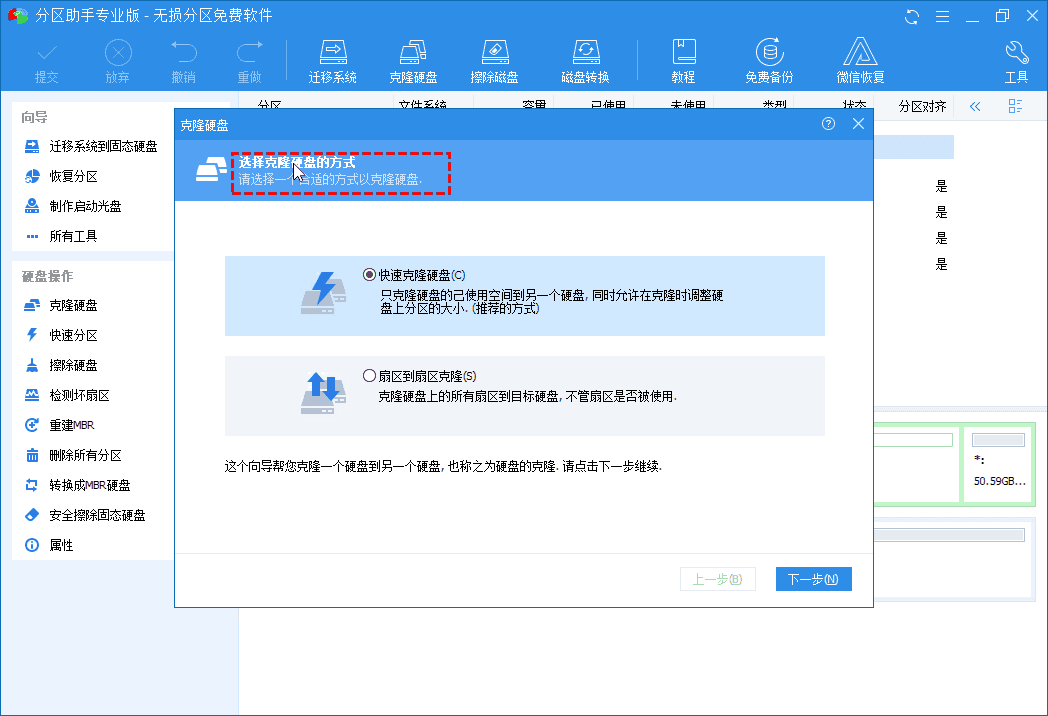
3. 选择克隆模式:弹出的窗口中提供两种模式——“快速克隆”(仅克隆已用扇区,速度较快,支持调整分区大小)和“扇区到扇区克隆”(克隆所有扇区,包括未使用空间,速度较慢),根据需求选择后点击“下一步”;
4. 选择源盘与目标盘:在磁盘列表中,选中需要克隆的源硬盘(旧硬盘)和接收数据的目标硬盘(新硬盘),确认无误后点击“下一步”;软件会提示“目标盘数据将被覆盖”,确认目标盘无重要数据后点击“是”;
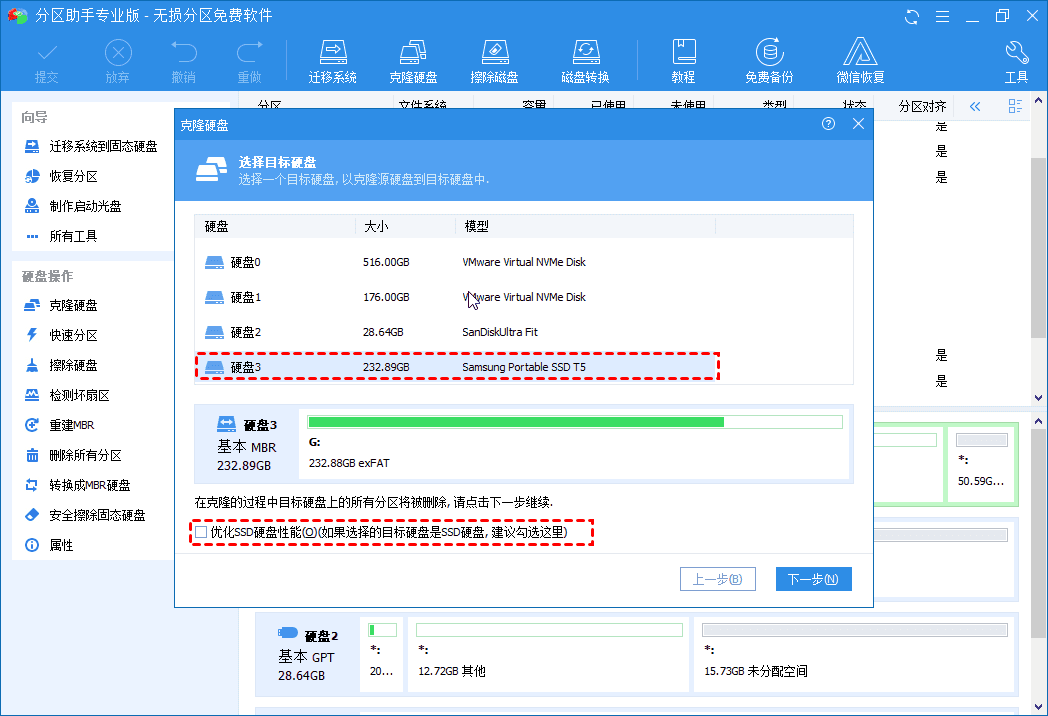
5. 调整目标盘分区:若目标盘与源盘容量不同,可拖动分区两侧的调整框修改分区大小,优化存储空间分配;若目标盘为固态硬盘,可勾选“优化SSD硬盘性能”选项,提升后续使用速度;设置完成后点击“下一步”;
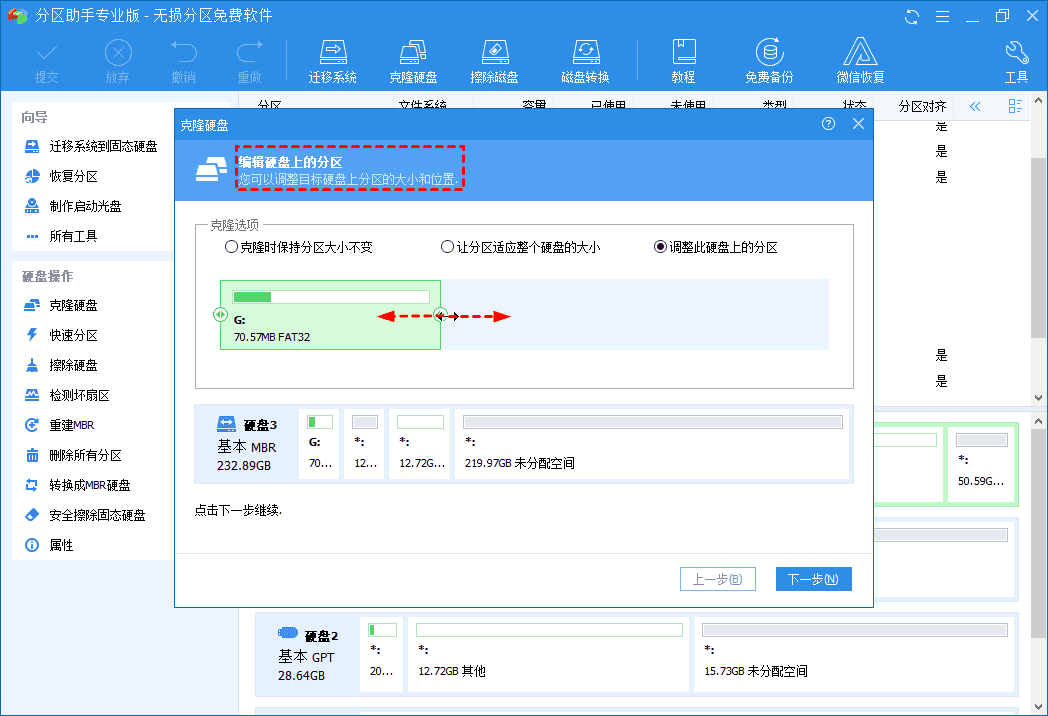
6. 查看操作提示:软件会显示克隆后的启动设置说明,阅读后点击“完成”,返回主界面;
7. 执行克隆任务:点击软件左上角“提交”按钮,预览待执行的克隆任务,确认无误后点击“执行”;部分场景下软件会提示需要重启电脑,按提示完成重启后,克隆任务将在预启动环境中执行,无需手动干预;
8. 设置启动顺序:克隆完成后,重启电脑,开机时连续按下BIOS启动键(不同品牌电脑按键不同,常见为F2、Del、F12),进入BIOS设置界面;在“Boot”选项卡中,将目标硬盘设置为第一启动项,按F10保存设置并退出;
9. 验证结果:电脑重启后,若能正常进入系统,且桌面文件、软件、系统设置均无异常,则说明克隆成功,系统可正常使用。
常见问题与排查:确保克隆后系统正常启动
1. 克隆后无法启动系统?
排查方向:优先检查BIOS启动顺序是否设置正确,确保目标硬盘为第一启动项;若仍无法启动,可能是引导扇区克隆不完整,可重新执行“扇区到扇区克隆”,或使用分区助手的“修复引导”功能修复目标盘;
2. 克隆后系统卡顿、软件打不开?
排查方向:检查目标硬盘是否为全新未格式化状态,若存在坏道可能导致异常;此外,若目标盘为固态硬盘,需确认是否已开启AHCI模式,未开启可能影响读写速度;
3. 大硬盘克隆到小硬盘提示失败?
排查方向:确保目标硬盘的实际容量(非标称容量)不小于源硬盘的已用空间,若已用空间超出目标盘容量,需先清理源硬盘中的冗余数据,释放存储空间后再尝试克隆;
4. 克隆过程中提示“磁盘占用”无法执行?
排查方向:关闭电脑后台运行的下载软件、杀毒软件等占用磁盘的程序,避免克隆过程中磁盘被占用导致任务中断。
注意事项:提升克隆成功率与系统稳定性
1. 克隆前需确保源硬盘无坏道,若源硬盘存在坏道,可能导致克隆失败或系统异常,可提前使用分区助手的“磁盘检测”功能扫描坏道;
2. 目标硬盘需为空白或已备份数据,克隆过程会覆盖目标盘所有数据,无法恢复;
3. 克隆过程中避免断开硬盘连接或关闭电脑,否则可能导致分区表损坏,影响两块硬盘的正常使用;
4. 克隆完成后,若无需保留源硬盘数据,可格式化源硬盘作为备用存储,或直接拆除。
总结
硬盘克隆到另一个硬盘系统能用吗的答案,取决于工具选择、操作流程与硬件适配。通过分区助手完成的规范克隆,系统可正常启动并稳定运行,且能保留原有数据与软件环境,大幅减少硬盘升级的繁琐程度。
对于普通用户而言,无需具备专业的磁盘知识,遵循上述步骤即可完成操作。若操作过程中遇到具体问题,可参考分区助手的官方帮助文档,或根据电脑型号与报错信息针对性排查。克隆技术为硬盘升级提供了高效便捷的方案,合理使用可显著提升电脑使用体验。