
华为笔记本C盘怎么扩容是指通过磁盘分区调整技术,将华为MateBook笔记本中其他分区的可用空间重新分配给C盘系统分区,以解决因系统盘容量不足导致的性能下降、软件无法安装、系统更新失败等问题。这一操作适用于Windows 10和Windows 11系统环境下的华为MateBook系列笔记本电脑。本文介绍的3种方法适用于华为MateBook 13、MateBook 14、MateBook 16、MateBook X Pro等全系列机型。
华为笔记本出厂时,C盘分区往往只分配了100-200GB的空间。随着Windows系统更新、软件安装、日常缓存积累,C盘很快就会亮起红灯——系统变卡、软件打不开、更新失败接踵而至。与其反复清理垃圾文件,不如直接给C盘扩容,一劳永逸解决问题。
华为笔记本C盘空间不足的常见原因
在动手扩容之前,了解C盘空间被谁"吃掉"了,能帮你更精准地解决问题。以下是华为笔记本用户最常遇到的几种情况:
- Windows系统更新文件堆积:Win10/Win11的大版本更新会留下大量旧版本备份文件,占用数GB甚至十几GB空间。
- 软件默认安装在C盘:华为电脑管家、Office套件、微信、QQ等常用软件默认装在C盘,日积月累占用巨大。
- 浏览器和聊天软件缓存:微信聊天记录、浏览器缓存默认存储在C盘的用户目录下,长期不清理可达数十GB。
- 出厂分区方案不合理:部分华为MateBook出厂时仅划分一个C盘,没有D盘可分流数据,所有内容都压在系统盘上。
- 休眠文件和虚拟内存:hiberfil.sys和pagefile.sys两个隐藏文件通常占据数GB空间。
方法一:专业分区工具无损扩容(推荐)
这是解决"华为笔记本C盘怎么扩容"最稳妥的方案。使用傲梅分区助手,可以直接从D盘、E盘等其他分区"调配"空间给C盘,全程无需删除任何分区,数据零丢失。该工具对UEFI+GPT启动模式的华为MateBook完美兼容,支持Win7到Win11全系统。
华为笔记本用专业工具扩容C盘的操作步骤:
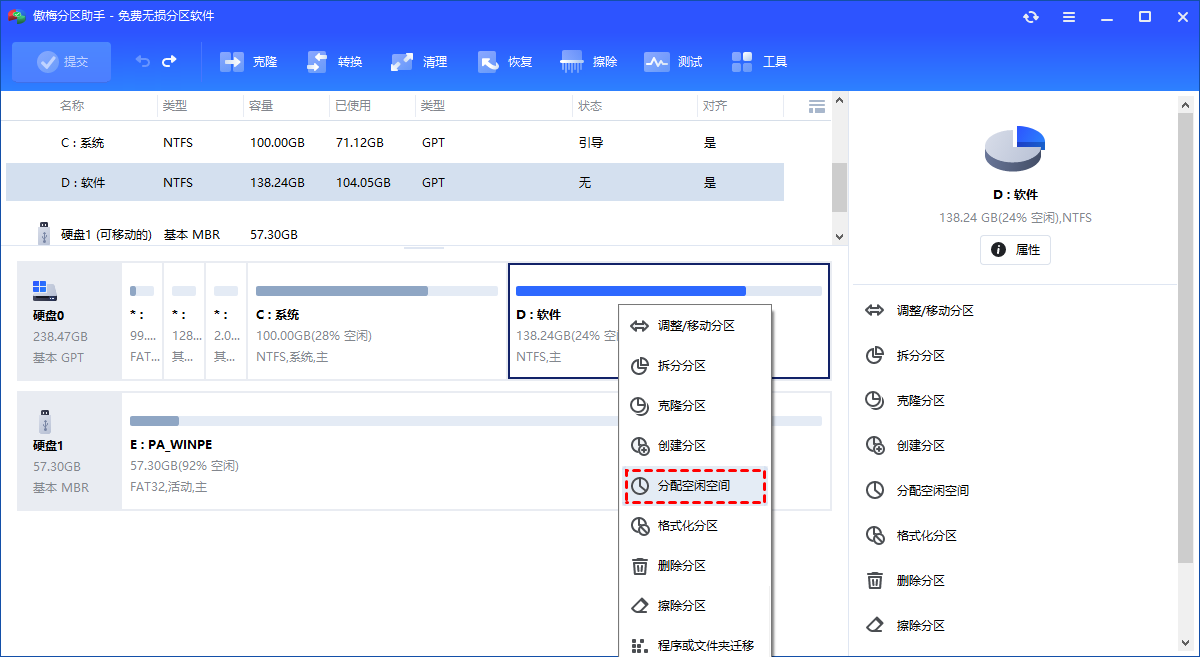
- 下载安装傲梅分区助手,在主界面右键点击空间充裕的分区(如D盘),选择"分配空闲空间"。
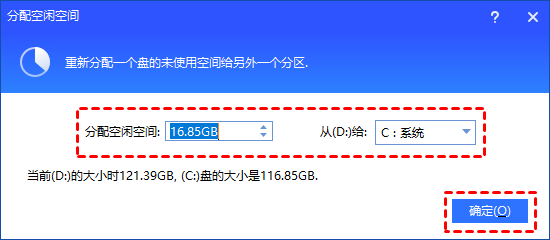
- 在弹出窗口中,输入要分配给C盘的空间大小(建议至少50GB),下方目标分区选择"C:",确认无误后点击"确定"。
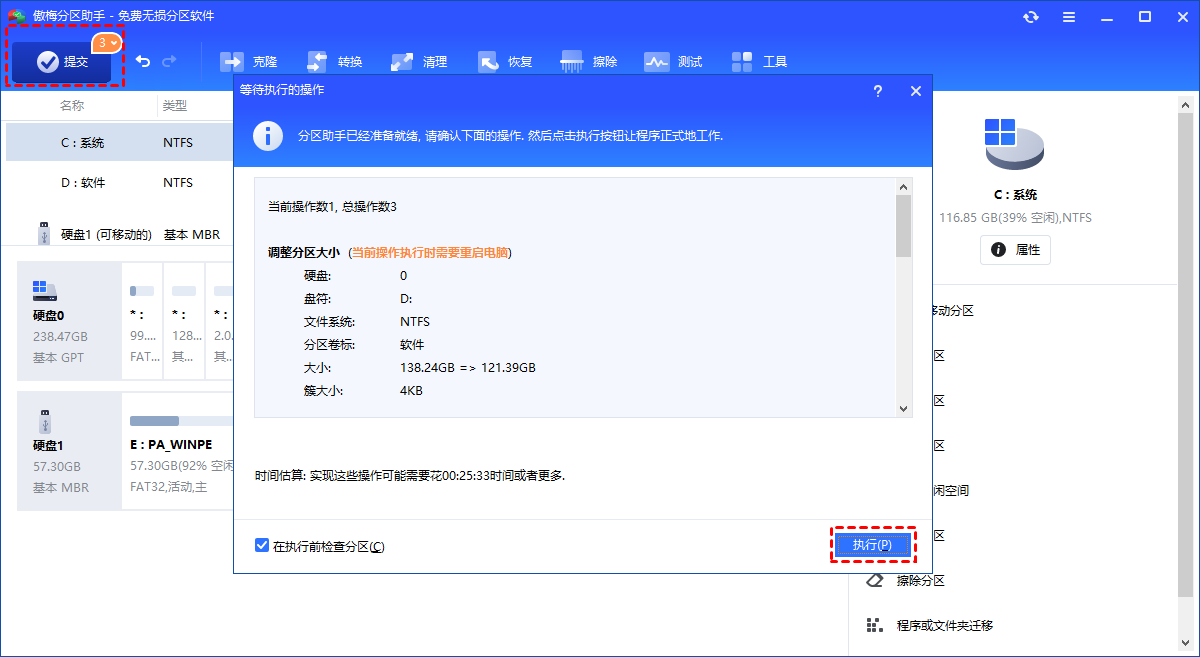
- 返回主界面,点击左上角"提交"按钮预览操作,确认后点击"执行"。软件会在PreOS模式下自动完成扩容,华为笔记本会自动重启一次。
安全提醒:操作前务必备份重要文件到移动硬盘或云端。华为笔记本请连接电源适配器,确保扩容过程中不会断电。
方法二:Windows磁盘管理工具
Windows系统自带的磁盘管理工具也能实现C盘扩容,但它有一个硬性限制:只能利用C盘右侧紧邻的"未分配空间"来扩展。如果没有现成的未分配空间,就必须先删除C盘旁边的分区(通常是D盘),这意味着D盘数据会全部丢失。详细说明可参考Microsoft扩展卷官方文档。
华为笔记本用磁盘管理扩容C盘步骤:
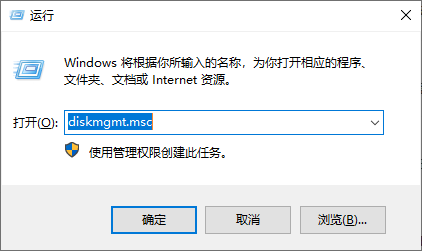
- 按"Win+R"组合键,输入"diskmgmt.msc"回车,打开磁盘管理工具。
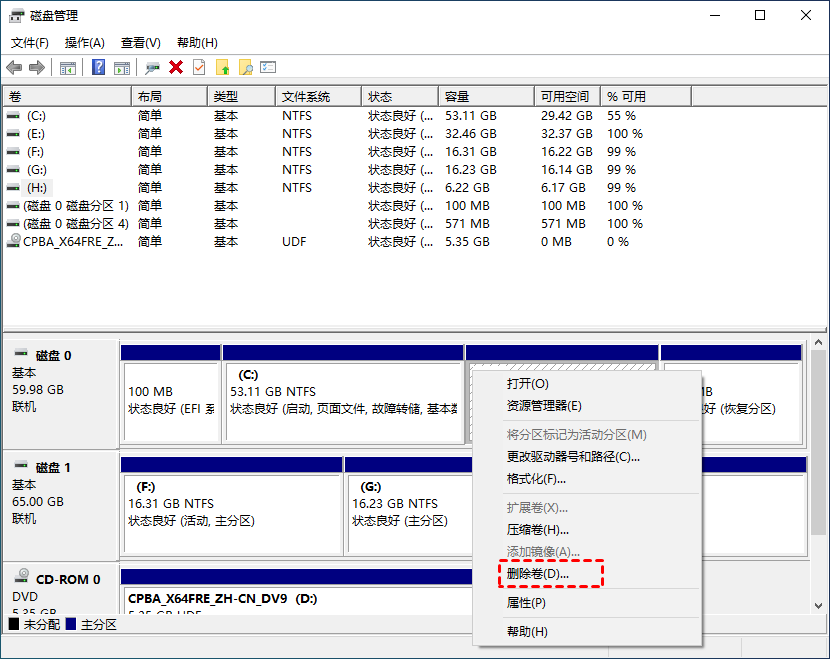
- 右键点击C盘右侧紧邻的分区(如D盘),选择"删除卷"。操作前确认已备份该分区全部数据——删除后数据不可恢复。
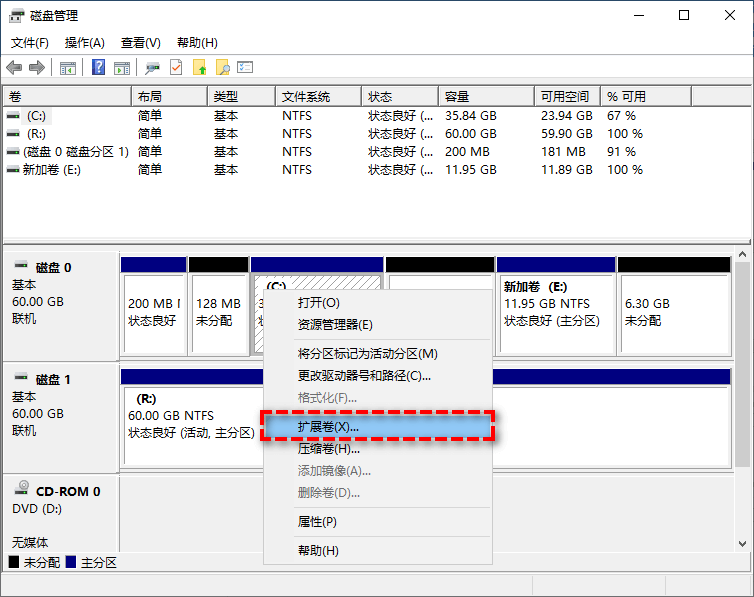
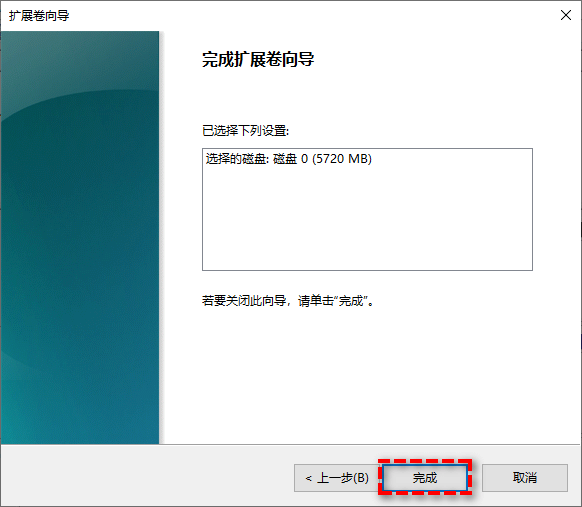
- 分区删除后变为黑色"未分配"区域,右键点击C盘,选择"扩展卷",按向导将未分配空间合并到C盘。
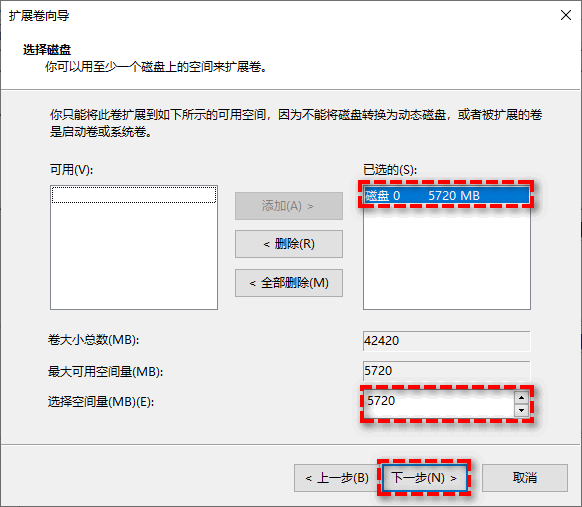
- 在扩展卷向导中选择要合并的空间大小(默认全部),点击"下一步"完成。
- 操作完成后C盘容量增加。如有剩余未分配空间,可右键选择"新建简单卷"重建D盘。
方法三:DiskPart命令行扩容
对命令行操作熟悉的用户,可以用Windows内置的DiskPart工具完成扩容。该方法适合D盘有未分配空间且与C盘相邻的场景。
操作步骤:
- 按"Win+R"输入"cmd",右键选择"以管理员身份运行"。
- 输入
diskpart回车进入磁盘管理工具。 - 输入
list volume查看所有分区,找到C盘对应的卷号。 - 输入
select volume X(X为C盘卷号)选中C盘。 - 输入
extend回车,系统会自动将紧邻的未分配空间合并到C盘。 - 输入
exit退出DiskPart。
该方法要求C盘右侧必须有连续的未分配空间,否则命令会执行失败。更详细的DiskPart命令说明可参考Microsoft DiskPart官方文档。
三种方法对比表
三种华为笔记本C盘扩容方法各有优劣,根据你的实际情况选择最合适的:
| 对比项 | 专业分区工具 | Windows磁盘管理 | DiskPart命令行 |
|---|---|---|---|
| 适用场景 | 跨分区调配空间,无需删除D盘 | C盘右侧有相邻未分配空间 | C盘右侧有连续未分配空间 |
| 操作难度 | 简单,图形界面引导 | 中等,需理解分区概念 | 较高,需熟悉命令行 |
| 是否丢数据 | 不丢失,无损调整 | 需删除相邻分区,数据丢失 | 不丢失(有未分配空间时) |
| 核心特点 | 跨分区分配、支持PreOS模式 | 系统自带、无需安装 | 系统自带、操作快捷 |
| 是否推荐 | 强烈推荐 | 有条件推荐 | 高级用户适用 |
扩容前的准备工作
无论选择哪种方法,以下准备工作都不能跳过:
- 备份重要数据:将C盘和待操作分区中的文档、照片、项目文件备份到移动硬盘、U盘或云盘。这是磁盘操作的铁律。
- 连接电源适配器:华为笔记本在扩容过程中必须保持供电稳定,中途断电可能导致分区表损坏。
- 关闭杀毒软件:部分安全软件可能会拦截磁盘分区操作,建议操作前暂时退出。
- 关闭占用文件的程序:退出微信、QQ、Office等正在运行的软件,避免文件被锁定导致操作失败。
- 检查磁盘健康状态:如果硬盘存在坏道,扩容操作可能失败。可使用硬盘健康检测工具提前排查。
常见问题解答
Q1: 华为MateBook出厂只有一个C盘,怎么扩容?
A: 如果只有一个C盘,可以使用专业分区工具的"拆分分区"功能先从C盘划出一部分空间创建D盘,再将D盘多余空间分配回C盘,实现分区重组。详见如何从C盘分出D盘。
Q2: 扩容C盘会不会导致华为电脑管家异常?
A: 不会。扩容操作只调整分区大小,不修改系统文件和注册表,华为电脑管家、驱动程序等都不会受到影响。
Q3: Win10和Win11系统下操作有区别吗?
A: 操作流程完全一致。无论是Win10还是Win11,给华为笔记本C盘扩容的原理和步骤都相同,界面略有差异但不影响操作。
Q4: 扩容C盘需要多长时间?
A: 使用专业分区工具一般5-15分钟即可完成,具体取决于要迁移的数据量和硬盘类型。SSD比HDD快很多。
Q5: 磁盘管理的"扩展卷"是灰色的怎么办?
A: 这说明C盘右侧没有相邻的未分配空间。此时需要先删除右侧分区,或改用专业分区工具的跨分区分配功能。详细解决方案可参考扩展卷灰色无法点击的解决方法。
Q6: 扩容失败后数据会丢失吗?
A: 使用专业分区工具扩容失败,数据通常不会丢失。但使用磁盘管理删除分区后,数据无法恢复,所以操作前备份是必须的。
Q7: 华为笔记本C盘建议留多少空间?
A: Win10/Win11系统建议C盘至少保留50GB可用空间。如果日常安装软件较多,建议C盘总容量不低于150GB。空间不足时可考虑将C盘软件迁移到D盘来释放空间。
写在最后
华为笔记本C盘怎么扩容?三种方法各有适用场景。对大多数用户来说,专业分区工具是最省心的选择——不删盘、不丢数据、操作简单。磁盘管理和DiskPart更适合有一定技术基础的用户。无论选哪种方式,操作前备份数据这一步绝不能省。养成良好的磁盘使用习惯,C盘就不会再轻易"爆满"了。