
不少电脑在刚买回来时,硬盘往往只分了一个C盘。系统文件、软件安装、个人资料全部挤在一起,用久了难免会遇到空间紧张的问题。这时候,很多人都会开始思考:C盘怎么分出D盘,才能让文件分类更清晰、系统运行更稳定?
其实,无论是新手用户,还是有一定电脑基础的人,都可以在不重装系统的前提下完成操作。本文将围绕“C盘怎么分出D盘”这个核心问题,结合系统自带工具和第三方软件,梳理几种实用做法,帮你找到更顺手的方案。
方法一:使用Windows磁盘管理从C盘分出D盘
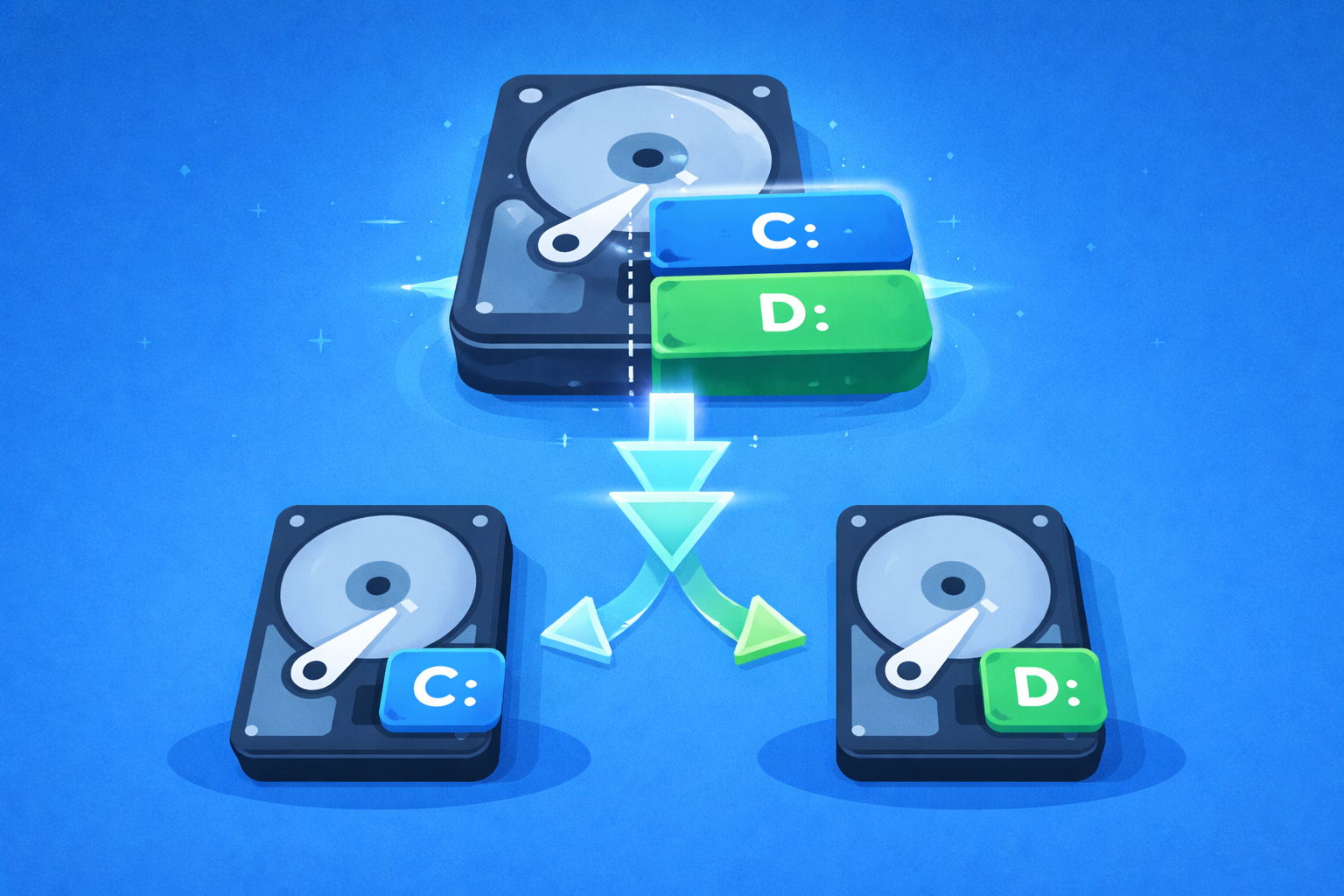
如果你不想额外安装软件,Windows自带的磁盘管理就是一个常见选择。它通过压缩C盘空间,生成未分配区域,再创建新的分区,从而实现C盘怎么分出D盘的目的。
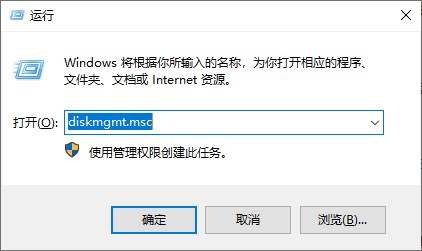
1. 同时按下 Win+R,输入 diskmgmt.msc 并确认,打开磁盘管理窗口。
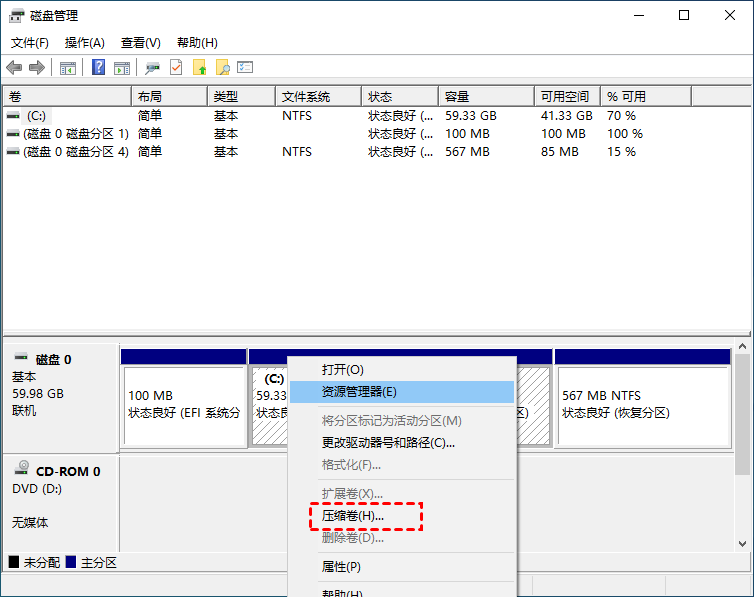
2. 在下方磁盘列表中找到C盘,右键点击,选择“压缩卷”。
3. 输入希望从C盘释放出来的空间大小(单位MB),确认后开始压缩。
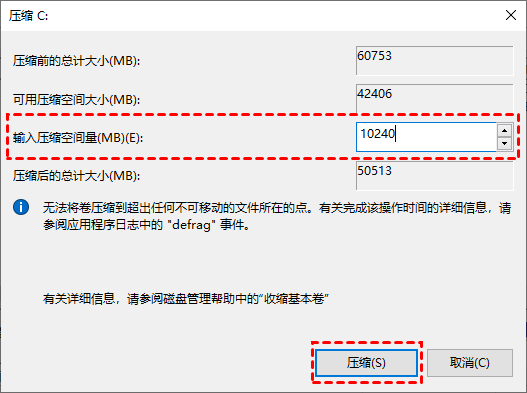
✍ 提示:如果你希望C盘最终保留约200GB,可以根据当前总容量反推压缩值。例如1TB的C盘,压缩800GB左右即可。
4. 压缩完成后,会出现一块黑色显示的未分配空间。右键点击它,选择“新建简单卷”。
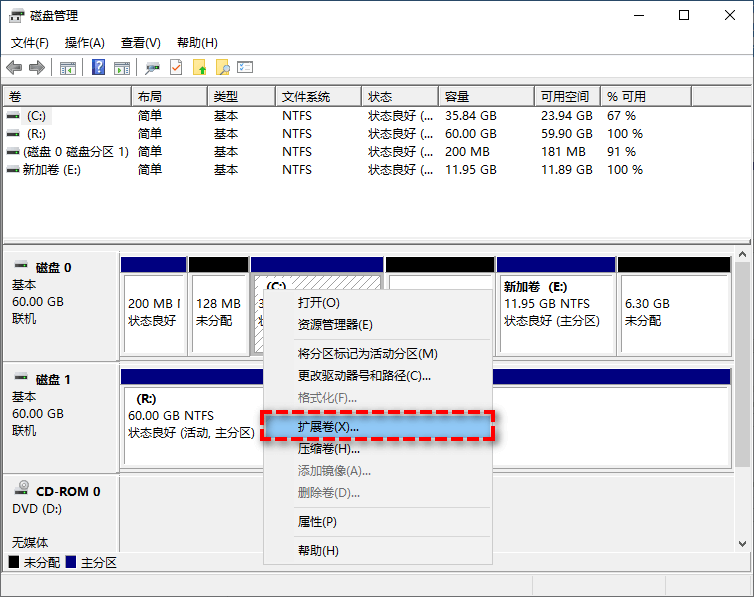
✍ 注意:如果空间位置不连续,系统可能无法直接扩展,这种情况下可以考虑第三方工具协助调整。
5. 按照向导设置分区大小、盘符(如D盘)以及文件系统。
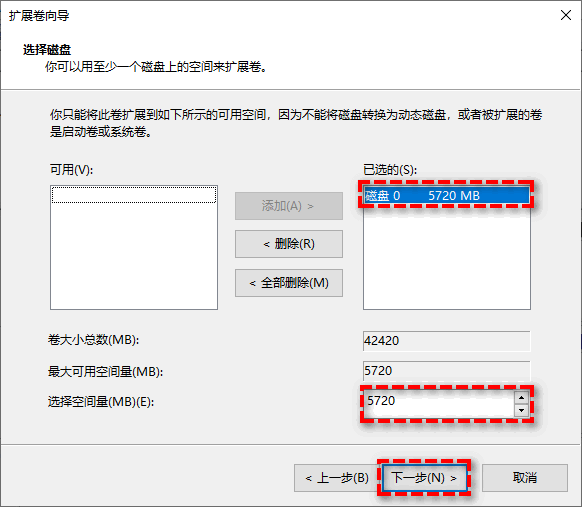
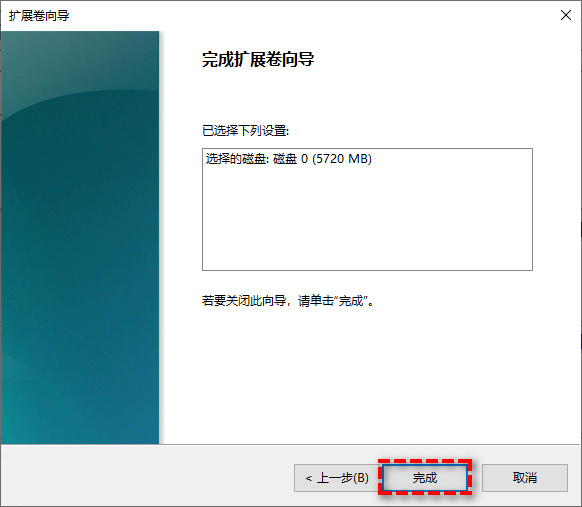
6. 完成向导后,新的D盘就会出现在资源管理器中。
方法二:借助傲梅分区助手更直观地拆分C盘
如果你觉得系统自带工具步骤偏多,或者遇到空间无法压缩的情况,可以考虑使用傲梅分区助手。它通过可视化方式,直接引导用户完成C盘怎么分出D盘的操作,对新手更加友好。
1. 打开傲梅分区助手,在主界面中右键点击C盘,选择“拆分分区”。
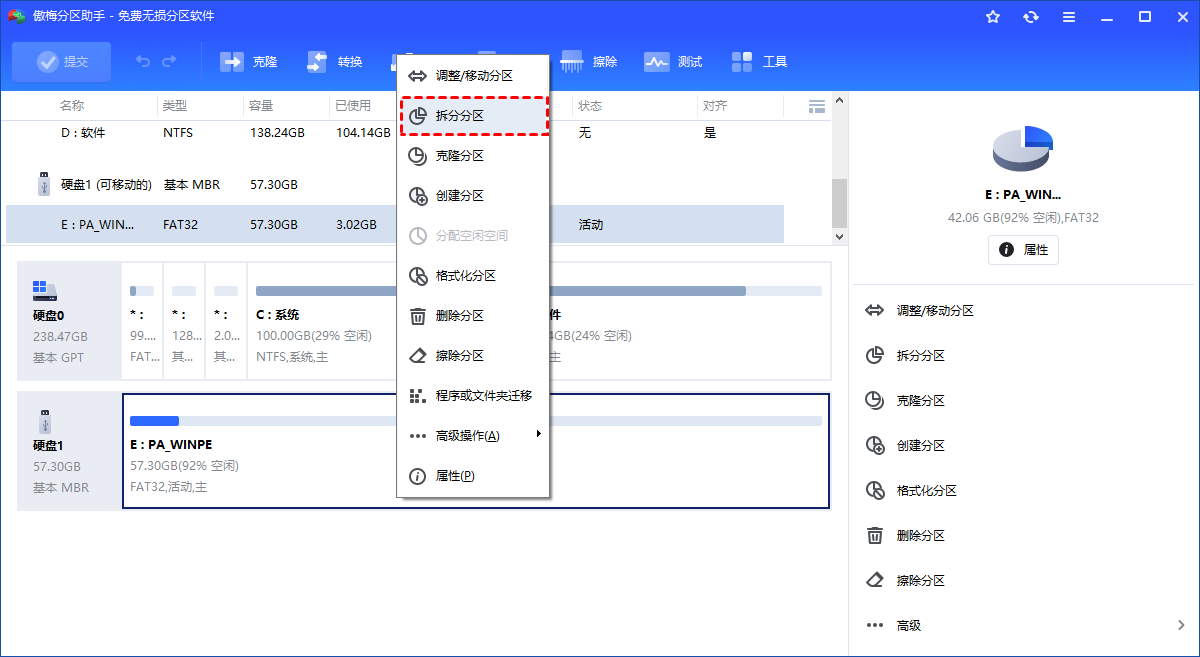
2. 通过拖动滑块,直观调整C盘和新分区的大小,也可以在高级选项中设置卷标和文件系统。
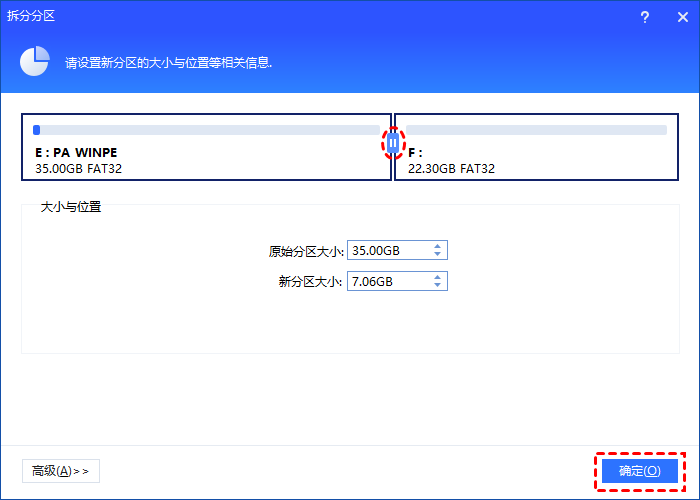
✍ 建议:如果你的电脑使用的是SSD,可以开启分区对齐选项,有助于保持性能表现。
3. 返回主界面后,点击“提交”,确认操作并执行,等待完成即可。
对于不少用户来说,这种方式也是解决c盘怎么分出来、c盘怎么分出一个盘符问题的省心选择。
方法三:通过Diskpart命令行进行分区调整
Diskpart是Windows自带的命令行磁盘管理工具,适合熟悉命令操作的用户。如果你希望更精细地控制分区过程,也可以用它来完成C盘怎么分出D盘。
基本流程包括:以管理员身份运行CMD,输入 diskpart → list disk → select disk 0 → list partition → select partition 1 → shrink desired=数值 → create partition primary → format fs=ntfs。
由于命令行没有图形提示,操作前务必确认磁盘和分区编号,避免误操作。
为什么更推荐使用分区助手?
从实际体验来看,第三方分区工具在灵活性和操作引导方面更有优势。它不仅能解决C盘怎么分出D盘的问题,还能在空间不足、分区不连续等场景下提供更多调整选项,减少反复尝试的时间成本。
常见问题解答(FAQ)
Q:C盘怎么分出D盘会影响系统数据吗?
A:只要操作得当,一般不会影响系统文件。但在开始前,建议提前备份重要数据。
Q:已经用了很久的电脑,还能重新分区吗?
A:可以。无论是新电脑还是使用多年的设备,只要C盘有可压缩空间,都能尝试重新划分。
Q:分区后D盘可以再合并回C盘吗?
A:可以通过磁盘管理或分区助手反向操作,但同样建议先做好数据备份。
总结
围绕C盘怎么分出D盘这个问题,其实并不存在唯一答案。系统工具适合追求原生操作的用户,而分区助手则更适合希望操作简单、步骤清晰的人。根据自己的使用习惯选择合适的方法,合理规划磁盘空间,电脑用起来也会更顺手。