
为什么要把C盘应用转移到D盘?
C盘应用转移到D盘,这是很多C盘空间不足用户的首选解决方案。用久了电脑,C盘总跟吹气球似的越来越满,开机慢、运行卡,烦得很!学会把那些"大块头"软件从C盘挪到D盘,绝对是拯救系统盘、提升流畅度的绝招。今天分享的C盘应用转移到D盘技巧,操作简单,安全无虞,关键还能让你后续管理更省心。如果您还想了解怎么把软件从C盘移到D盘,也可以参考我们的相关教程。
C盘爆满的常见症状
- 开机速度变慢:C盘空间不足导致系统加载缓慢,开机时间明显延长。
- 程序运行卡顿:软件启动和运行时响应迟缓,甚至出现无响应情况。
- 系统更新失败:Windows 更新需要足够空间,C盘已满会导致更新失败。
- 频繁弹出警告:系统不断提示"C盘空间不足",影响正常使用体验。
C盘应用转移到D盘:4 种方法详解
C盘应用转移到D盘怎么操作?下面这 4 种方法,从简单到复杂,从安全到灵活,您可以根据自己的实际情况选择。想要省心省力?强烈推荐先看方法一!
方法一:傲梅分区助手一键迁移(强烈推荐,无损安全)
C盘应用转移到D盘,有没有既简单又安全的方法?当然有!傲梅分区助手的"应用迁移"功能就是为此而生。这款软件已帮助超过 100 万用户成功迁移数据,不管是从微软商店下载的应用,还是传统安装的软件,它基本都能搞定,而且迁移后桌面快捷方式依然可用,完全不影响使用习惯。
为什么推荐傲梅分区助手?
在众多应用迁移工具中,傲梅分区助手凭借以下优势赢得了广大用户的信赖:
- 操作简单:图形化界面设计,只需几步点击即可完成迁移,无需复杂设置,电脑新手也能轻松上手。
- 兼容性强:支持各类应用程序迁移,包括办公软件、设计工具、游戏平台等,覆盖面广,已帮助 100 万 + 用户成功完成C盘软件迁移。
- 数据安全:迁移过程不修改原文件,确保数据完整性,避免误操作风险,且支持一键恢复。
- 功能丰富:除了应用迁移,还提供分区调整、磁盘克隆、系统迁移等实用功能,一站式解决磁盘管理需求。
下面来看看具体操作步骤:
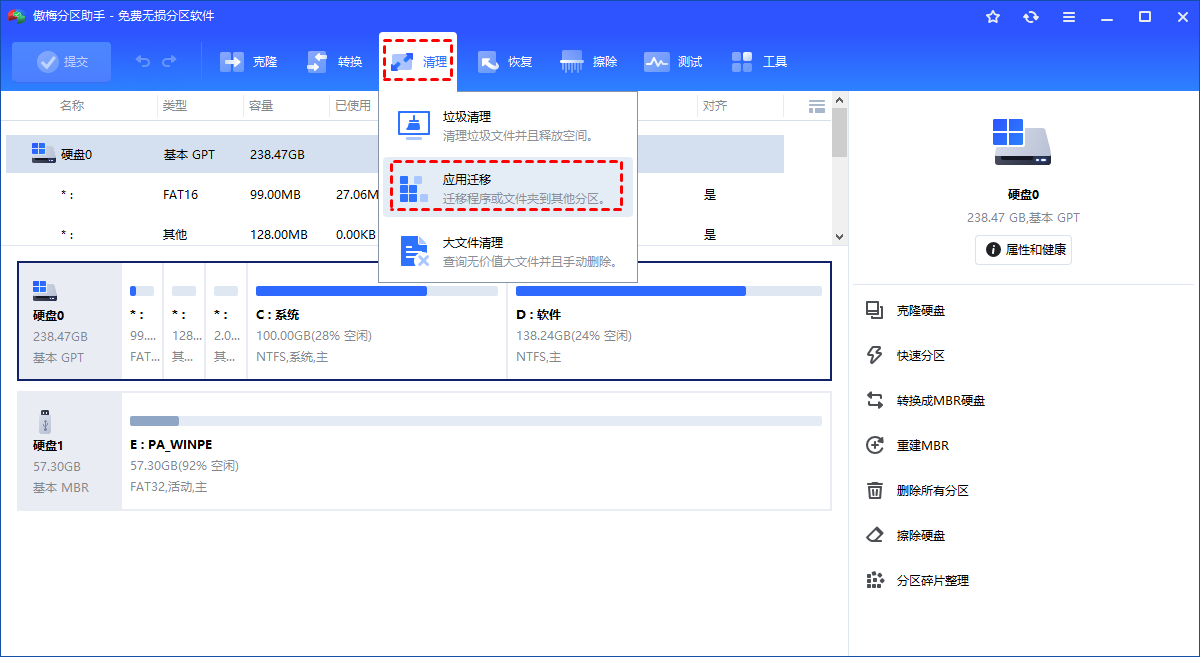
步骤 1. 下载并安装傲梅分区助手,启动软件后在主界面左侧找到并点击"清理",然后选择"应用迁移"功能。
步骤 2. 软件会自动扫描C盘上已安装的程序,在列表中选择您想要迁移的应用(可多选),勾选后点击"迁移"按钮。
步骤 3. 在弹出的窗口中选择目标位置为D 盘,您也可以点击"浏览"自定义具体文件夹路径,设置完成后点击"迁移"开始执行。
步骤 4. 耐心等待迁移进度条完成,迁移结束后点击"完成"即可。此时,您选择的应用已经成功迁移至D盘,桌面快捷方式仍可正常使用。
怎么样?整个过程是不是比想象中简单多了?使用傲梅分区助手,无需担心操作失误,安全又省心!如果您还需要清理电脑缓存,也可以试试该软件的其他功能。
方法二:Windows 系统自带迁移功能(适合微软商店应用)
C盘应用转移到D盘,如果您使用的是 Windows 10 或 Windows 11 系统,系统其实自带了一个简单的应用迁移功能,不过它主要针对从微软 Microsoft Store 下载的应用。操作方法如下:
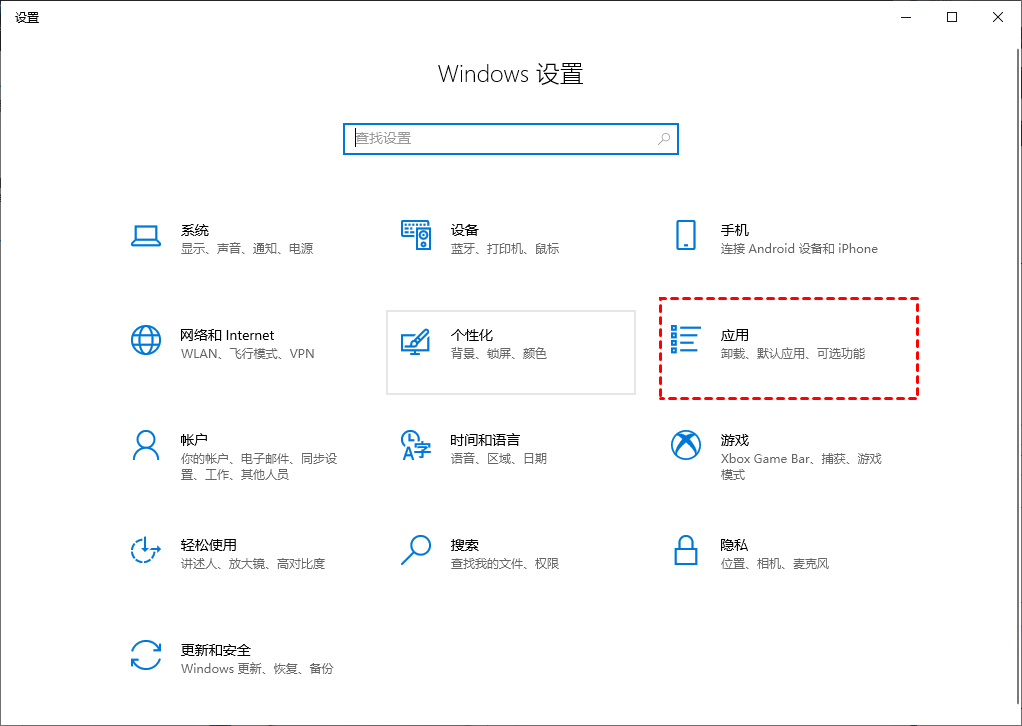
步骤 1. 按下键盘上的Win+I组合键打开"设置",然后点击"应用"→"应用和功能"。
步骤 2. 在应用列表中找到您想要迁移的应用,点击该应用,如果出现"移动"按钮,说明该应用支持迁移。
步骤 3. 点击"移动"按钮,在弹出的下拉菜单中选择D 盘作为目标位置,然后点击"确定"等待系统自动完成迁移。
注意事项: 此方法仅适用于微软商店下载的应用(UWP 应用),对于传统桌面软件(.exe 安装的 Win32 应用)此选项通常为灰色不可用状态,此时需要使用方法一或其他方法。如果您还想了解微信文件迁移,也可以参考相关教程。
方法三:卸载后重新安装到D盘(万能但稍麻烦)
C盘应用转移到D盘,如果上述两种方法都不适用,或者您想彻底清理C盘残留,那么卸载后重新安装到D盘是最稳妥的选择。虽然步骤稍多,但胜在兼容性好,几乎所有软件都适用。
步骤 1. 打开"控制面板"→"程序和功能",或者在"设置"→"应用"→"应用和功能"中,找到目标软件,点击"卸载"将其完全移除。
步骤 2. 重新下载该软件的安装包,运行安装程序。
步骤 3. 关键步骤来了!在安装过程中,当提示选择安装位置时,千万不要一路"下一步"。找到"浏览"或"自定义安装"选项,将安装路径从默认的 C:\Program Files\... 修改为 D:\Program Files\... 或您在D盘创建的其他文件夹。
步骤 4. 完成安装后,软件及其所有数据就会存储在D盘,C盘空间自然释放。操作前建议先了解C盘清理技巧,避免重复操作。
方法四:直接复制粘贴(仅限绿色软件)
C盘应用转移到D盘,有些软件是"绿色版"或"免安装版",解压即可使用,这类软件迁移最简单,直接复制粘贴就行。但请注意,此方法仅适用于绿色软件!
步骤 1. 在C盘找到该软件的整个文件夹(确保包含所有运行文件和配置数据)。
步骤 2. 右键点击文件夹,选择"剪切"(或按 Ctrl+X)。
步骤 3. 打开D盘,在合适位置右键点击空白处,选择"粘贴"(或按 Ctrl+V)。
步骤 4. 粘贴完成后,双击D盘中该软件的主程序(.exe 文件)即可正常运行。
重要提醒: 此方法切勿用于C盘中带 Windows、Program Files、Program Files (x86) 等名称的系统文件夹,也不适用于需要注册表支持的传统安装软件,否则可能导致软件无法运行或系统出现问题。如需更多磁盘管理技巧,可访问内容中心查看。
常见问题解答(FAQ)
Q1:C盘应用转移到D盘后,软件还能正常使用吗?数据会丢失吗?
A1:使用傲梅分区助手或 Windows 自带功能迁移,软件可以正常使用,数据不会丢失。傲梅分区助手迁移后会自动更新路径映射,桌面快捷方式依然有效。如果是卸载重装,只要安装时选择正确的D盘路径,也不会影响使用。
Q2:迁移到D盘的应用,以后还能搬回C盘吗?
A2:可以的!使用傲梅分区助手迁移的应用,可通过其"管理/恢复应用程序"功能一键搬回C盘。如果是通过卸载重装方式,只需再次卸载并重新安装到C盘即可。
Q3:哪些软件建议迁移?哪些最好不要动?
A3:建议优先迁移体积大、不常用的软件,如大型游戏、设计软件、视频编辑工具等。浏览器、聊天工具等常用软件迁移后节省空间有限,可根据需要决定。切勿迁移操作系统核心组件、驱动程序、杀毒软件、系统运行库(如 Visual C++ Redistributable、.NET Framework 等),否则可能导致系统不稳定。
结语
C盘应用转移到D盘怎么操作?通过本文的介绍,相信您已经掌握了 4 种实用方法:
- 傲梅分区助手一键迁移:操作简单,安全无损,强烈推荐(已帮助 100 万 + 用户)
- Windows 系统自带功能:适合微软商店应用
- 卸载重装到D盘:兼容性好,但步骤稍多
- 直接复制粘贴:仅限绿色软件
C盘空间告急不再是难题!赶紧挑个方法试试,给您的C盘松松绑,让电脑运行更流畅吧!温馨提示:在进行任何磁盘操作前,建议先备份重要数据,确保万无一失。如需了解更多C盘软件迁移技巧,可访问分区助手官网获取更多资源。