
为什么要从C盘分出新分区?
新电脑只有C盘就像把所有鸡蛋放在一个篮子里:
- 📁 文件管理混乱: 系统文件、软件、个人资料全混在一起
- 🦠 安全风险高: 系统崩溃或中毒时所有文件都可能丢失
- 🚀 性能受影响: 系统盘太满会导致电脑运行变慢
- 💾 备份困难: 重装系统时需要先备份所有个人文件
方法一:使用傲梅分区助手(新手首选)
为什么推荐它?因为这是真正的电脑如何把C盘分出D盘E盘神器!特别适合第一次尝试分区的新手:
- ✅ 操作简单: 可视化界面,点点鼠标就能完成
- ✅ 安全无忧: 分区过程不损坏原有数据
- ✅ 功能强大: 支持SSD优化、分区对齐等高级功能
- ✅ 完全免费: 个人用户免费使用,无隐藏收费
使用步骤:
1. 下载安装傲梅分区助手 → 打开软件
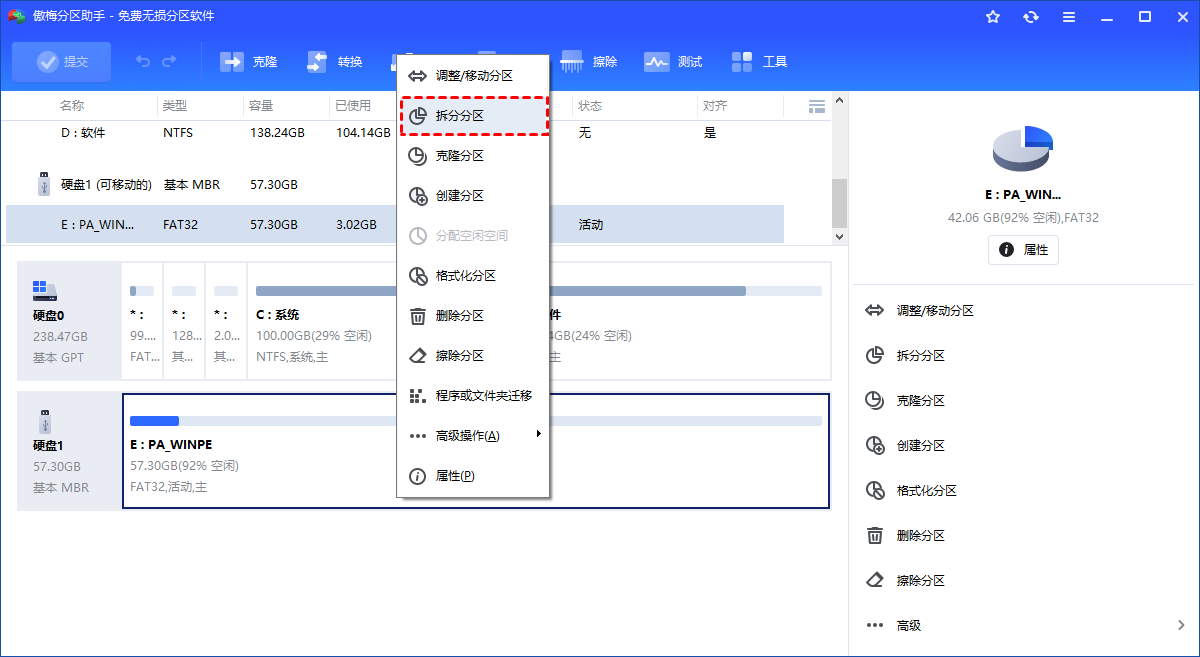
2. 右键点击C盘 → 选择"拆分分区"
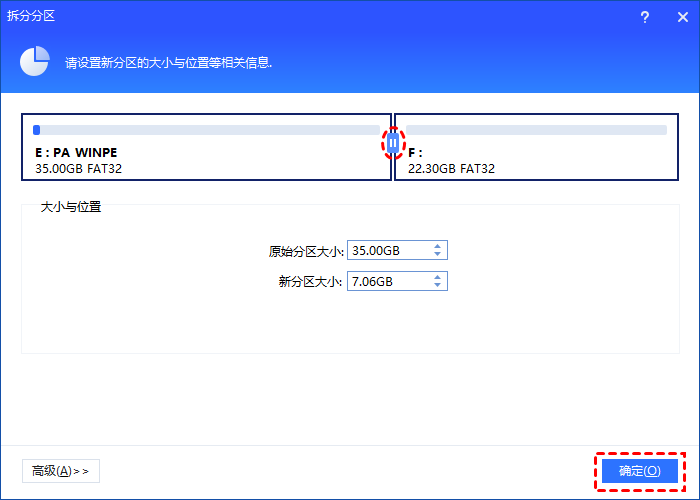
3. 拖动滑块调整新分区大小 → 点击"确定"
4. 返回主界面点击"提交" → 预览操作详情
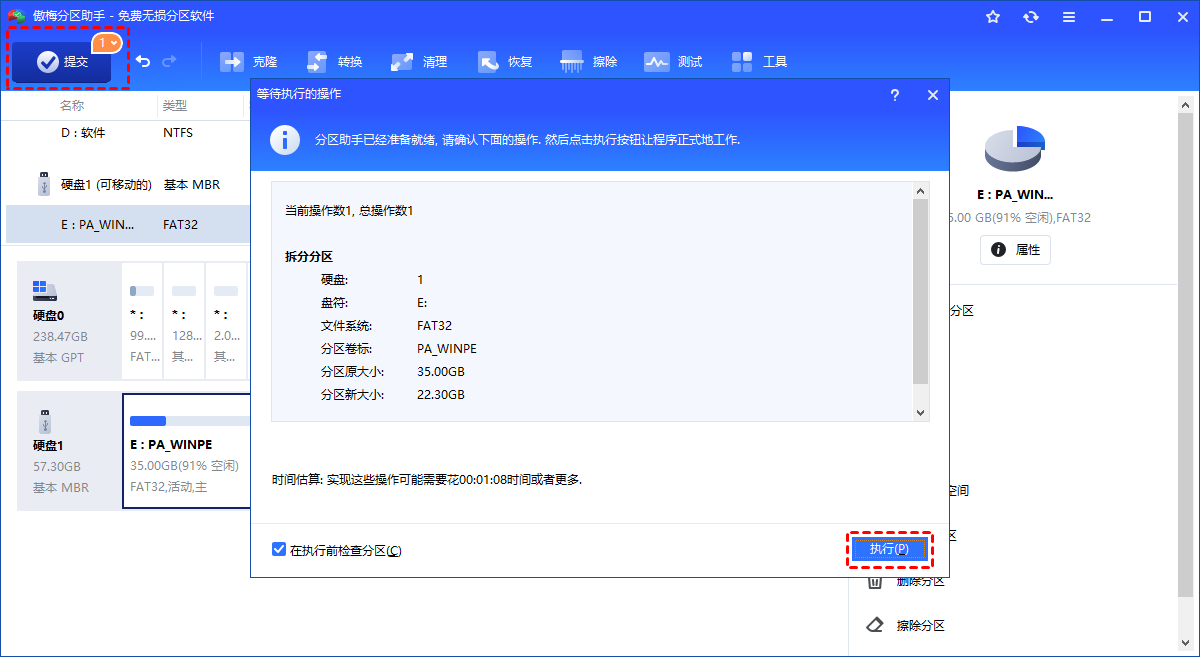
5. 确认无误后点击"执行" → 等待完成
💡 专业提示: 如果C盘在SSD上,记得在高级设置中勾选"允许分区对齐以优化SSD性能",这样可以提升硬盘读写速度!这就是解决C盘拆分D盘E盘最省心的方法。
方法二:使用磁盘管理工具(系统自带)
Win10/Win11自带功能,不用装软件,但操作稍复杂:
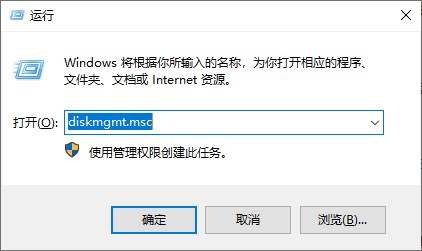
1. 按Win+R → 输入diskmgmt.msc → 打开"磁盘管理"
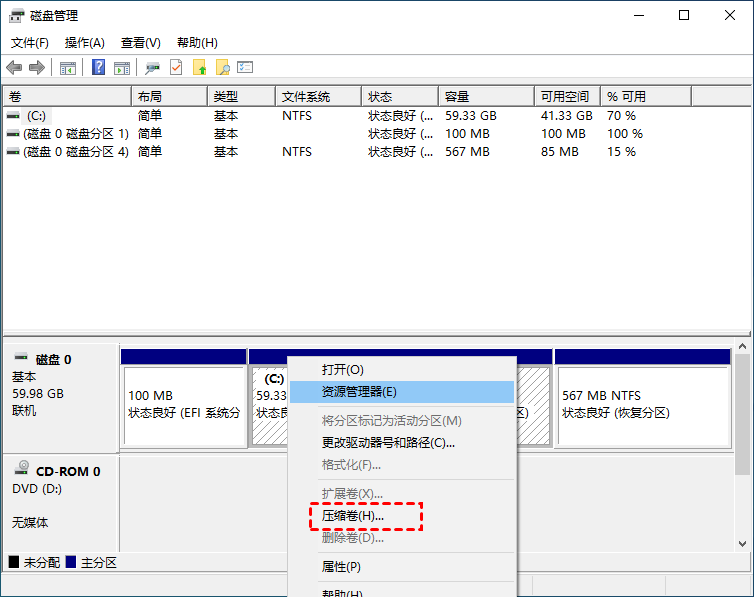
2. 右键点击C盘 → 选择"压缩卷"
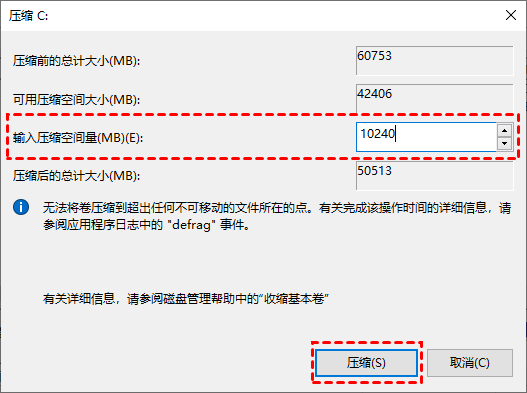
3. 输入要压缩的空间大小 → 点击"压缩"
4. 右键点击未分配空间 → 选择"新建简单卷"
5. 按照向导设置分区大小、驱动器号(D盘或E盘)
⚠️ 计算提醒: 1GB=1024MB,比如要分出100GB,就输入102400。如果想了解如何将C盘空间分给D盘一部分,需要先压缩C盘得到未分配空间,然后再扩展到D盘。
方法三:使用Diskpart命令(技术流)
适合熟悉命令行的用户,操作需谨慎:
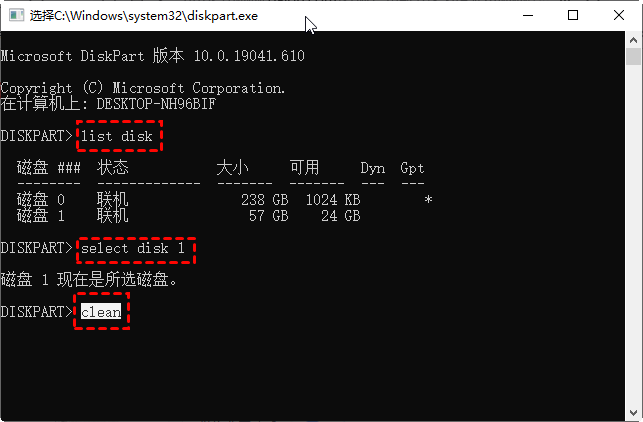
1. 按Win+R → 输入diskpart → 回车
2. 依次输入以下命令:
                            list disk

                            select disk 0

                            list partition

                            select partition 1

                            shrink desired=102400

                            create partition primary size=51200

                            create partition primary size=51200
分区前的必看注意事项
- 🔸 一定要备份! 重要文件提前备份到云盘或移动硬盘
- 🔸 确保电源稳定(笔记本充满电,台式机建议用UPS)
- 🔸 分区过程中不要运行其他程序或突然断电
- 🔸 给C盘留足空间(建议至少保留100GB给系统)
- 🔸 首次操作建议先用不重要的电脑练习
FAQ常见问题解答
Q1:电脑如何把C盘分出D盘E盘最安全?
A:使用傲梅分区助手最安全!它提供可视化操作和撤销功能,即使操作失误也能恢复。
Q2:C盘拆分D盘E盘会影响系统性能吗?
A:合理分区不会影响性能,反而能让文件管理更有序,提升系统运行效率。
Q3:如何将C盘空间分给D盘一部分?
A:先用磁盘管理或分区助手压缩C盘得到未分配空间,然后将未分配空间合并到D盘即可。
Q4:分区后还能调整大小吗?
A:可以!用傲梅分区助手的"调整/移动分区"功能就能随时调整各分区大小。
总结
通过本文介绍的几种方法,你应该已经掌握了电脑如何把C盘分出D盘E盘:
- • 小白用户 → 使用傲梅分区助手,安全简单可视化
- • 普通用户 → 用磁盘管理工具,系统自带免安装
- • 技术达人 → Diskpart命令,灵活高效
无论是想实现C盘拆分D盘E盘还是了解如何将C盘空间分给D盘一部分,现在你都有多种解决方案。赶紧动手试试,让你的电脑文件管理更井然有序!
🎯 最后提醒: 分区前务必备份重要数据!首次操作如果不确定,可以先在虚拟机或不重要的电脑上练习。希望这篇指南能帮你解决单盘烦恼!