
active命令只能用于固定mbr磁盘,表示当前磁盘不支持MBR活动分区标记。GPT数据盘应停止执行active;UEFI系统盘应检查EFI引导;仅Legacy BIOS配合MBR系统盘时才设置活动分区。
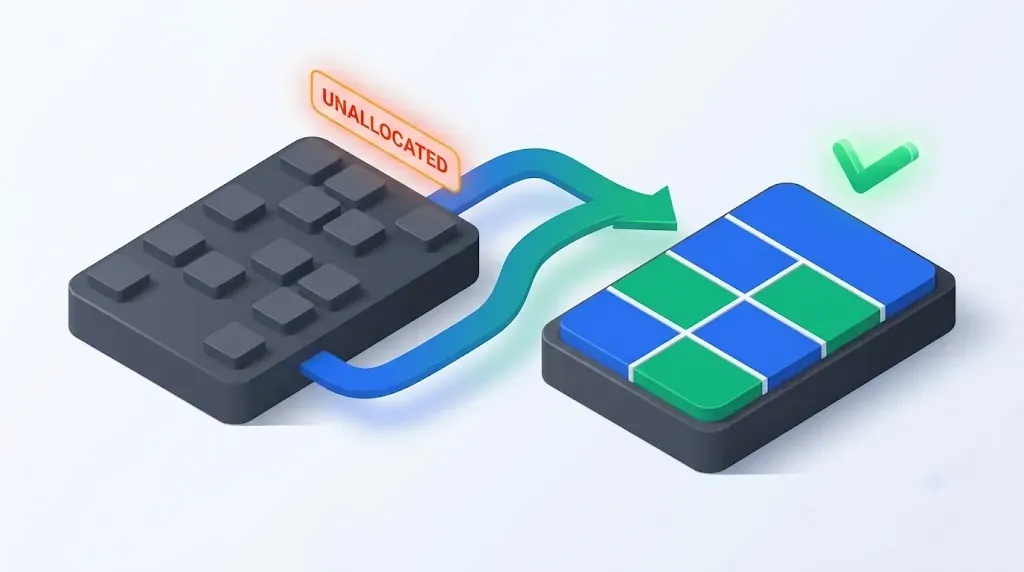
在DiskPart里敲下active却看到这条提示,通常不是硬盘坏了,而是教程与电脑的启动结构对不上。别为了让命令通过就执行clean或强制转成MBR;先查清磁盘类型、启动模式和目标分区用途,现有数据和Windows启动项才不会被误伤。
active命令只能用于固定mbr磁盘是什么意思?
这条报错的含义是:当前所选对象不是可以设置活动标记的固定基本MBR磁盘分区,DiskPart因此拒绝执行active。“选择的磁盘不是固定MBR磁盘”是同一类提示,GPT、移动介质、动态磁盘或未正确选中分区时都可能遇到。
微软对active命令的说明很克制:它只把当前分区标记为可用的系统分区,并不检查里面有没有启动文件。也就是说,命令成功不等于问题解决;如果在MBR磁盘上标错分区,电脑反而可能找不到Windows。
很多旧教程把“激活分区”写成新硬盘启用步骤,这容易让人误会。日常数据盘需要的是有效分区、文件系统和盘符,不需要承担启动职责。想了解概念本身,可以另看设置活动分区的适用条件;本页只处理命令报错。
处理前先判断GPT/MBR和启动模式
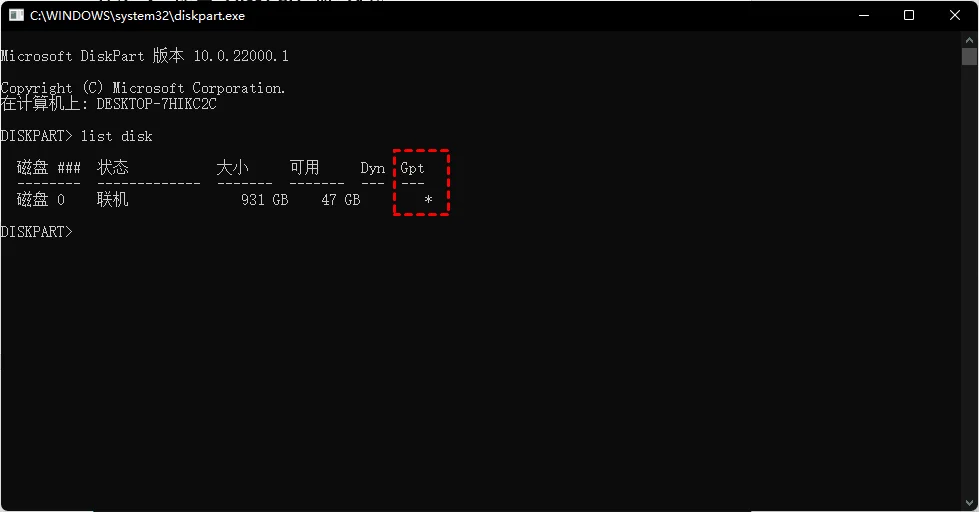
排查diskpart active命令报错,需要同时看分区表和固件模式:`list disk`的GPT列有星号,表示目标盘是GPT;系统信息中的BIOS模式显示UEFI,通常应使用GPT启动结构。只看其中一项就动手,很容易把数据盘、系统盘或启动分区认错。
微软的DiskPart文档要求先列出并选择对象,再对焦点对象执行命令。输入磁盘编号前,应根据容量、卷标和Windows所在位置复核,不能照抄示例里的Disk 0或Partition 1。
diskpart
list disk
select disk N
detail disk
list partition把N替换成目标磁盘编号。GPT列出现`*`时,不要继续执行active。还可以按Win+R输入`msinfo32`,查看“BIOS模式”究竟是UEFI还是传统。微软建议UEFI模式使用GPT、旧版BIOS模式使用MBR,详见UEFI与Legacy BIOS启动模式说明。
| 磁盘场景 | 是否执行active | 正确处理 | 主要风险 | 推荐指数 |
|---|---|---|---|---|
| GPT数据盘 | 不执行 | 检查分区、文件系统和盘符 | 误用clean会删除分区结构 | 强烈推荐 |
| UEFI/GPT系统盘 | 不执行 | 检查EFI系统分区并重建启动文件 | 套用MBR教程会修错启动链 | 优先尝试 |
| Legacy BIOS/MBR系统盘 | 确认后执行 | 选中含启动文件的主分区再active | 标错分区可能无法开机 | 有条件推荐 |
结论很简单:看到GPT星号就把“激活”从待办项里删掉;只有磁盘是MBR、电脑按Legacy BIOS启动,而且目标是系统启动分区时,active才有实际作用。下面按这三类环境分别处理。
方法一:GPT数据盘停止执行active
GPT磁盘无法设置活动分区并不影响数据盘使用,正确处理是停止执行active,检查该盘是否已有分区、文件系统和盘符。只要卷能正常挂载并在文件资源管理器中读写,就不需要把它改成MBR。
第1步: 在管理员命令提示符中打开DiskPart,输入list disk;确认目标磁盘的GPT列有星号,并再次用容量核对磁盘编号。
第2步: 输入select disk N和list volume查看现有卷;如果卷已有NTFS或其他可用文件系统,只是缺少盘符,选中对应卷后使用assign分配盘符。
select disk N
list volume
select volume N
assign letter=E
exit
第3步: 打开磁盘管理复核结果。已有分区应显示文件系统和盘符;全新未分配磁盘应先初始化并新建简单卷,具体过程可参考新硬盘初始化教程。
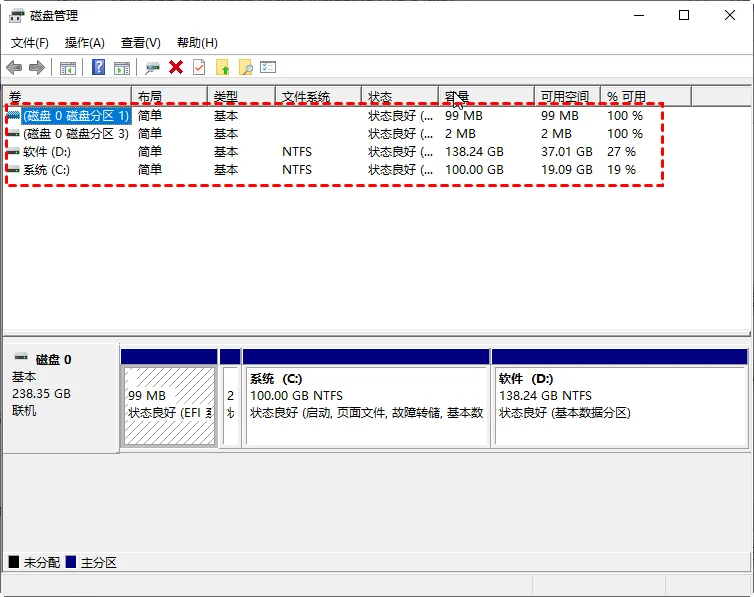
如果新硬盘在“此电脑”中不显示,但磁盘管理能看到未分配空间,问题是还没有卷或盘符,不是“没有激活”。按照新硬盘初始化与新建卷教程处理即可。已有数据的GPT盘不要初始化、不要格式化,也不要执行clean。
方法二:UEFI/GPT系统盘重建EFI引导
GPT磁盘无法设置活动分区时,UEFI系统盘也不该通过active修复启动;它依靠EFI系统分区中的Windows启动管理器。正确方向是确认Windows卷和EFI系统分区,临时为EFI卷分配盘符,再用BCDBoot重建启动文件。
风险提示:下面操作应在Windows恢复环境或WinPE中进行。恢复环境里的Windows盘符不一定是C盘,必须先用dir命令确认;选错EFI卷或Windows目录会导致修复无效。
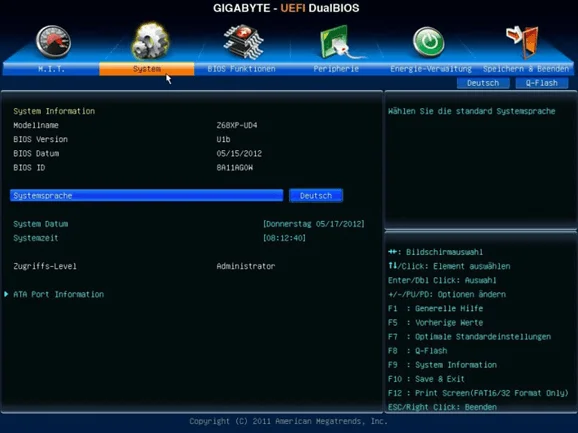
第1步: 进入主板固件或Windows恢复环境,确认电脑按UEFI模式启动。UEFI系统盘应保持GPT,不要为了运行active切换到Legacy模式。
第2步: 从高级启动选项进入命令提示符,输入diskpart和list volume。寻找通常为FAT32、容量较小且用于系统启动的EFI卷,记录卷号后再选择。
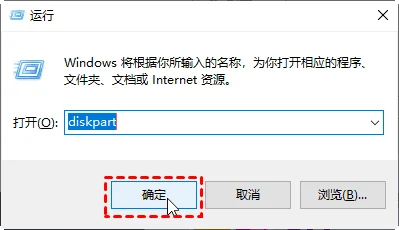
第3步: 给确认无误的EFI系统分区临时分配S盘符,退出DiskPart;随后逐个检查C盘、D盘等位置,找到真正包含Windows目录的卷。
diskpart
list volume
select volume N
assign letter=S
exit
dir C:\Windows
dir D:\Windows
第4步: 假设Windows目录确认在C盘,执行bcdboot C:\Windows /s S: /f UEFI写入启动文件。命令成功后重启,在固件启动列表中选择Windows Boot Manager。
bcdboot C:\Windows /s S: /f UEFI微软的UEFI启动管理器说明给出的路径是`\EFI\Microsoft\Boot\Bootmgfw.efi`,这与MBR活动分区是两套机制。如果原问题还伴随0xc000000f,可对照0xc000000f引导错误排查,但不要把所有启动故障都归因于活动标记。
方法三:Legacy BIOS/MBR系统盘设置活动分区
只有确认电脑使用Legacy BIOS、系统盘是基本MBR磁盘,并且目标主分区确实保存启动文件时,才应该执行active。操作前要看清磁盘编号、分区类型和系统保留分区,不能按教程固定选择Partition 1。
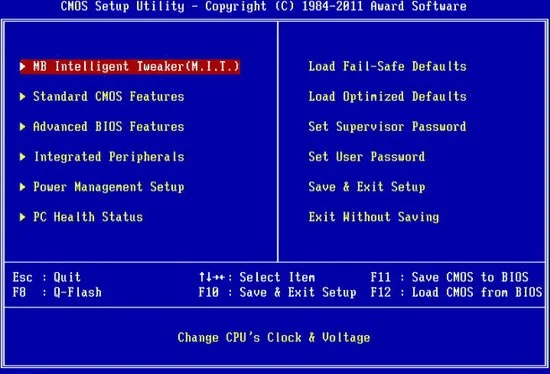
第1步: 进入固件设置确认启动模式为Legacy或CSM;如果电脑实际使用UEFI,请返回方法二,不要继续设置MBR活动分区。
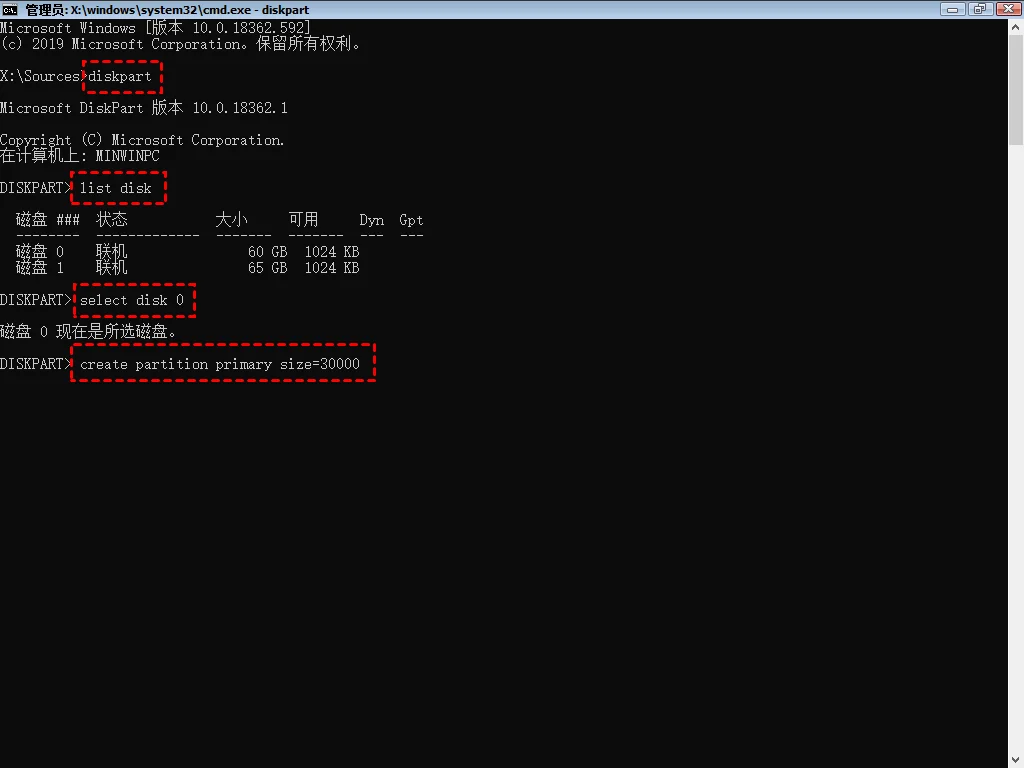
第2步: 在恢复环境打开DiskPart,依次输入list disk、select disk N和list partition;确认GPT列没有星号,并根据容量和类型找到系统保留分区或实际包含启动文件的主分区。
第3步: 输入select partition N和detail partition复核分区详情。目标必须是主分区;逻辑分区、恢复分区和普通数据分区都不应标记为活动。
第4步: 确认目标分区正确后输入active,再用detail partition检查活动状态。退出DiskPart并重启,验证Windows是否从该MBR磁盘启动。
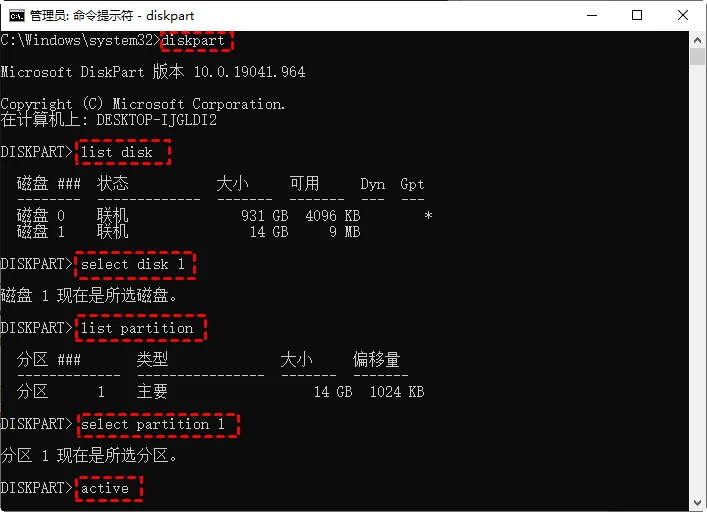
diskpart
list disk
select disk N
list partition
select partition N
detail partition
active
exit如果active成功但仍无法开机,问题可能在MBR、BCD或启动文件本身,而不是活动标记。若再次出现“选择的磁盘不是固定MBR磁盘”,应返回检查GPT标记和固件模式,不要反复在多个分区上切换active碰运气。也可阅读找不到活动分区的排查方法核对启动链。
这些高风险命令不要直接执行
没有完整备份时,不要为了消除一句报错直接执行clean、delete partition override或convert mbr。`clean`会移除目标磁盘上的分区信息;强制转换分区表还可能让固件模式与系统盘结构继续错配,得到“命令不报错但Windows更不能启动”的结果。
如果业务环境确实要求从UEFI/GPT改为Legacy BIOS/MBR,应先确认主板仍支持Legacy启动,并把数据备份到另一块物理磁盘。磁盘转换属于独立任务,可参考MBR和GPT适用边界与MBR2GPT工具说明重新规划,不应作为active报错的默认答案。
需要保留数据转换分区表时,可以先了解傲梅分区助手的磁盘转换功能,再决定是否操作;它不能替代启动模式判断,也不应被当作所有active报错的固定答案。转换前仍要建立可恢复的完整备份。
还有一个常见误区:把“新盘未显示”与“活动分区丢失”混为一谈。前者通常是未初始化、未建卷或没有盘符;后者属于启动链问题。先区分数据可见性和系统启动职责,修复范围会小很多。

判断清楚再操作
active命令只能用于固定mbr磁盘并不是在催你转换磁盘,而是在提醒当前环境不适用MBR活动标记。GPT数据盘只检查卷和盘符,UEFI/GPT系统盘修复EFI启动文件,Legacy BIOS/MBR系统盘才在确认目标主分区后执行active。
处理diskpart active命令报错的顺序应当是识别磁盘、核对固件模式、确认分区职责,而不是不断尝试不同命令。判断结果与教程前提不一致时,应以本机磁盘结构为准。
真正需要避免的是照抄磁盘编号、盲目执行clean和把GPT系统盘强转MBR。任何启动分区操作前都应备份重要文件,并记录原来的固件模式、磁盘编号和分区布局,出现偏差时才有可核对的回退依据。
关于active报错的常见疑问
active命令只能用于固定mbr磁盘说明硬盘坏了吗?
通常不是硬盘损坏。这条提示主要说明所选磁盘不是可设置活动标记的固定基本MBR磁盘,常见情况是目标盘采用GPT,或当前没有正确选中主分区。
GPT磁盘为什么不能执行active?
GPT不使用MBR活动分区标记。UEFI固件从EFI系统分区中的启动管理器加载Windows,因此数据盘无需active,系统盘也应检查EFI启动文件而不是强制执行该命令。
看到这个报错能直接把GPT转换成MBR吗?
不建议。先确认电脑使用UEFI还是Legacy BIOS以及目标盘是否为系统盘。直接转换可能破坏现有启动结构;使用DiskPart clean转换还会移除分区信息,操作前必须完整备份。
怎么确认电脑使用UEFI还是Legacy BIOS?
按Win+R输入msinfo32,在系统信息中查看“BIOS模式”。也可进入主板固件查看Boot Mode。显示UEFI时系统盘通常采用GPT;显示传统或Legacy时通常对应MBR。
MBR磁盘标错活动分区后无法启动怎么办?
从Windows恢复环境进入命令提示符,重新选择真正包含启动文件的MBR主分区并设为活动;如果仍不能启动,还要检查MBR和BCD。不要在多个数据分区间反复切换active。
新硬盘不显示是不是因为没有执行active?
不是。新数据盘不显示通常因为还未初始化、没有分区、没有文件系统或缺少盘符。完成初始化、新建卷、格式化和分配盘符即可,GPT数据盘不需要active。
更新于 2026年07月28日 14:39 | 审阅:2026年07月28日