
为什么新硬盘需要先分区?
当你安装好系统或接入一块新硬盘后,如果在“此电脑”中看不到可用盘符,往往并不是硬盘损坏,而是还没有完成分区和初始化。
通过合理分区,可以将一整块物理硬盘划分为多个逻辑区域,方便系统、软件和个人数据分开存放,也有助于后期维护和管理。
新硬盘如何分区并激活分区?先搞清磁盘类型
在实际操作前,有一个非常容易被忽略的关键点:并不是所有磁盘都需要“激活分区”。
目前 Windows 系统中常见的磁盘分区类型主要有两种:
- GPT 磁盘:这是新电脑中最常见的磁盘格式,支持大容量硬盘和多个分区。GPT 磁盘在正常分区后即可直接使用,不存在额外“激活分区”的步骤。
- MBR 磁盘:多见于旧电脑或早期系统环境,主分区数量有限。只有在 MBR 磁盘下,系统分区才可能需要设置为“活动分区”。
因此,理解磁盘类型,是判断“新硬盘如何分区并激活分区”的前提条件。
如何给硬盘分区?
无论是新硬盘还是需要重新规划的旧硬盘,只要方法得当,操作并不复杂。下面介绍三种常见方式,适用于不同使用场景。
方法1. 使用磁盘管理分区(适合基础需求)
Windows 自带的“磁盘管理”工具,可以完成初始化磁盘、新建分区和格式化等基础操作,适合结构简单的新硬盘。
1. 按下“Win + X”键,选择“磁盘管理”。
2. 如果是新硬盘,系统会提示初始化磁盘,可根据提示选择 GPT 或 MBR。
3. 在未分配空间上右键,选择“新建简单卷”。
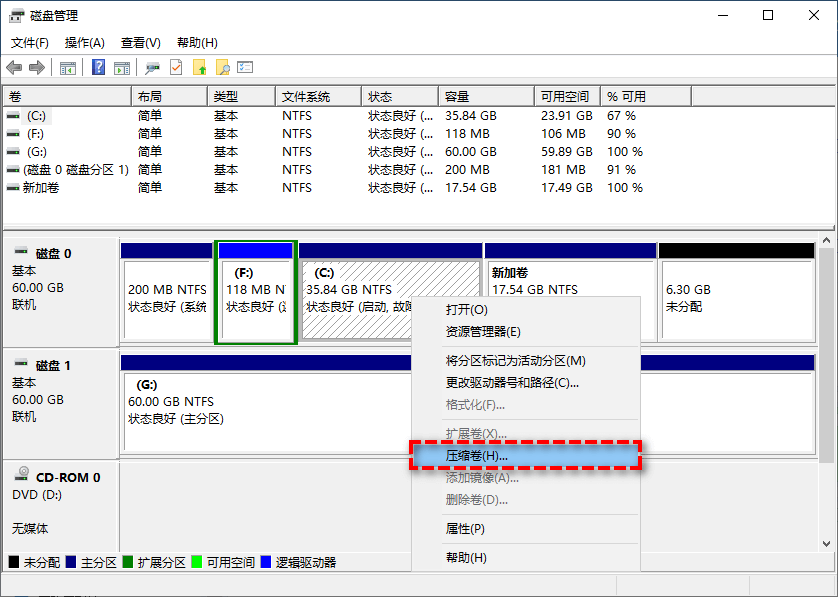
4. 按向导设置分区大小、盘符和文件系统。
5. 完成后,分区即可正常显示并使用。
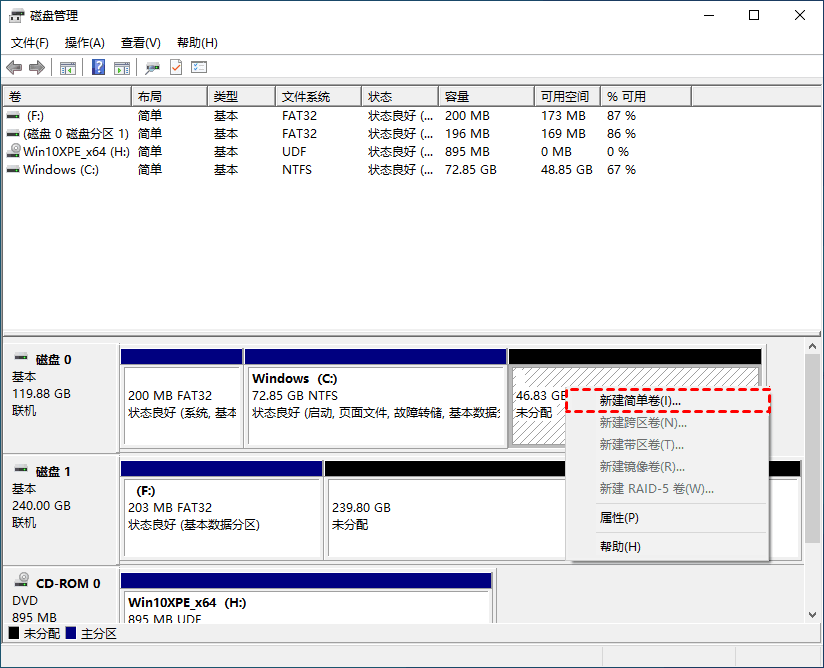
需要注意的是:如果磁盘是 GPT 格式,这里并不涉及“激活分区”;只有在 MBR 磁盘下,系统主分区才可能被标记为活动分区。
方法2. 使用 Diskpart 命令行分区(适合有经验的用户)
Diskpart 是 Windows 内置的命令行磁盘管理工具,功能完整,但操作相对严谨,更适合对磁盘结构有一定了解的用户。
1. 使用“Windows + R”打开运行窗口,输入 diskpart。
2. 输入 list disk 查看所有磁盘。
3. 使用 select disk A 选择目标磁盘(A 为磁盘编号)。
4. 根据需要创建分区。
- create partition primary size=n
- create partition extended size=n
- create partition logical size=n
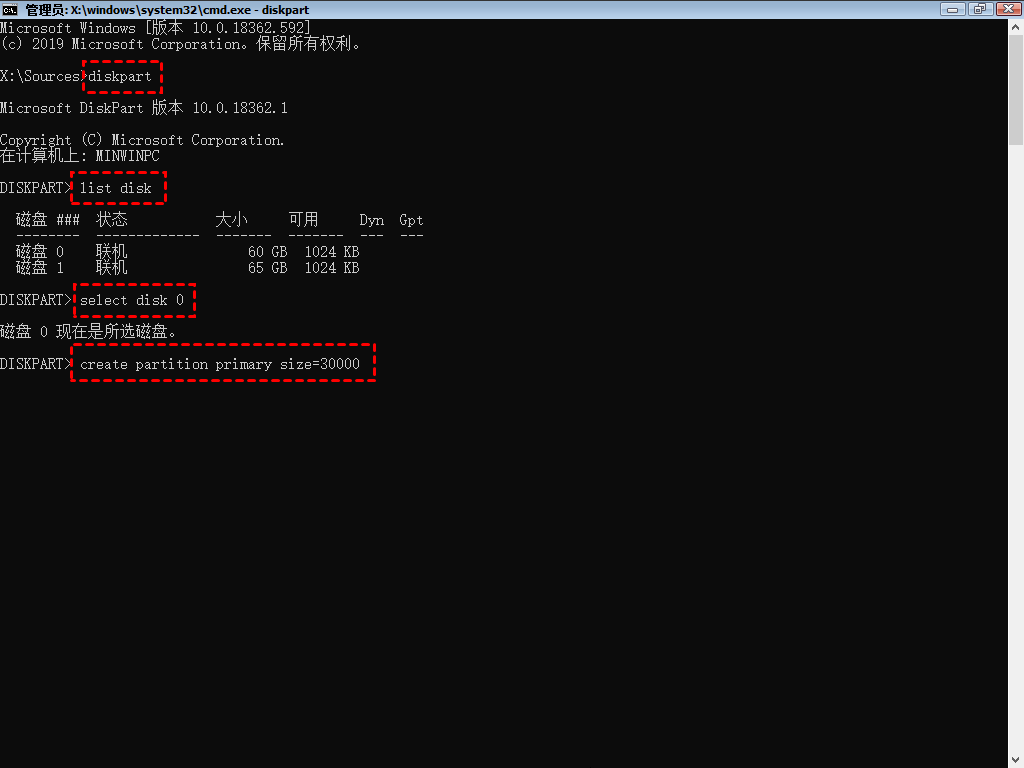
在 MBR 磁盘环境下,如果该分区用于系统启动,还需要额外将其设置为活动分区;而 GPT 磁盘则无需此步骤。
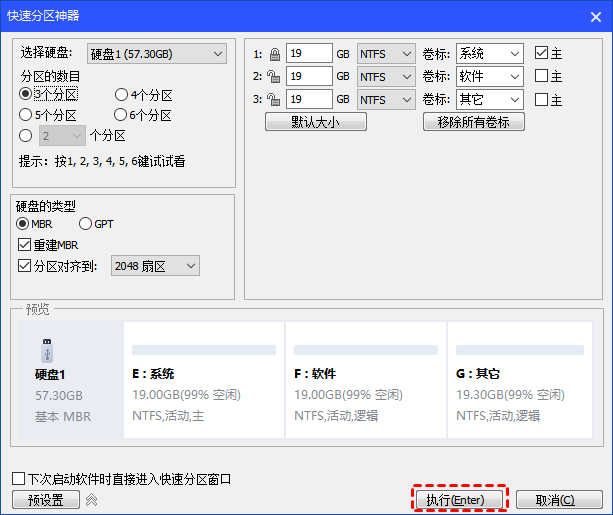
方法3. 使用傲梅分区助手(操作更直观)
傲梅分区助手是一款专注于磁盘与分区管理的软件,适合希望降低操作复杂度的用户。通过图形化界面,可以更直观地完成新硬盘分区。
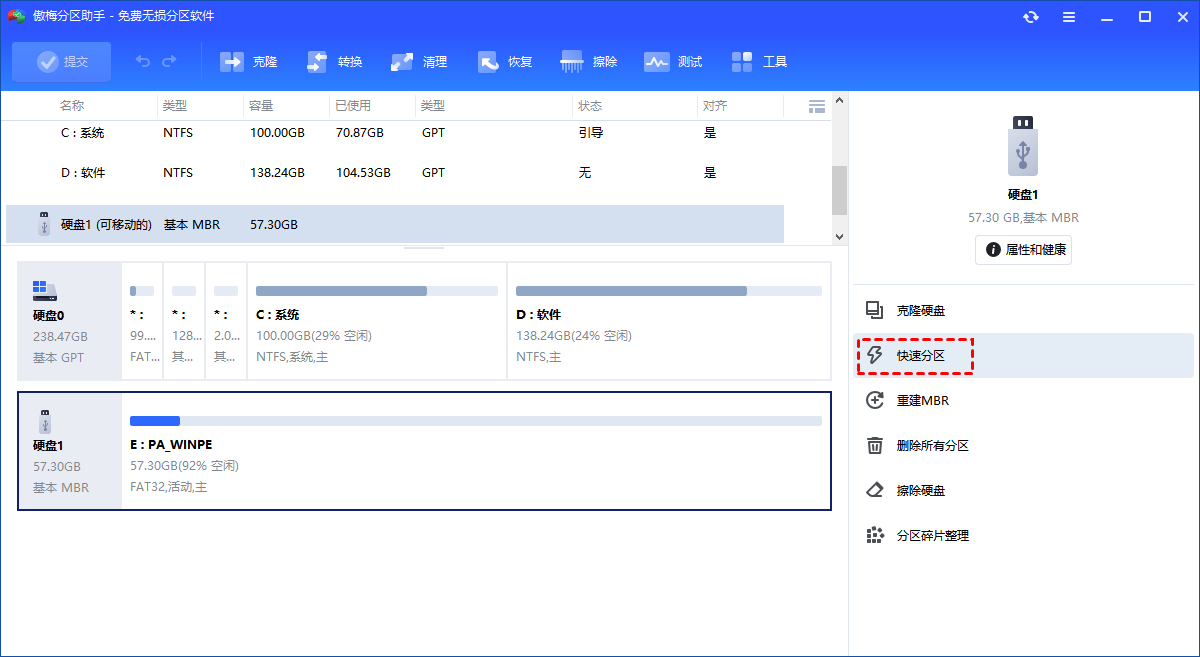
1. 启动软件,选中目标硬盘,点击左侧“快速分区”。
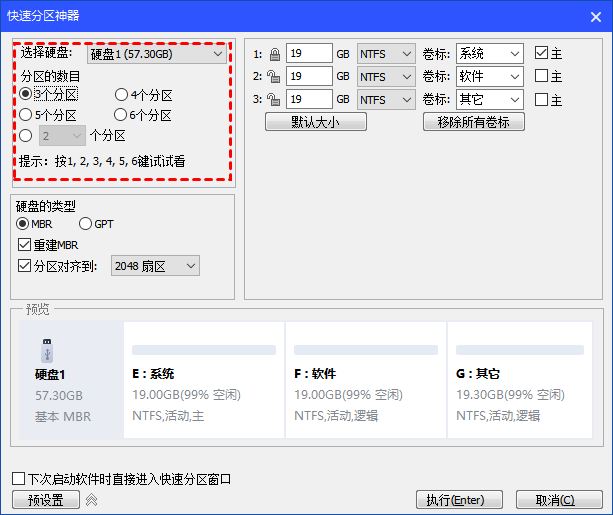
2. 根据实际需求选择分区数量。
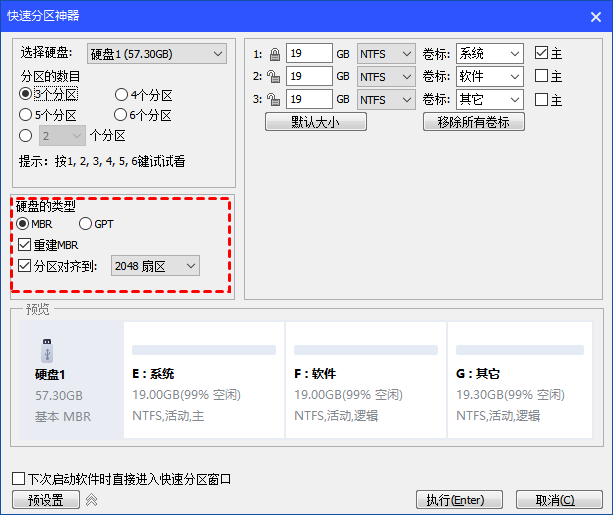
3. 设置磁盘类型(MBR 或 GPT)。
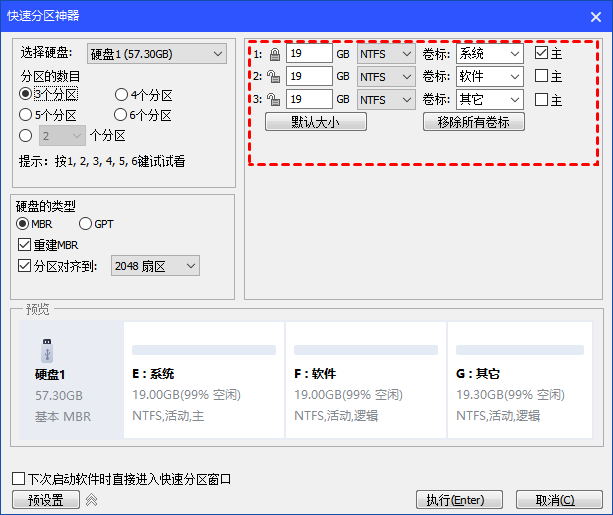
4. 配置分区大小、卷标和分区类型。
5. 确认无误后点击“执行”,完成分区。
总结
新硬盘如何分区并激活分区,关键并不在于步骤多复杂,而在于是否理解磁盘结构。GPT 磁盘完成分区即可直接使用;MBR 磁盘在特定场景下才需要设置活动分区。根据自己的设备情况选择合适的方法,才能更稳妥地完成操作。