
C盘飘红的幕后黑手是谁?
你是否有过这样的困惑:明明没下载什么大软件,为什么C盘总是莫名其妙地就满了?甚至有时候C盘明明没东西却爆满,连打开个文档都卡顿半天。在着手解决问题之前,我们得先揪出吃掉存储空间的“元凶”。通常情况下,导致C盘告急的原因无非这几种:
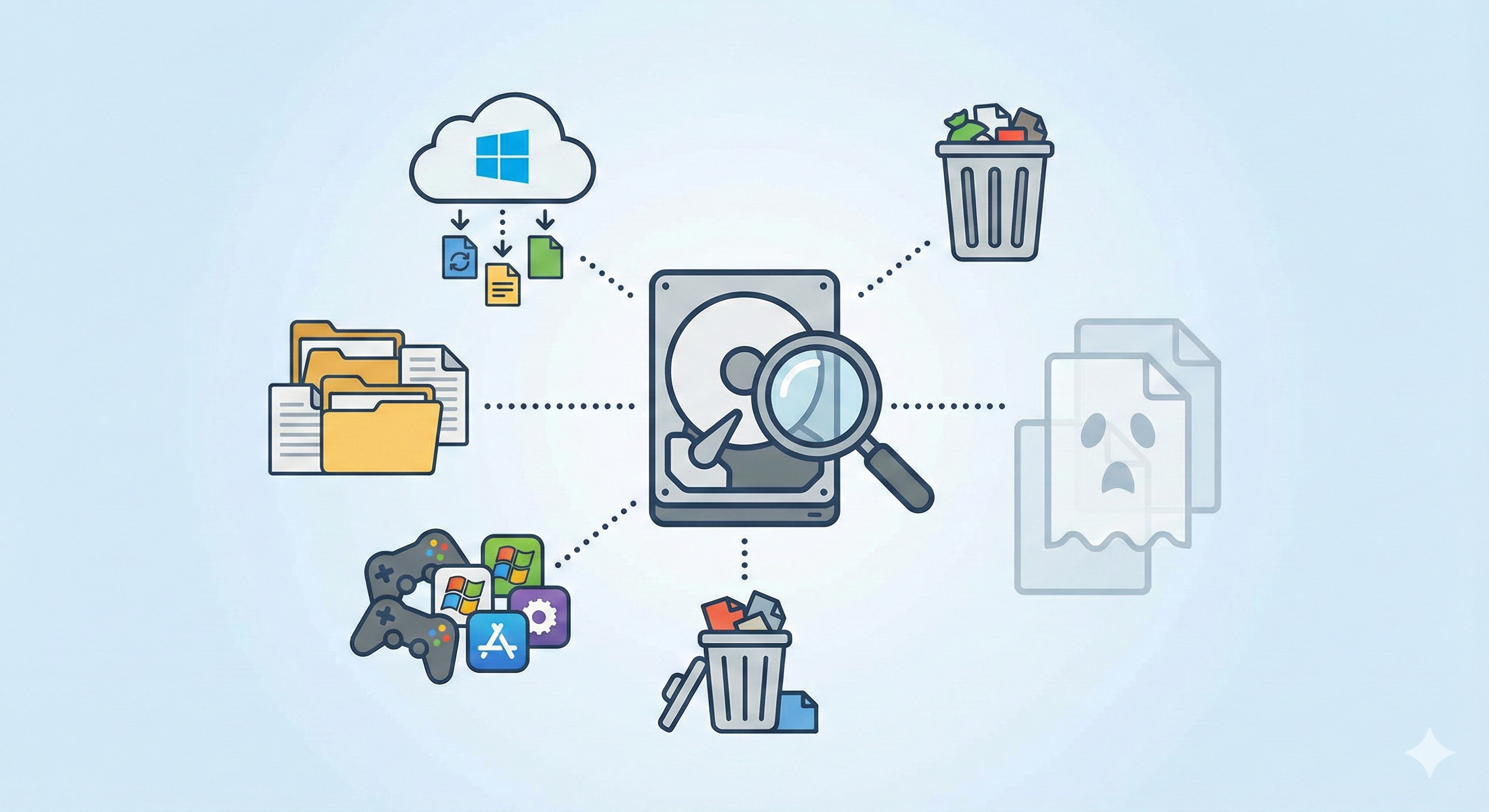
- 缓存垃圾堆积:系统运行、浏览器上网、软件使用过程中产生的临时文件(Temp)和日志。
- 默认路径陷阱:很多软件默认安装在C盘,且下载文件默认保存在“下载”文件夹中。
- 系统更新残留:Windows每次更新都会保留旧版本的备份文件,动辄几个G。
- 虚拟内存与休眠文件:这些系统级文件通常隐藏得很深,且体积巨大。
- 病毒作祟:某些恶意软件会不断生成垃圾文件填满硬盘。
找到了病灶,接下来就是对症下药了。很多小白用户不敢操作,生怕误删了系统文件导致电脑变砖。那么,电脑C盘满了怎么清理不会误删呢?请继续往下看。
第一阶段:系统自带工具,安全又省心
Windows系统其实内置了不少好用的清理工具,它们最大的优点就是安全性高,系统自己清理自己,基本不会出现误删核心文件的情况。
方法1. 巧用“磁盘清理”工具
这是微软官方提供的基础清理方案。当你发现C盘明明没东西却爆满时,首先应该运行它。
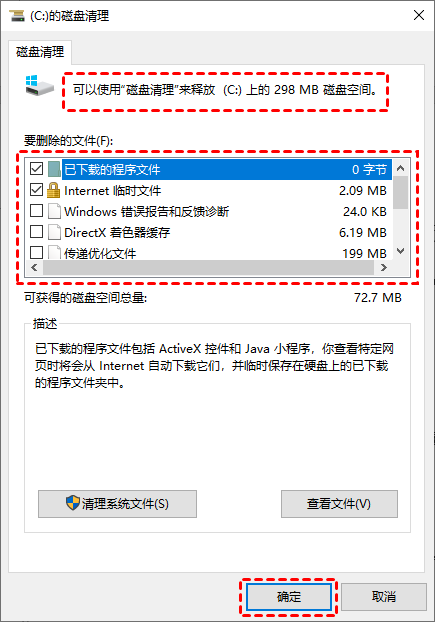
1. 在桌面左下角搜索框输入磁盘清理,点击回车运行。
2. 既然是C盘报警,自然选择C驱动器,点击确定。
3. 系统会自动扫描可以释放的空间。重点来了,在这里勾选你要删除的文件类型(如临时文件、缩略图等),然后点击确定。这一步是系统筛选过的,放心删。
方法2. 开启“存储感知”自动托管
如果觉得手动清理太麻烦,为什么不试试Windows 10/11自带的智能管家?“存储感知”功能可以在空间不足时自动清理垃圾。
1. 点击开始菜单,进入“设置”。
2. 找到“系统”选项。
3. 点击左侧的“存储”,将存储感知的开关打开。
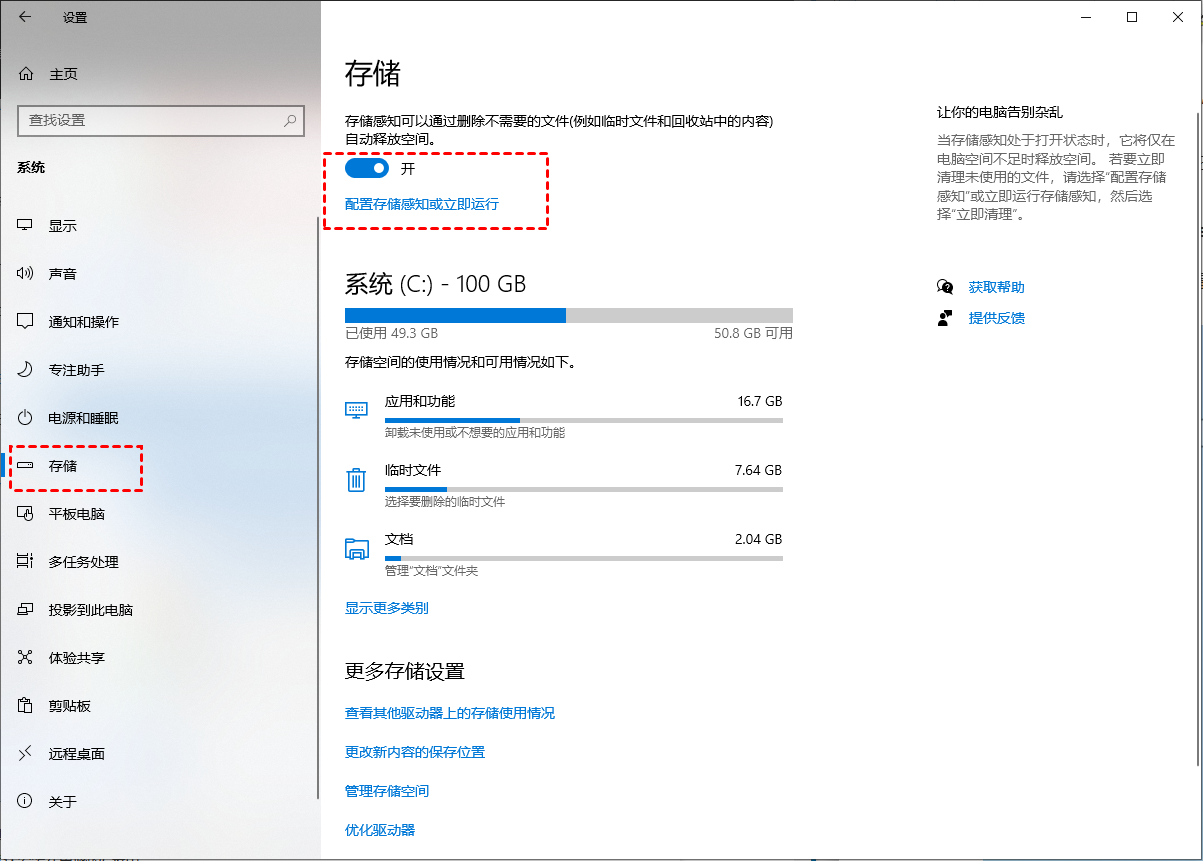
✍ 提示:平时它会静默运行,如果你现在就急需空间,可以点击“配置存储感知或立即运行”,然后点击“立即清理”,效果立竿见影。
方法3. 关闭休眠模式释放巨额空间
你知道吗?为了让你能快速唤醒电脑,系统会在C盘生成一个和内存大小相当的`hiberfil.sys`文件。如果你的内存是16G或32G,这个文件就会占用16G或32G的空间!对于台式机用户来说,这个功能其实有些鸡肋。
1. 搜索“命令提示符”,切记要右键单击选择“以管理员身份运行”,否则命令无法生效。
2. 输入指令 powercfg.exe -h off 然后回车。你会惊讶地发现,C盘瞬间多出了几个G甚至十几个G的可用空间,这对于解决C盘明明没东西却爆满的问题非常有效。

方法4. 卸载不常用的“僵尸”软件
很多软件你可能只用过一次就忘了,但它们却一直霸占着C盘。手动清理它们是最直接的手段。
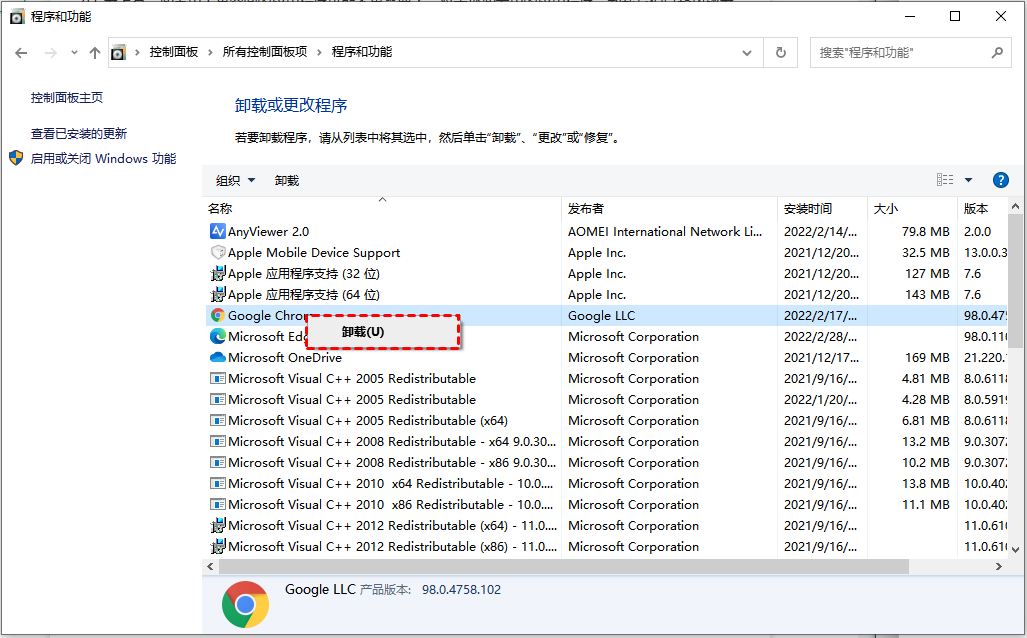
1. 打开“控制面板”。
2. 点击“程序”下的“程序和功能”。
3. 按照大小排序,看看哪些大家伙是你不需要的,右键单击选择卸载。
第二阶段:第三方神器,深度清理与扩容
如果上面的方法都试过了,C盘还是捉襟见肘,或者电脑C盘又变红教你一键彻底清理的高阶玩法是什么?这时候就需要专业的磁盘管理工具出场了。傲梅分区助手是一款免费且强大的工具,它能做到许多Windows自带工具做不到的事情。
方法5. 深度扫描:清理顽固垃圾
系统自带的清理工具往往只能清理表面,很多深层注册表垃圾和顽固缓存还得靠专业工具。既然要探讨电脑C盘满了怎么清理不会误删,工具的安全性是首位,分区助手的垃圾清理功能会自动识别系统关键文件,避免误删。

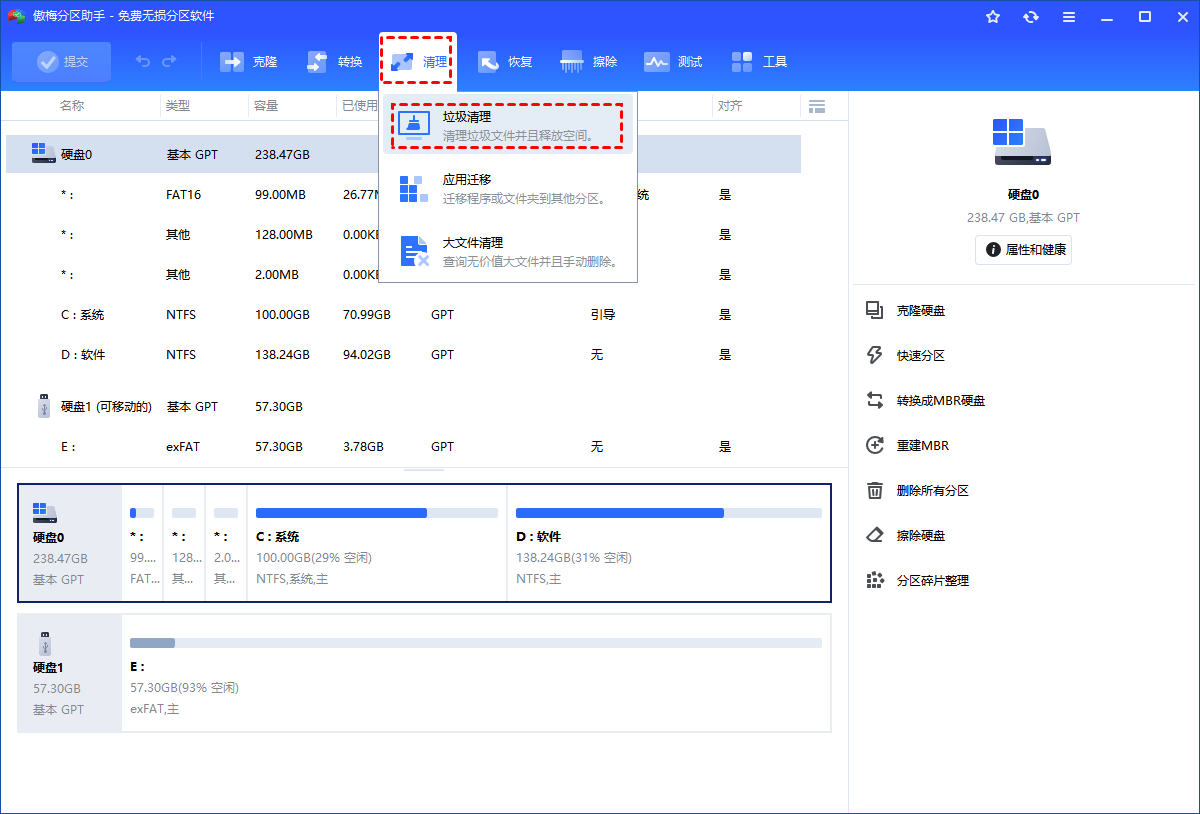
1. 打开傲梅分区助手,点击上方工具栏的“清理”,选择“垃圾清理”。
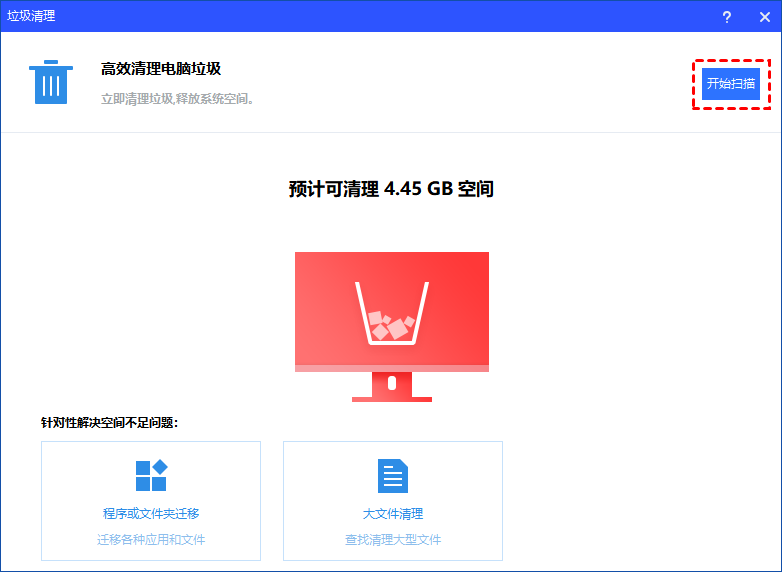
2. 点击“开始扫描”,它会把系统里的犄角旮旯都扫一遍。
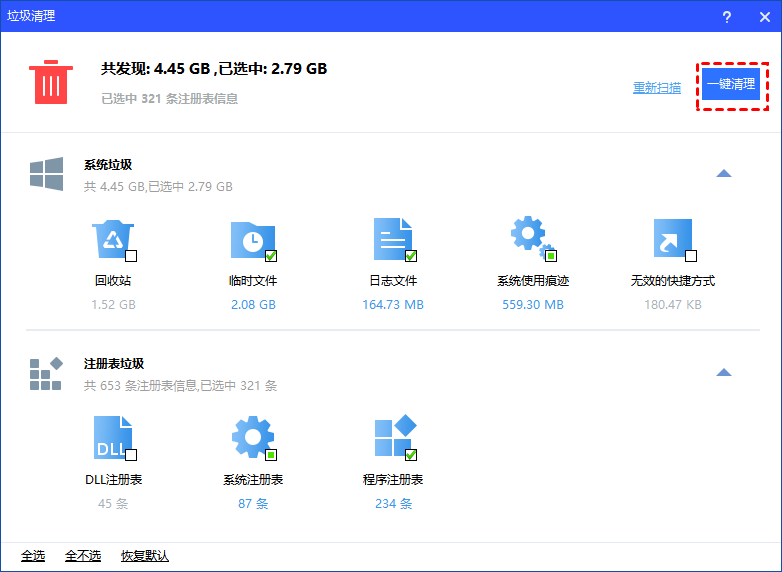
3. 确认勾选的垃圾文件无误后,点击“一键清理”。你会发现这次清理出来的空间通常比系统自带工具多得多。
方法6. 乾坤大挪移:应用迁移
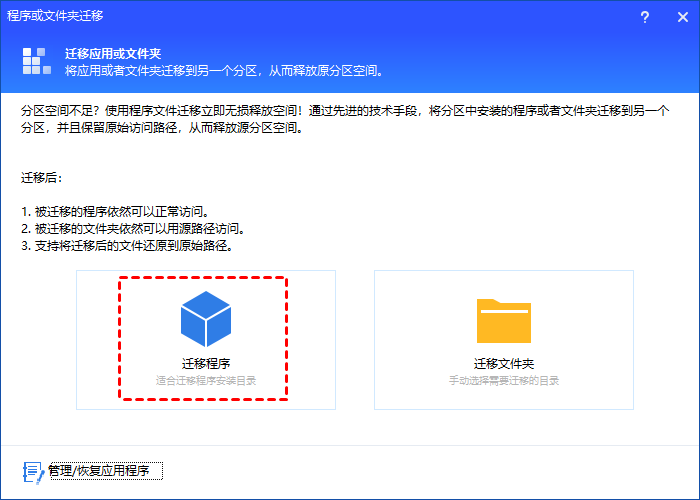
这招是真正的“杀手锏”。很多时候C盘满是因为装了大型软件(如Adobe全家桶、微信聊天记录)。直接复制粘贴文件夹会导致软件打不开,重装又太麻烦。傲梅分区助手的应用迁移功能可以把软件“无损”搬家到D盘。
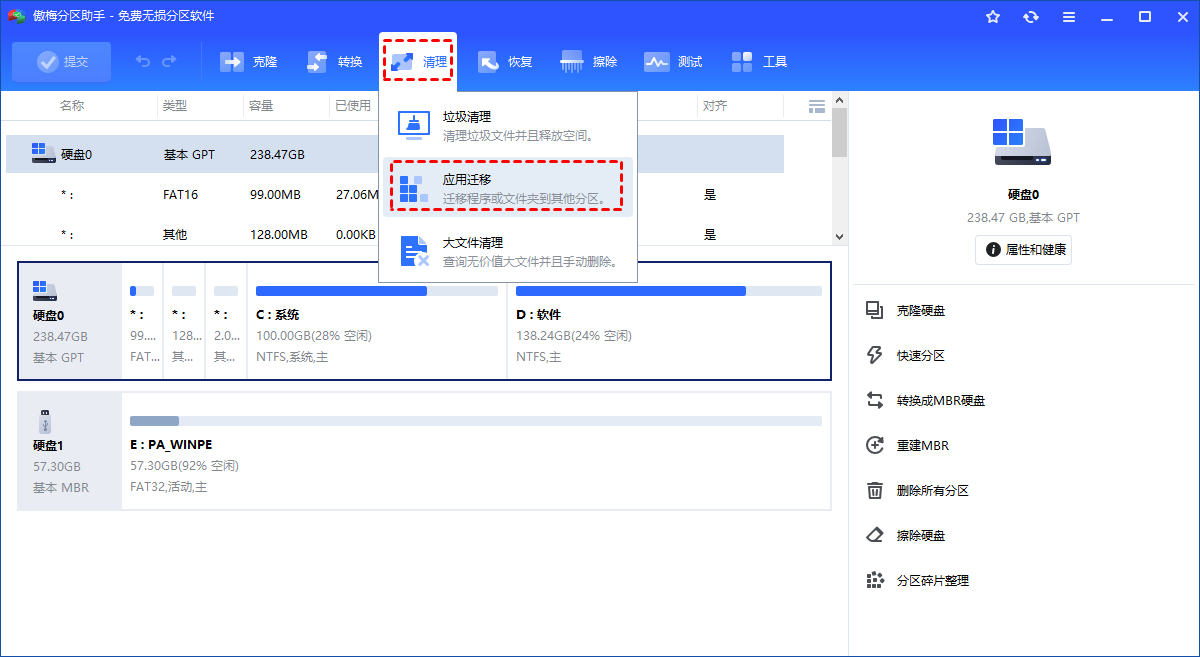
1. 在主界面点击“清理”,选择“应用迁移”。
2. 选择“迁移程序”模式。
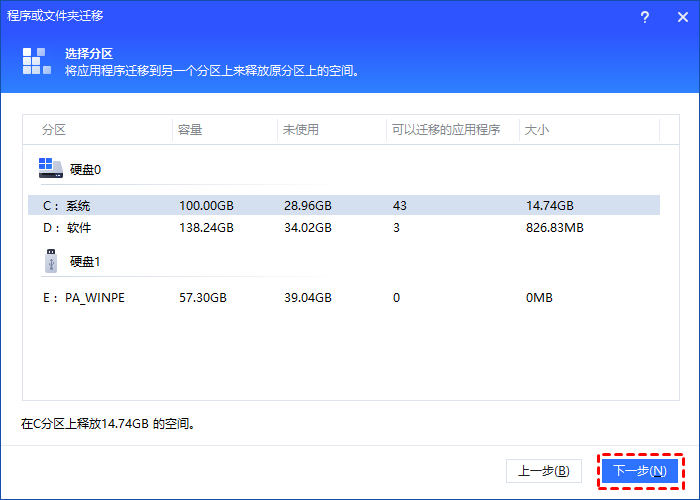
3. 选中C盘,点击“下一步”,软件会自动列出C盘里所有可迁移的程序。
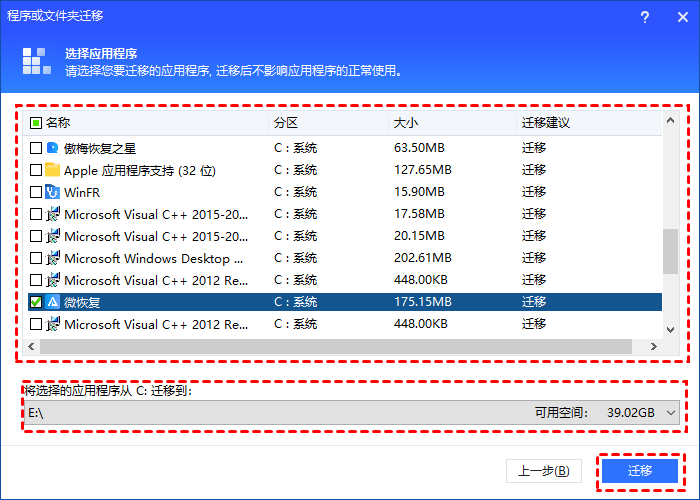
4. 勾选你想搬走的大软件,在下方选择迁移目标路径(比如D盘),点击“迁移”。
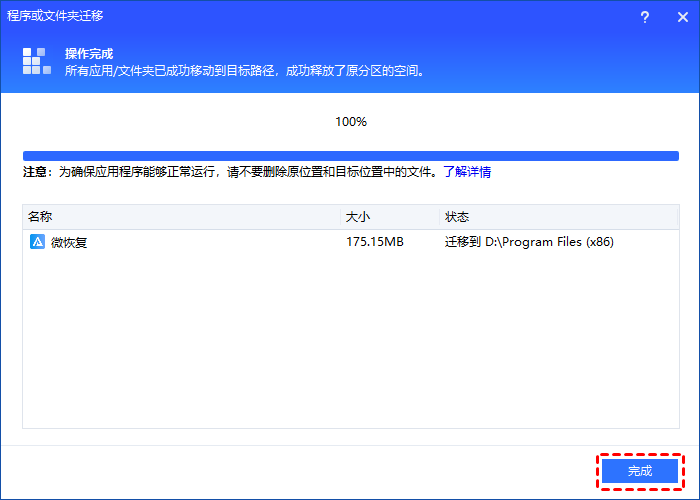
5. 耐心等待进度条走完,点击“完成”。这些软件在新位置依然能正常运行,而C盘空间则实打实地空出来了。
方法7. 空间不够,D盘来凑(无损扩容)
清理总是有极限的,如果你的C盘本身分得太小(比如只有60G),那怎么清理都不够用。这时候最彻底的办法就是给C盘扩容。不需要重装系统,傲梅分区助手可以直接从其他盘“借”空间给C盘。
1. 运行软件,找到空间富余的盘(比如D盘),右键单击选择“调整/移动分区”来制造一些未分配空间,或者更简单的方法:直接利用“分配空闲空间”功能。
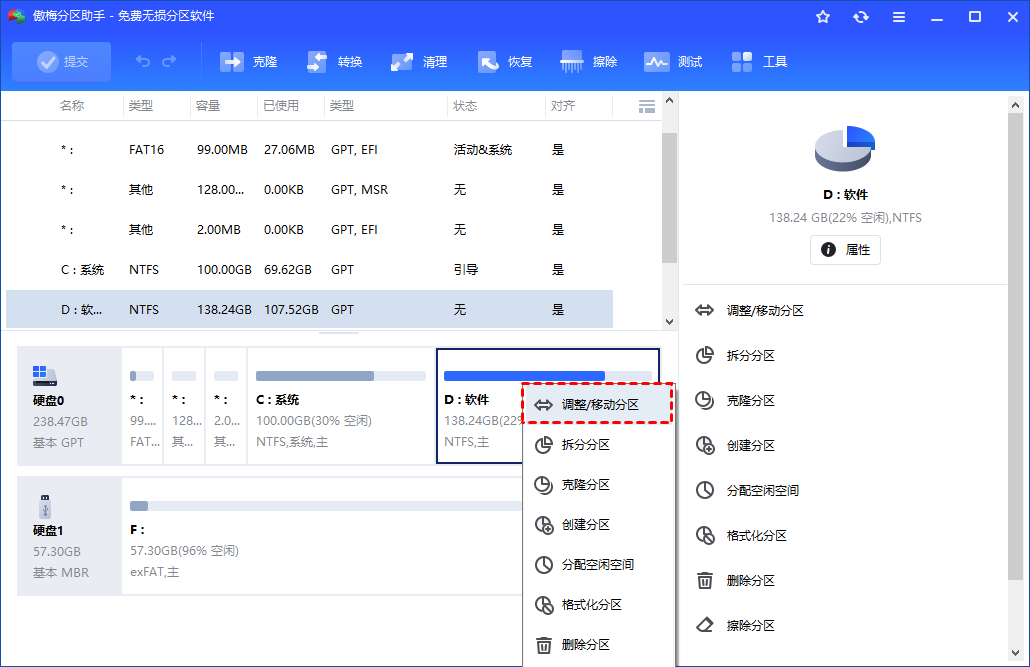
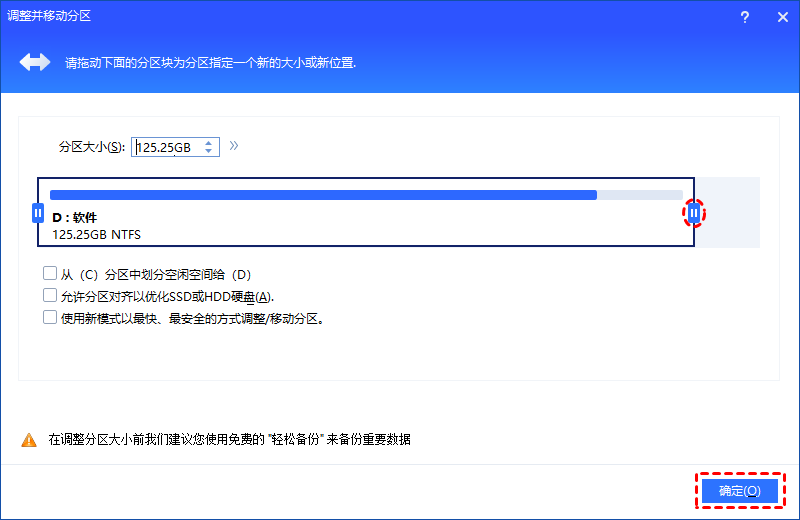
2. 这里我们演示如何处理未分配空间:拖动滑块生成灰色未分配区域后,点击“确定”。
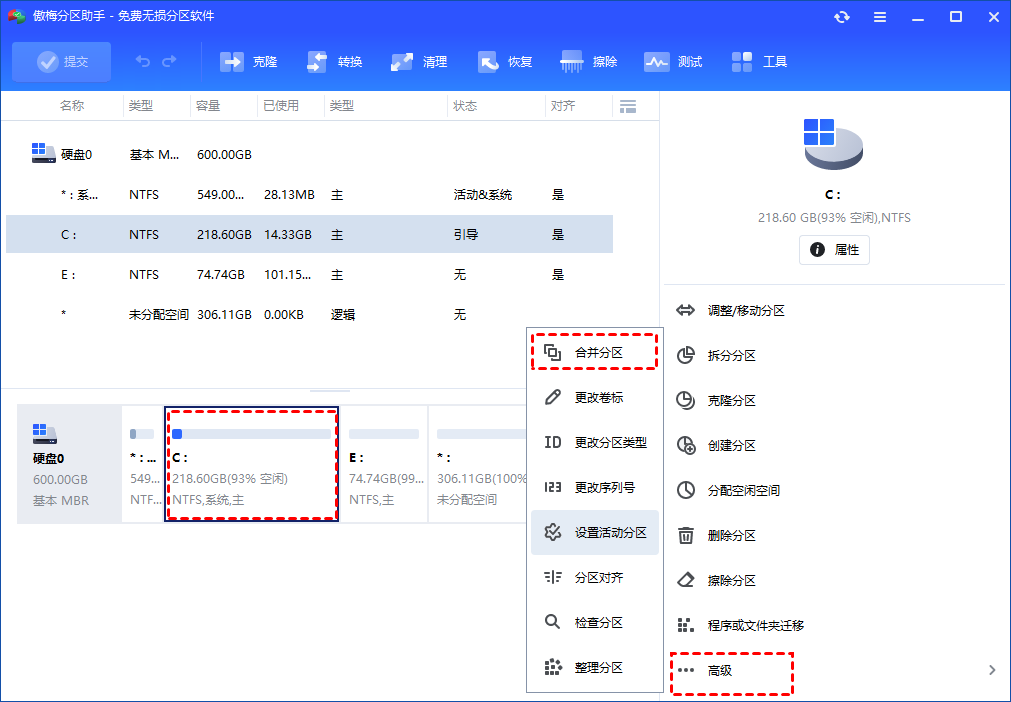
3. 右键单击C盘,选择“合并分区”,这是解决电脑C盘满了怎么清理不会误删最一劳永逸的办法——直接把盘变大。
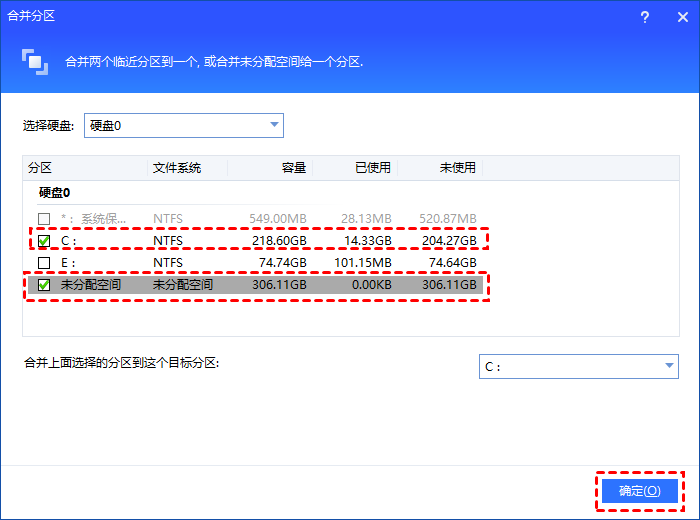
4. 勾选刚才生成的未分配空间,点击“确定”。
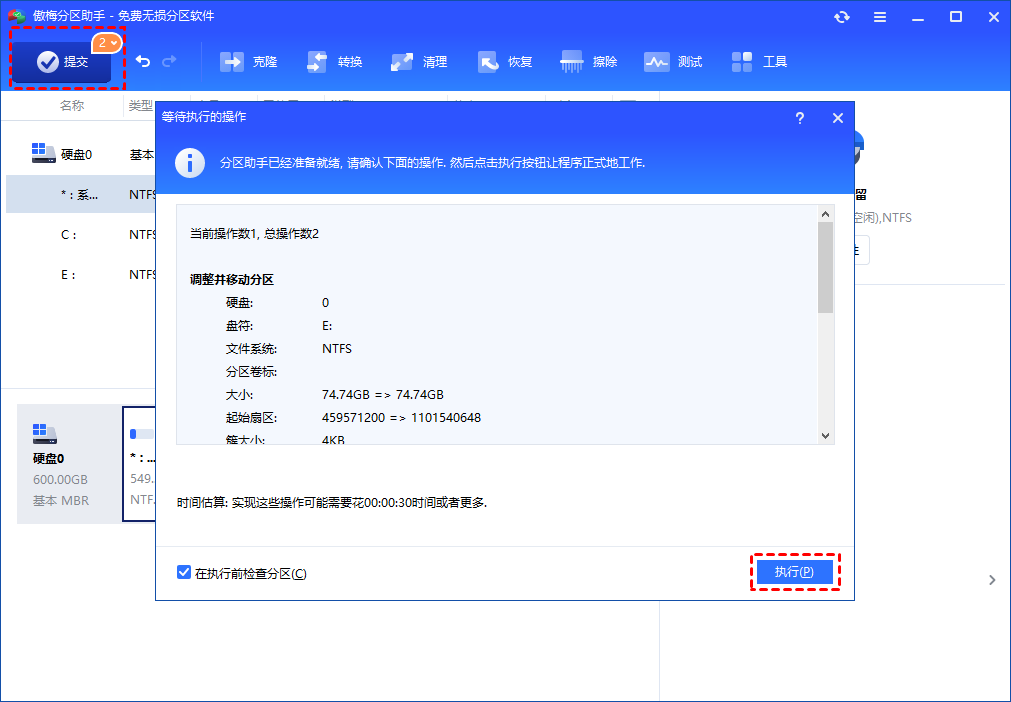
5. 别忘了最后一步,点击左上角的“提交”和“执行”。稍等片刻,你的C盘就变大了。
方法8. 查找重复文件
电脑用久了,难免会有很多重复的照片、文档散落在各个文件夹里。这些也是隐形的“空间杀手”。
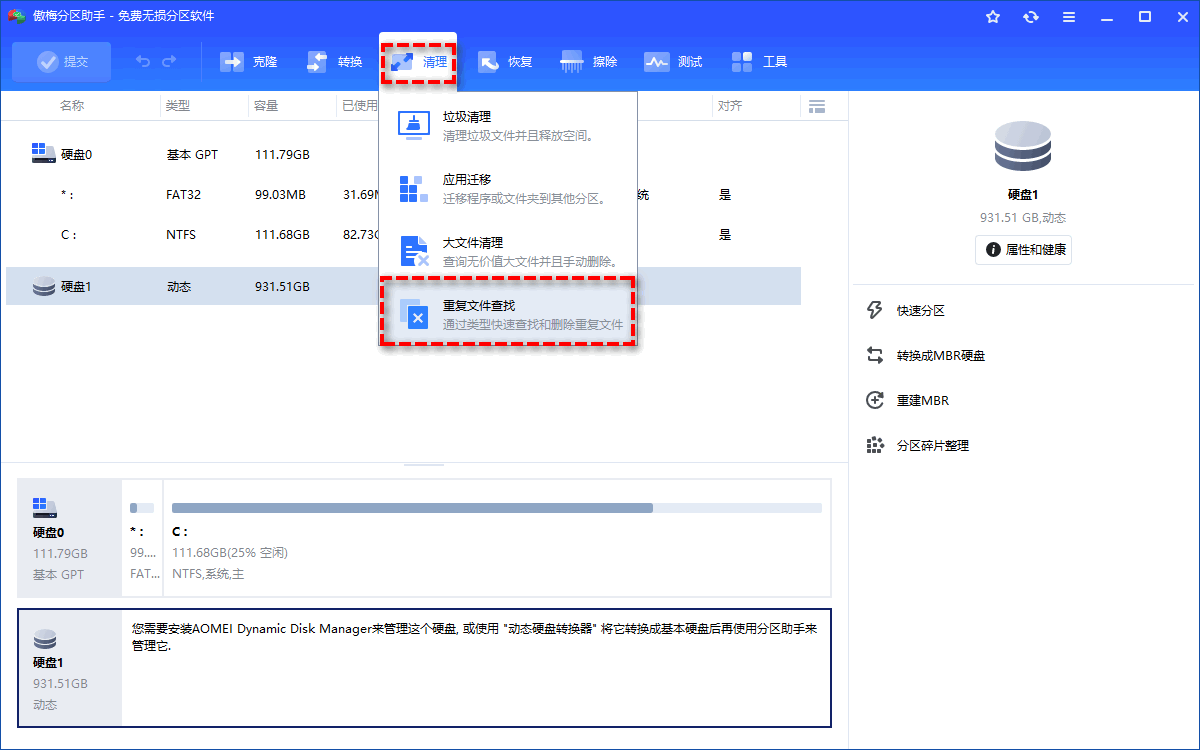
1. 点击工具栏的“清理”,选择“重复文件查找”。
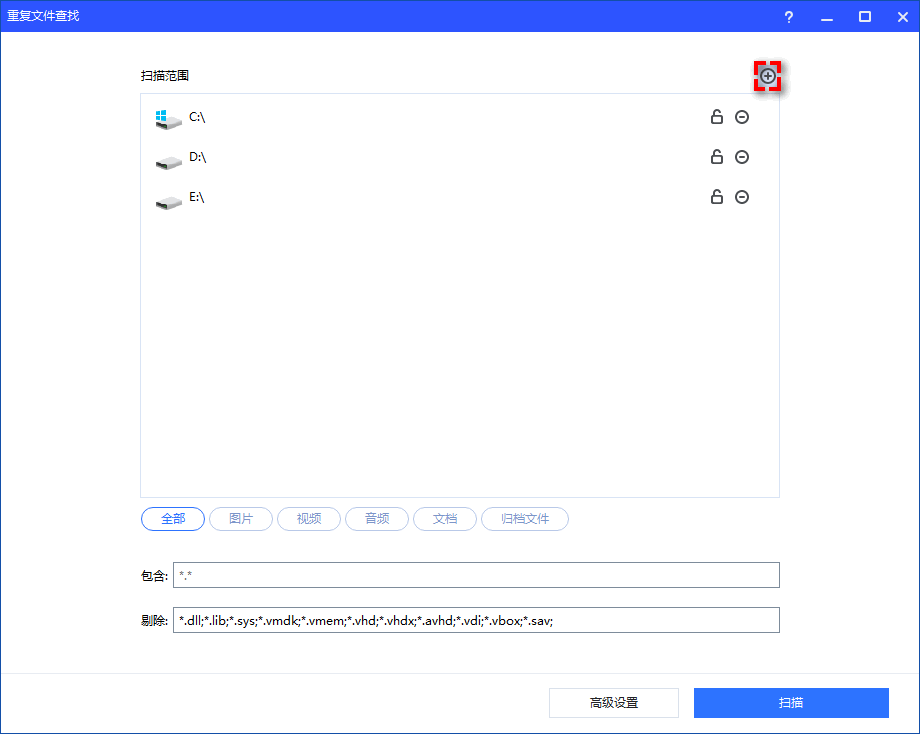
2. 你可以自定义扫描C盘,也可以设置扫描规则(如只扫描图片或视频)。
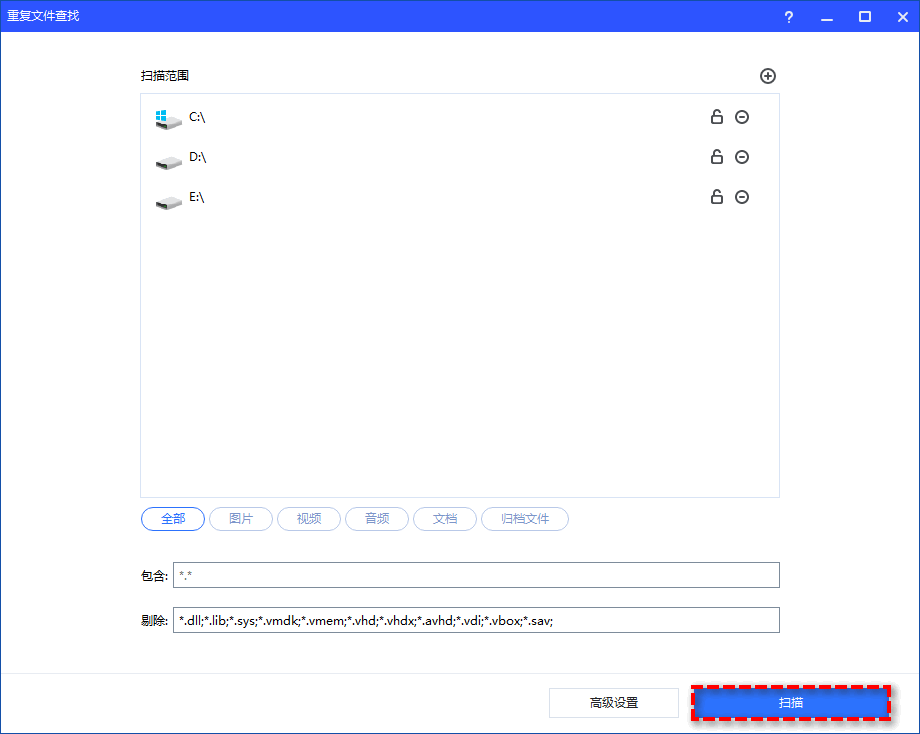
3. 点击“开始扫描”。
4. 扫描完成后,软件会列出重复列表。使用“智能选择”功能,它可以帮你自动勾选副本并保留一份原件。
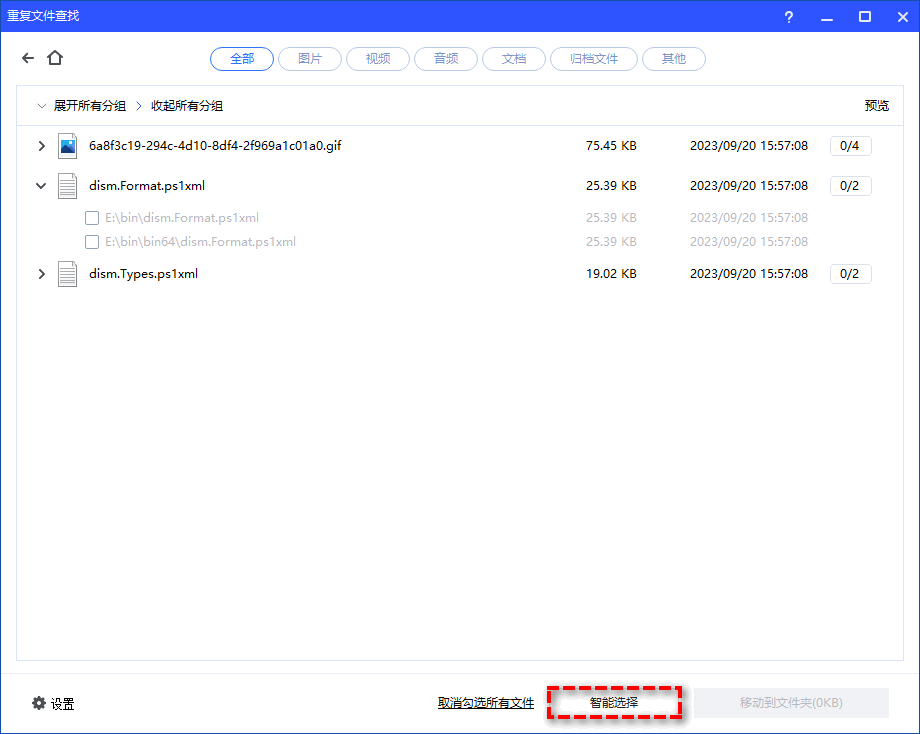
5. 点击“移动到文件夹”或者直接删除,瞬间释放大量空间。
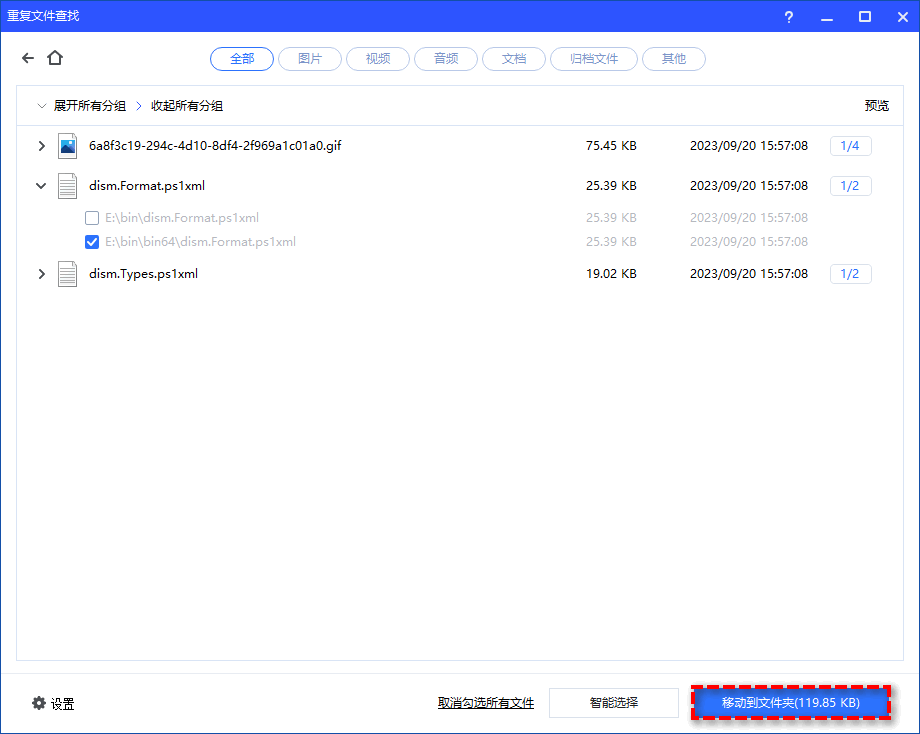
方法9. 运行病毒扫描(不容忽视)
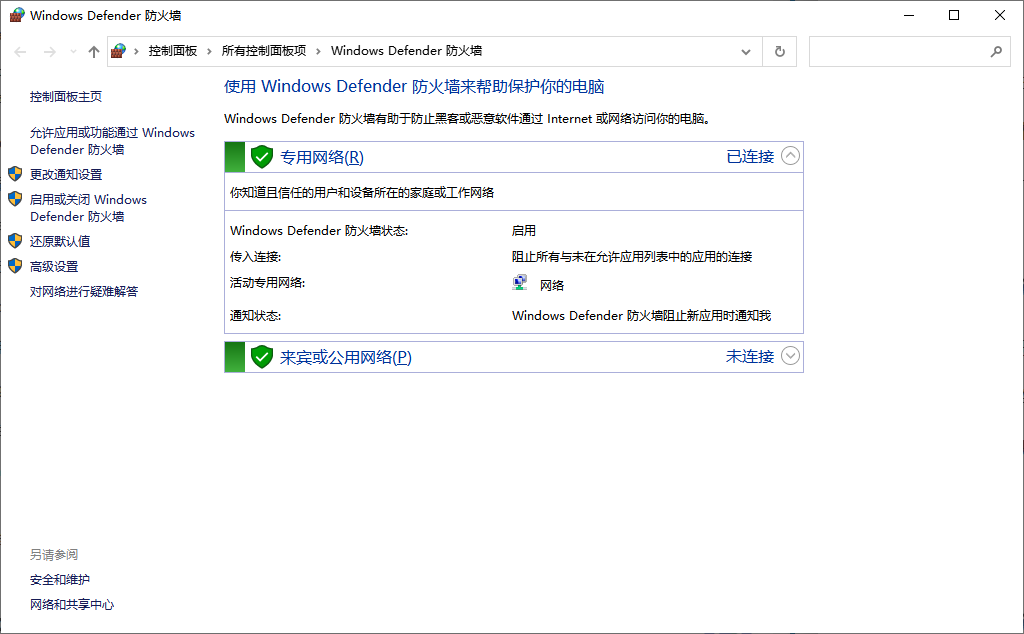
如果做了以上所有步骤,C盘明明没东西却爆满的情况依然存在,那么必须警惕病毒感染。建议使用Windows Defender或可靠的杀毒软件进行一次全盘扫描,彻底清除可能存在的恶意挖矿程序或垃圾生成木马。
常见问题解答 (FAQ)
Q:为什么我删了很多文件,C盘还是红的?
A:可能您删除的文件还在“回收站”里占用空间,请务必清空回收站。另外,可能存在隐藏的系统级大文件,建议尝试上文提到的“大文件清理”或“扩容”方案。
Q:扩容C盘会影响我的数据吗?
A:使用傲梅分区助手的“分配空闲空间”或“合并分区”功能,通常是在保护数据的前提下进行的。但数据无价,进行任何磁盘操作前,我们都强烈建议您备份重要数据。
Q:C盘剩余多少空间才算健康?
A:一般建议C盘至少保留10GB-20GB的剩余空间,以保证系统和软件的流畅运行。
总结
通过本文的介绍,相信您已经掌握了电脑C盘满了怎么清理不会误删的多种技巧。从基础的系统磁盘清理,到进阶的应用迁移和无损扩容,总有一款适合你。如果你希望省心省力,电脑C盘又变红教你一键彻底清理,那么傲梅分区助手无疑是您的得力助手。
这款工具不仅能解决C盘爆满的燃眉之急,还支持安全擦除硬盘、系统迁移、磁盘克隆等高阶功能。别让卡顿的电脑影响你的工作效率,现在就开始清理吧!