
面对C盘爆红的窘境,很多用户的第一反应是打开文件夹手动删除一些看起来"没用"的文件。这种做法风险极高,Windows系统文件夹里混杂着大量看似无用实则关键的文件,一旦误删可能导致系统崩溃或软件无法正常运行。真正有效的C盘空间释放,需要借助专业工具来精准定位那些确实可以安全删除的无用文件。
本文为你整理了3种经过实测的解决方案,按照效果从高到低排序,帮你快速掌握怎么删除C盘无用文件的核心技巧,彻底告别存储焦虑。
方法一:大文件精准定位删除(推荐)
想知道怎么删除C盘无用文件最有效?答案就是精准定位那些占用空间最大的"罪魁祸首"。很多时候,C盘空间被几个GB甚至几十GB的大文件霸占,而普通用户根本找不到它们藏在哪里。傲梅分区助手的"大文件清理"功能可以帮你一键扫描出所有大文件,让你直观地看到哪些文件在"吃"你的硬盘。
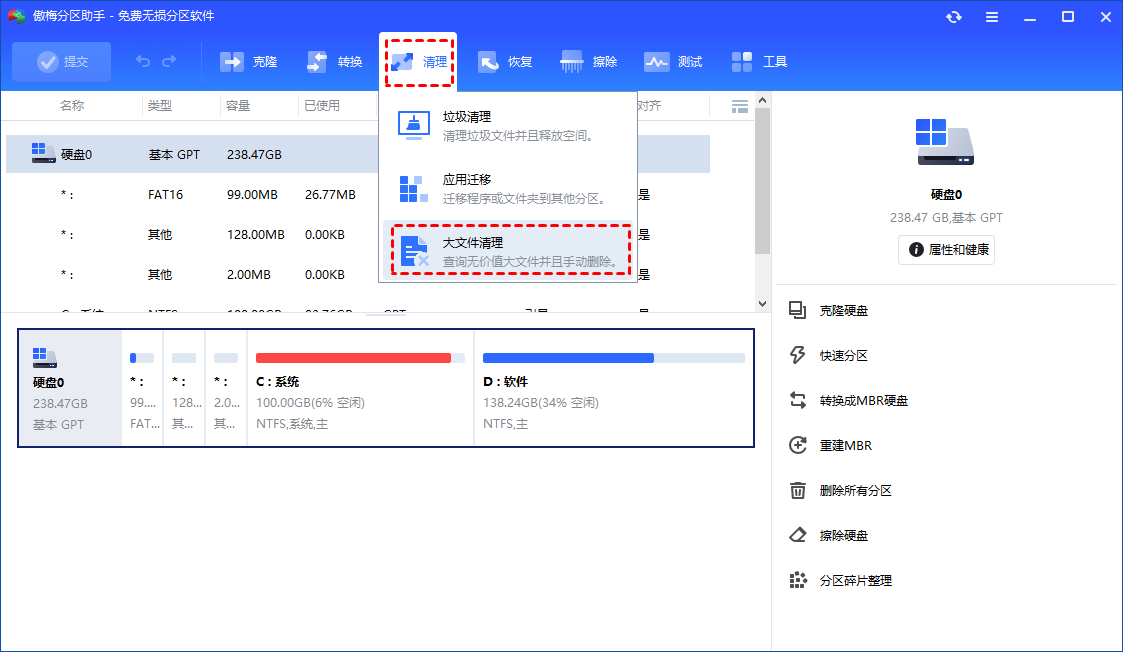
1. 启动傲梅分区助手,在软件主界面上方点击"清理",选择"大文件清理"选项。
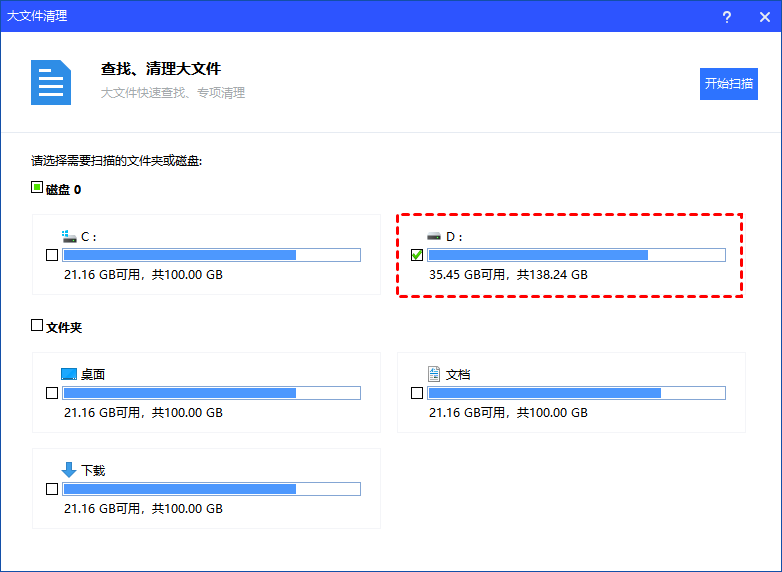
2. 在驱动器选择界面,勾选那个红得刺眼的C盘,然后点击"开始扫描"按钮。软件会自动扫描C盘中所有超过设定大小的文件。
3. 扫描完成后,你将看到一个清晰的文件列表,包含每个文件的名称、大小、路径等信息。仔细核对后,勾选那些你确认不再需要的文件,比如旧的安装包、重复的视频文件等。
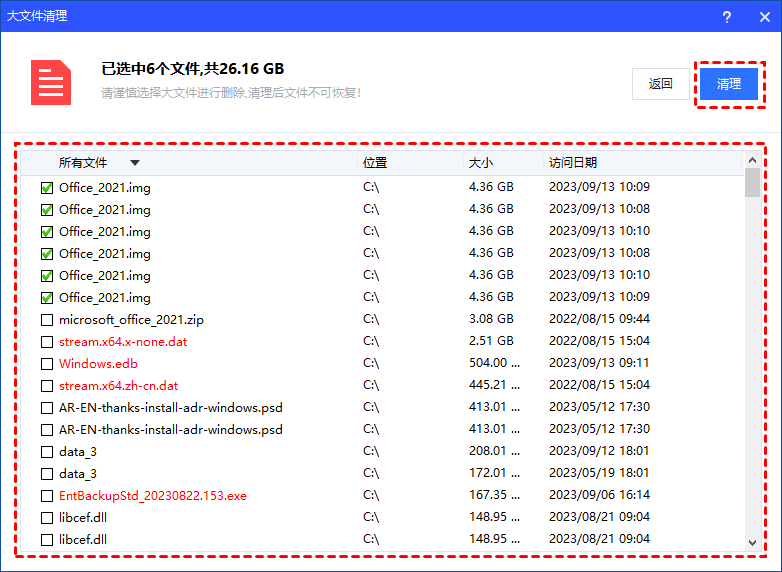
4. 确认无误后,点击"立即清理"按钮,瞬间释放大量C盘空间。
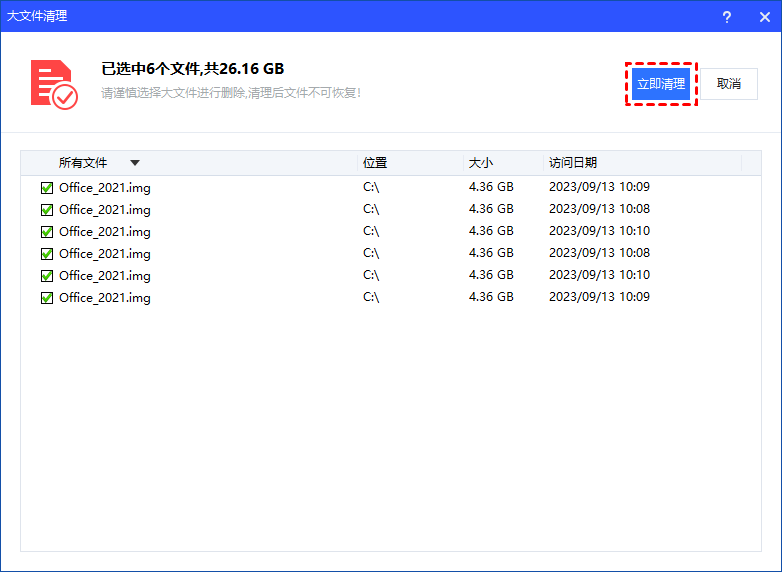
✍ 小贴士:使用大文件清理功能时,建议优先删除那些你明确知道来源的文件,比如下载后忘记清理的安装包、重复备份的视频等。对于不确定用途的系统文件,建议保留。
方法二:系统自带磁盘清理
如果你不想安装第三方软件,Windows自带的"磁盘清理"工具是学习怎么删除C盘无用文件的基础方案。它能识别并安全删除系统产生的临时文件、缓存数据等垃圾文件,是系统垃圾清理的第一道防线。
1. 点击电脑左下角的搜索框,输入"磁盘清理",然后按回车键打开该工具。
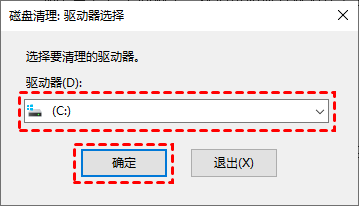
2. 在弹出的驱动器选择框中,默认选择C盘,点击"确定"开始扫描可清理的文件。
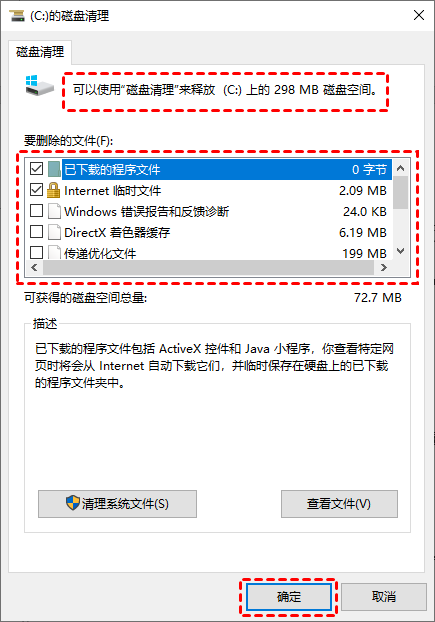
3. 扫描完成后,你会看到一个文件类型列表。建议勾选"临时文件"、"回收站"、"缩略图"、"临时Internet文件"等安全项目,然后点击"确定"执行清理。
✍ 注意:如果列表中有"以前的Windows安装"选项,通常占用数GB空间。确认系统运行稳定且不需要回退到旧版本后,可以放心勾选删除。
方法三:垃圾文件智能扫描
除了大文件,系统中还积累着大量零散的垃圾文件,比如软件缓存、浏览器临时数据、系统日志等。使用傲梅分区助手的"垃圾清理"功能,可以智能识别这些可清理项,实现一键C盘空间释放。
1. 在傲梅分区助手主界面,点击"清理"菜单下的"垃圾清理"选项。
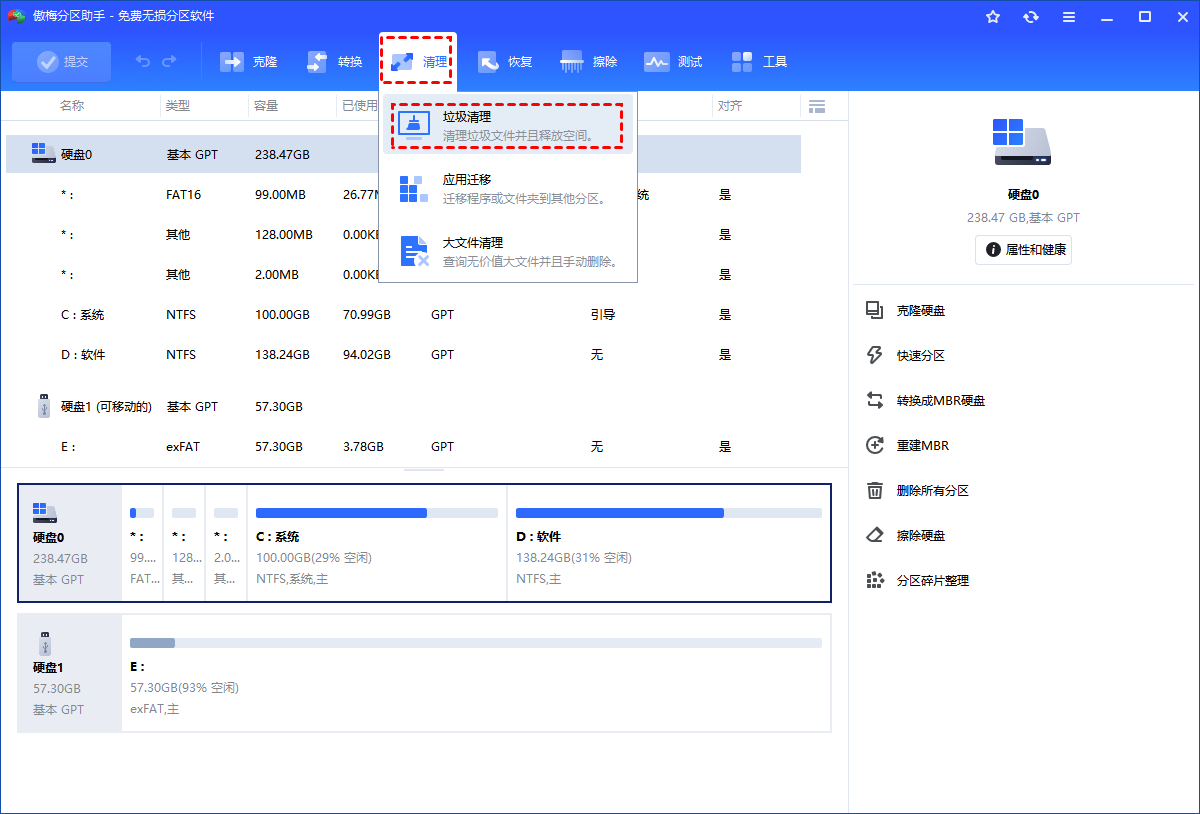
2. 点击"开始扫描"按钮,软件会自动扫描系统中的各类垃圾文件。
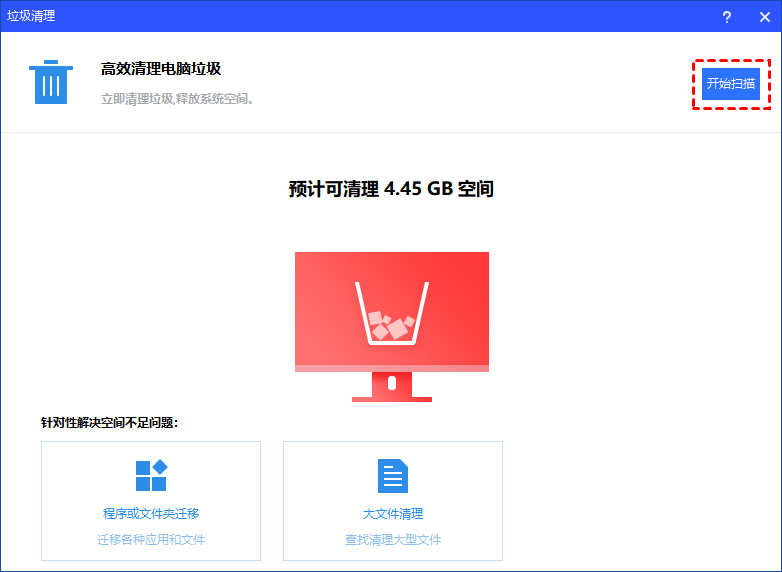
3. 扫描完成后,系统会智能识别可清理的项目,并默认不勾选系统关键文件。你可以查看扫描结果,勾选确认清理的项目,然后点击"一键清理"完成操作。
这个方法特别适合电脑卡顿解决,因为清理垃圾文件不仅能释放C盘空间,还能让系统运行更加流畅。
三种方法对比
为了帮助你更好地选择适合自己的方案,下面将三种方法进行对比:
| 方法 | 难度 | 数据安全 | 清理效果 | 耗时 |
|---|---|---|---|---|
| 大文件清理 | 简单 | 高(可预览确认) | ★★★★★ | 3-5分钟 |
| 系统磁盘清理 | 简单 | 高(系统自带) | ★★★ | 2-3分钟 |
| 垃圾文件清理 | 简单 | 高(智能识别) | ★★★★ | 2-4分钟 |
常见问题解答 (FAQ)
Q:删除C盘文件会不会导致系统崩溃?
答:只要使用正规工具并仔细核对删除项,风险极低。系统关键文件通常受到保护,专业清理工具也会默认不勾选这些文件。建议使用本文推荐的傲梅分区助手,它的清理功能会智能识别可安全删除的文件,有效避免误删风险。
Q:为什么删除了文件C盘空间没变?
答:这种情况通常有几个原因:一是删除的文件进入了回收站,需要清空回收站才能真正释放空间;二是某些程序正在占用被删除的文件,重启电脑后空间才会释放;三是系统还原点或虚拟内存占用了大量空间,需要单独处理。
Q:哪些C盘文件绝对不能删?
答:以下几类文件绝对不能随意删除:Windows文件夹下的系统文件、Program Files里的程序文件、用户文件夹内的个人数据、系统隐藏文件(如pagefile.sys、hiberfil.sys)。这些文件一旦误删,可能导致系统无法启动或软件无法运行。
总结
学会怎么删除C盘无用文件,就能从根本上解决C盘爆红的问题。三种方法各有优势:大文件清理效果最显著,适合快速释放大量空间;系统自带磁盘清理简单方便,适合日常维护;垃圾文件清理则能智能识别各类缓存和临时数据。建议将这三种方法结合使用,定期清理,让C盘始终保持充足空间,彻底告别电脑卡顿的困扰。