
案例分析
“C盘红了,但又不敢动它”,这是很多Windows用户的真实状态。系统提示空间不足,新软件装不了,更新也频频失败,可一看到C盘里密密麻麻的文件夹,又不知道哪些能删、哪些不能删。
更让人困惑的是,有些电脑明明D盘、E盘几乎是空的,C盘却早早告急。电脑C盘满了不敢删怎么办?与其盲目清理,不如先搞清楚空间为什么会这样分配。
电脑C盘满了不敢删怎么办?先避开“误删”这个坑
C盘作为系统盘,确实不适合随意删除文件。系统组件、注册信息、驱动缓存混在一起,一旦误删,轻则软件异常,重则系统无法启动。
所以,当你发现C盘空间不足时,真正稳妥的做法并不是“删”,而是把空间重新分配,或者把占空间的内容安全地挪走。
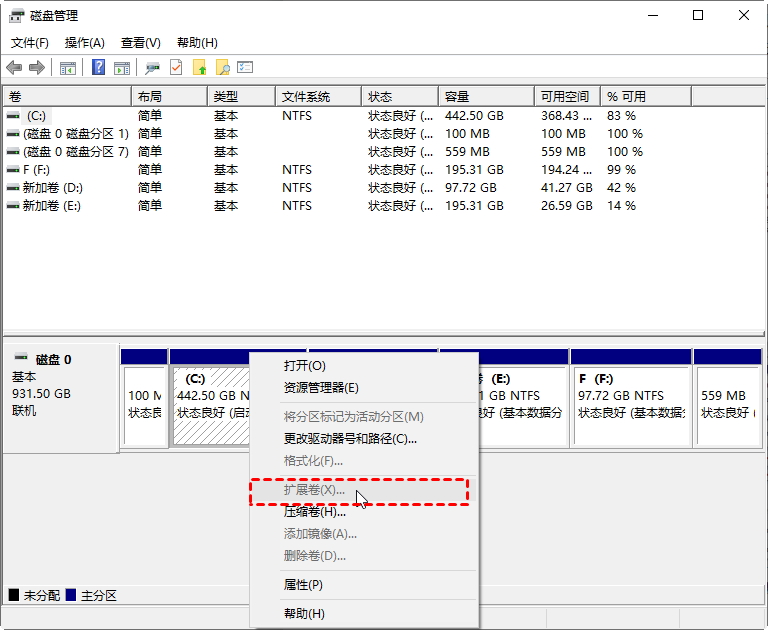
不少人尝试使用系统自带的磁盘管理工具,却发现“扩展卷”是灰色的。这并不是操作错误,而是因为未分配空间的位置不符合系统要求。
方案一:在磁盘管理中调整分区(有前提条件)
如果D盘中没有重要文件,并且它紧挨着C盘,那么可以考虑通过磁盘管理重新分配空间。这种方式的前提是:你能接受删除D盘。
步骤思路是先删除D盘,得到连续的未分配空间,再将这部分空间加到C盘中。这种方法不适合存有重要数据的用户。
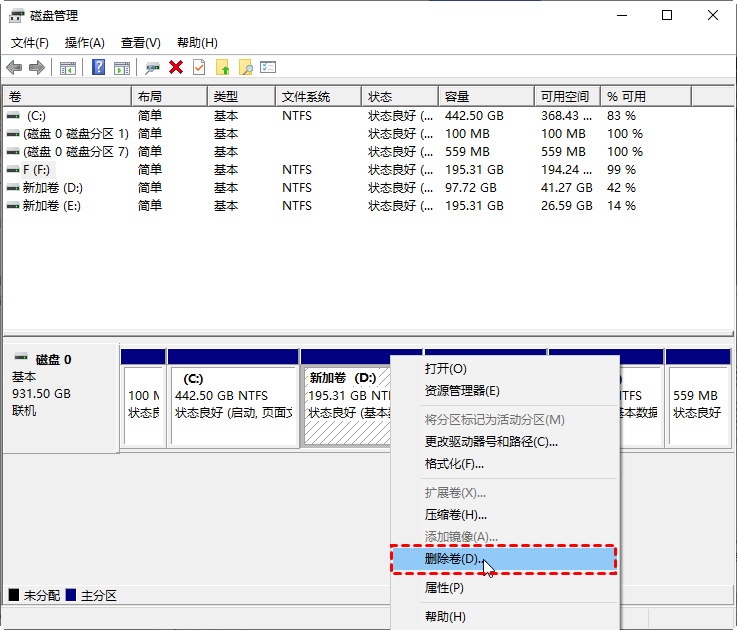
步骤1:右键“此电脑” → “管理” → “磁盘管理”,右键D盘选择“删除卷”。
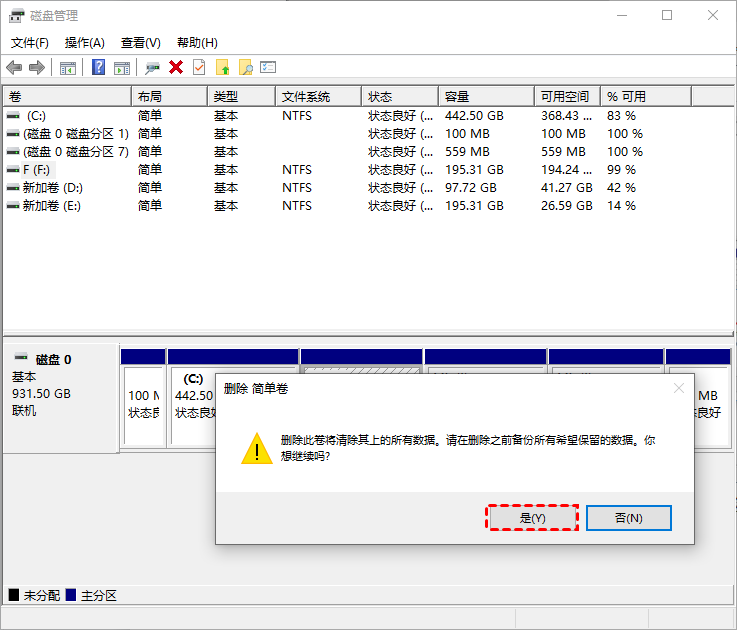
步骤2:确认删除后,D盘空间将变为未分配。
步骤3:右键C盘,选择“扩展卷”,按向导完成操作。
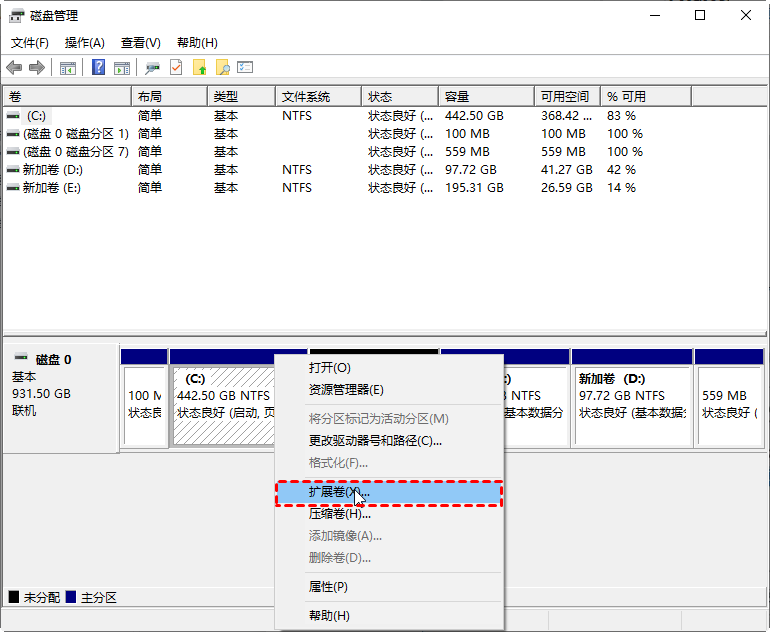
这种方式能解决部分电脑C盘满了不敢删怎么办的问题,但局限也很明显:步骤不可逆,数据风险高。
方案二:使用分区助手直接分配空闲空间(更常见选择)
如果你既不想删D盘,也不敢乱删C盘里的内容,那么通过分区工具进行C盘扩容会更合适。
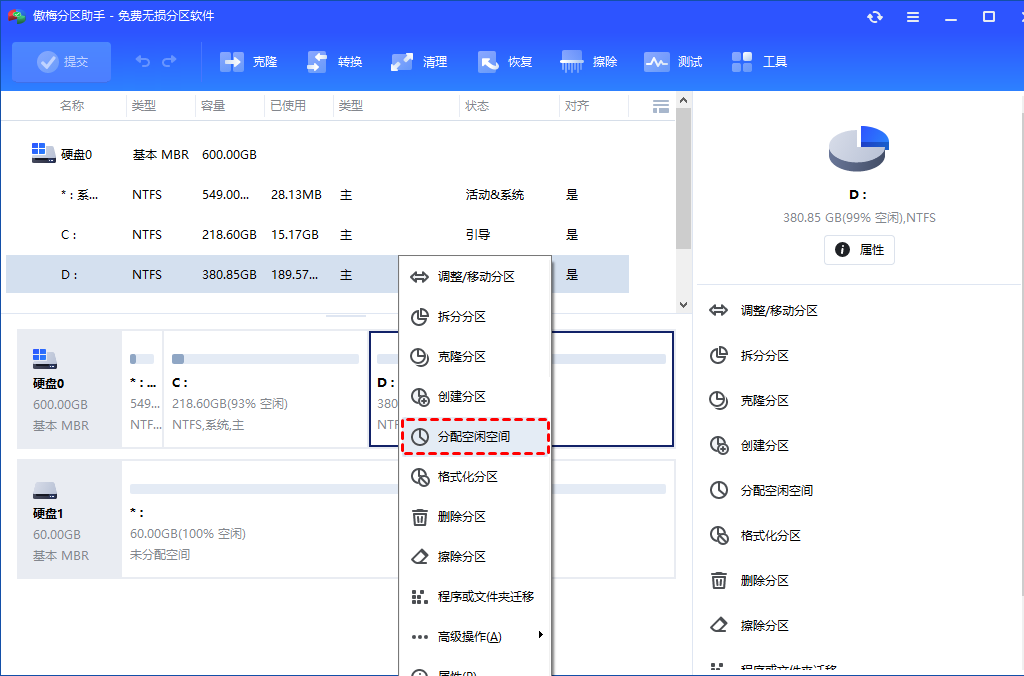
以傲梅分区助手专业版为例,它提供了“分配空闲空间”功能,可以把D盘中多余的空间直接挪给C盘,而不破坏原有分区结构。
这种方式特别适合“电脑C盘满了不敢删怎么办”这一类用户,操作逻辑清晰,也不需要记复杂规则。
步骤1:打开软件,右键D盘,选择“分配空闲空间”。
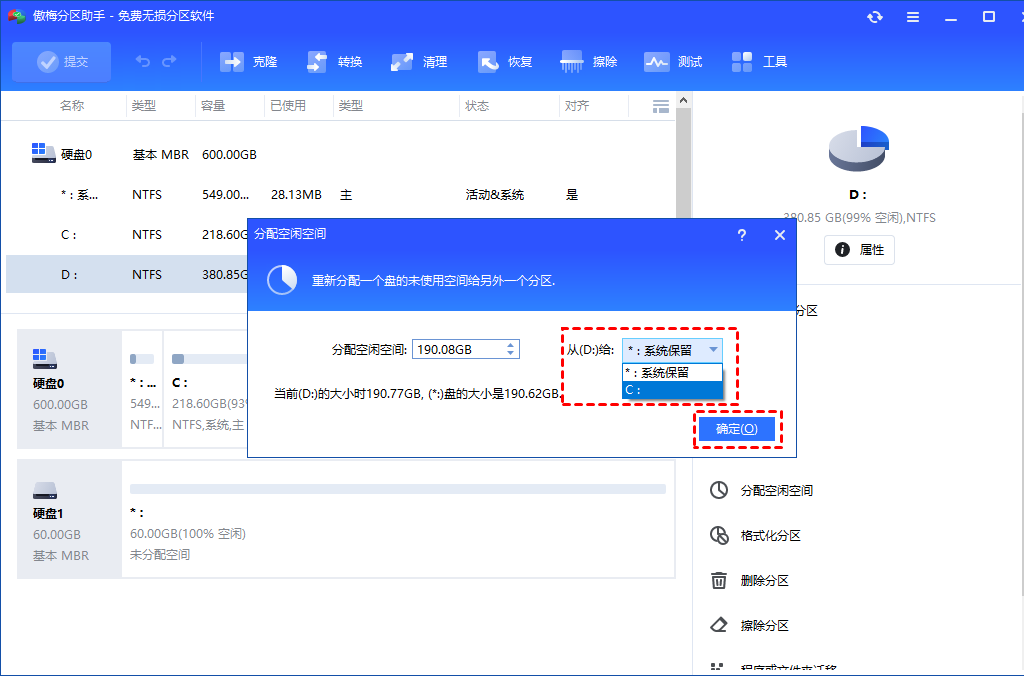
步骤2:设置要分配给C盘的空间大小。
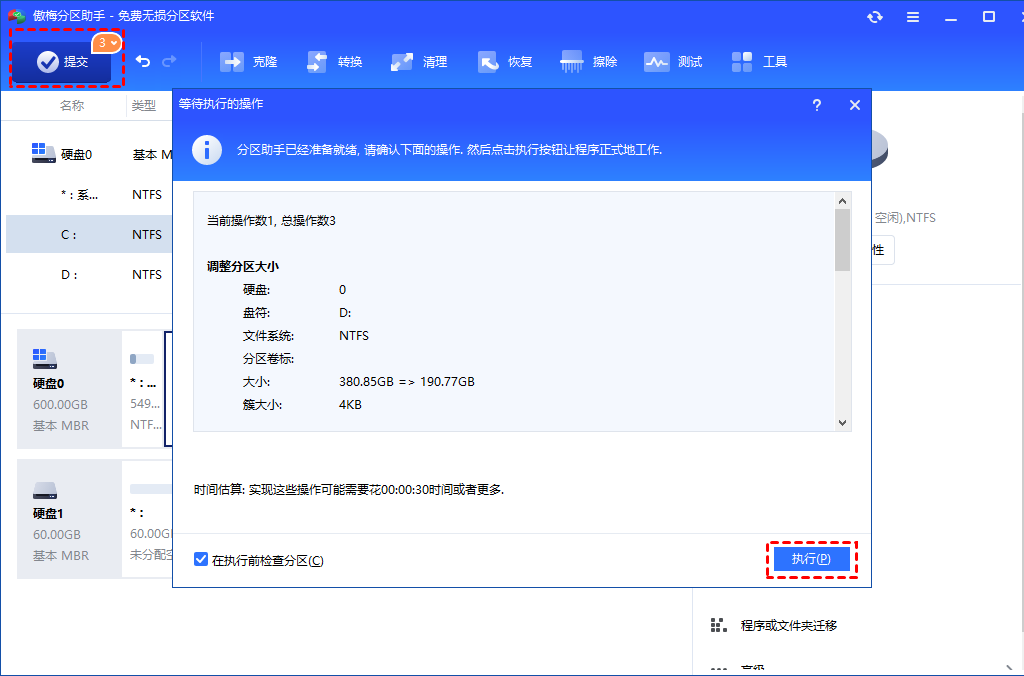
步骤3:提交并执行,等待操作完成。
方案三:把应用从C盘迁移出去,给系统“减负”
有些用户的C盘空间被大量软件占据,而这些软件其实并不一定非要安装在C盘。通过应用迁移的方式,也能缓解c盘太小扩容带来的压力。
分区助手的应用迁移功能,可以在不重装软件的前提下,把程序从C盘移动到D盘,释放系统盘空间。

迁移完成后,大部分软件仍可正常运行,对于空间紧张但又不方便调整分区结构的用户来说,这是一个折中方案。
常见问题解答
1. 电脑C盘满了不敢删怎么办,清理工具有用吗?
系统自带清理工具只能释放一小部分空间,适合作为辅助,而不是根本解决方案。
2. C盘扩容会影响系统吗?
在正常操作和可靠工具的前提下,风险可控。关键在于避免中断操作,并提前备份重要数据。
3. c盘太小扩容一定要重装系统吗?
并不一定。合理调整分区或迁移内容,往往就能满足日常使用需求。
结论
当你遇到电脑C盘满了不敢删怎么办的问题时,与其纠结哪些文件能不能删,不如从分区结构和空间分配入手。无论是调整分区、分配空闲空间,还是迁移应用,只要选对方式,就能在保证系统稳定的前提下,让C盘恢复应有的空间。