
真实案例:C盘明明没东西却显示满了
上周有个客户老张找过来,说他的电脑C盘飘红了,明明没装什么软件,打开C盘也看不到什么大文件,但空间就是莫名其妙满了。老张说:"我平时就用电脑上上网、看看视频,软件都装D盘了,临时文件也经常清,怎么C盘还是爆满?"
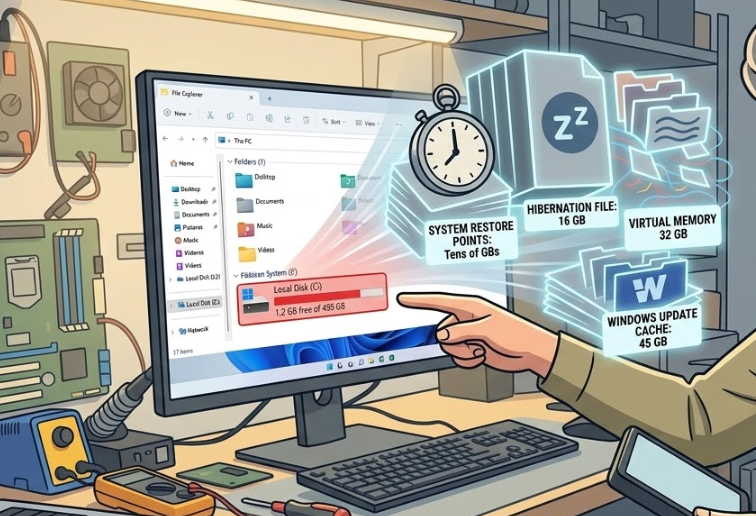
C盘明明没东西却显示满了,这事儿真不少见。我做过十年电脑维修,见过太多类似情况。问题核心在哪?藏在系统深处的隐藏文件在作怪。系统还原点、休眠文件、虚拟内存、Windows更新缓存,这些东西默认不显示,但实际占用的空间可能高达几十GB。
遇到c盘明明没东西却显示满了的情况,千万别急着删文件。下面我整理了4种解决方法,按效果排序,推荐优先尝试方法一。
方法对比:哪种方案最适合你?
| 方法 | 操作难度 | 释放空间 | 数据风险 | 推荐场景 |
|---|---|---|---|---|
| 方法一:分配空闲空间 | ★☆☆ 简单 | 10-100GB | 低 | D盘有富余空间时首选 |
| 方法二:清理隐藏文件 | ★☆☆ 简单 | 5-30GB | 低 | 系统使用时间较长 |
| 方法三:迁移C盘软件 | ★★☆ 中等 | 视软件而定 | 低 | 装了大量软件在C盘 |
| 方法四:大文件压缩整理 | ★★☆ 中等 | 视文件而定 | 无 | 有大量不常用文件 |
方法一:分配空闲空间给C盘(推荐优先尝试)
这个方法很靠谱,直接从其他分区划空间给C盘,不需要折腾清理,也不用担心误删文件。C盘明明没东西却显示满了时,这是最快的解决方式。前提是D盘或其他分区有足够的空闲空间。
推荐用傲梅分区助手,这个软件我用了好几年,稳定可靠。最新10.2版本支持Windows 11 23H2系统。
操作步骤:
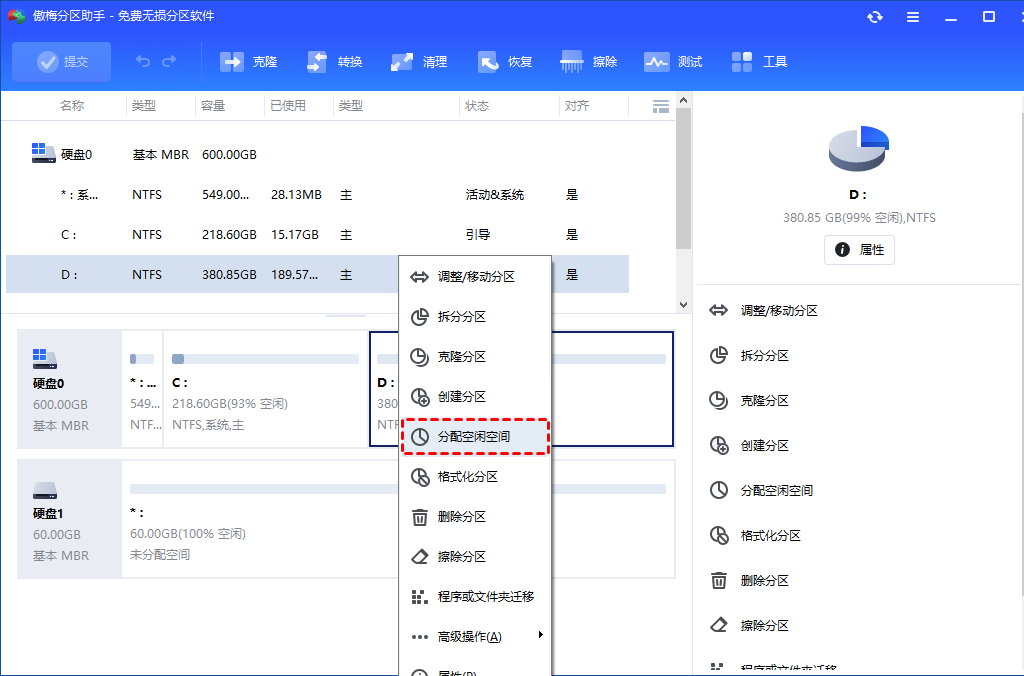
第一步:下载安装傲梅分区助手,打开软件。在主界面找到有空闲空间的分区(比如D盘),右键点击选择"分配空闲空间"。
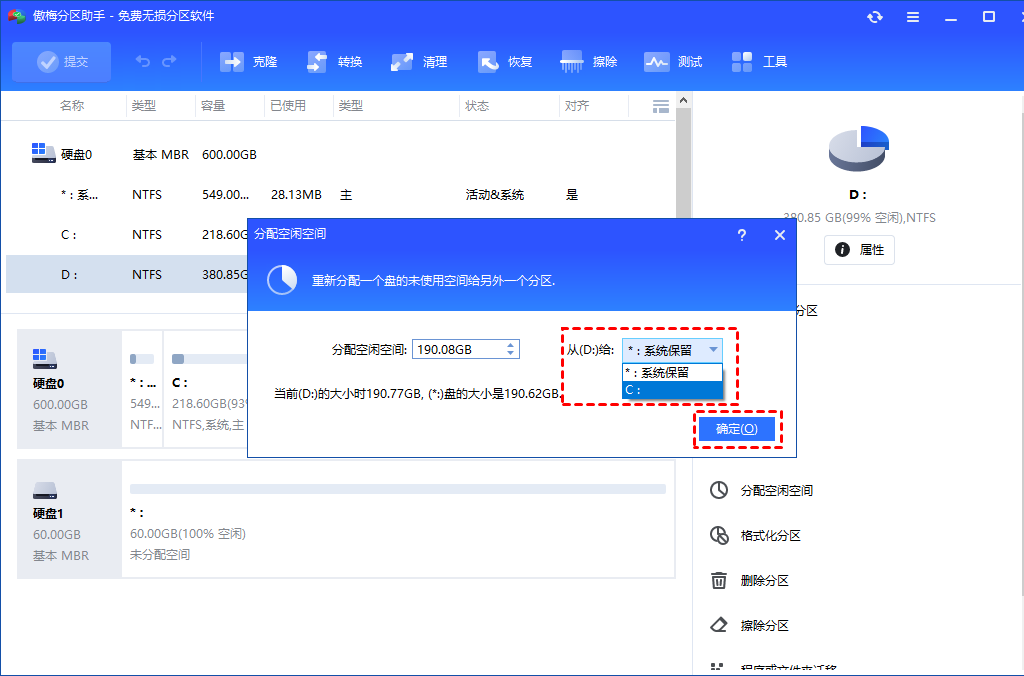
第二步:弹出窗口中,输入要分配给C盘的空间容量。一般建议分配20-50GB,根据D盘实际情况填写。
第三步:点击确定后回到主界面,可以看到C盘容量变大。点击左上角"提交"按钮预览变更。
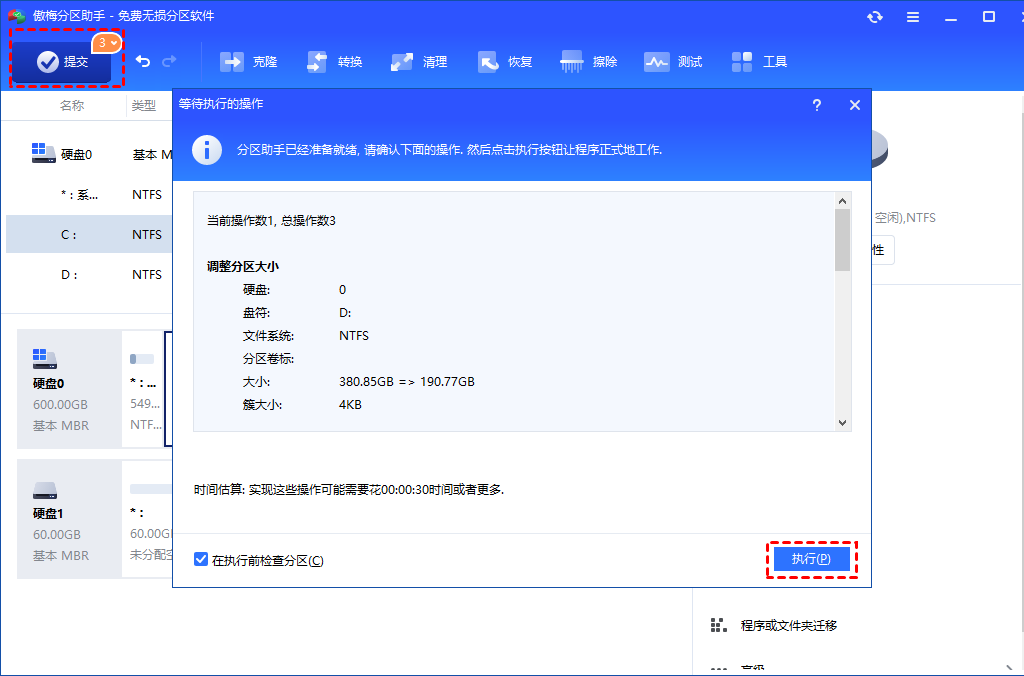
第四步:确认无误后点击"执行",软件会自动完成操作。如果C盘是系统盘,可能需要重启进入PreOS模式执行,耐心等待即可。
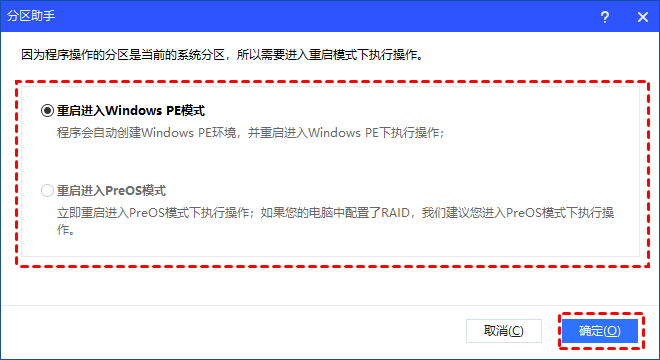
注意事项:操作前确保电脑连接稳定电源,笔记本插上电源适配器。操作过程中不要强制关机或断电,否则可能导致数据损坏。
方法二:清理磁盘隐藏文件
C盘明明没东西却显示满了,还可以尝试清理隐藏文件。Windows系统有几个"隐形杀手":系统还原点、休眠文件hiberfil.sys、虚拟内存pagefile.sys、Windows更新缓存。这些东西加起来可能占用20-50GB空间。
操作步骤:
第一步:双击"此电脑",右键点击C盘,选择"属性"。
第二步:在属性窗口点击"磁盘清理"按钮。
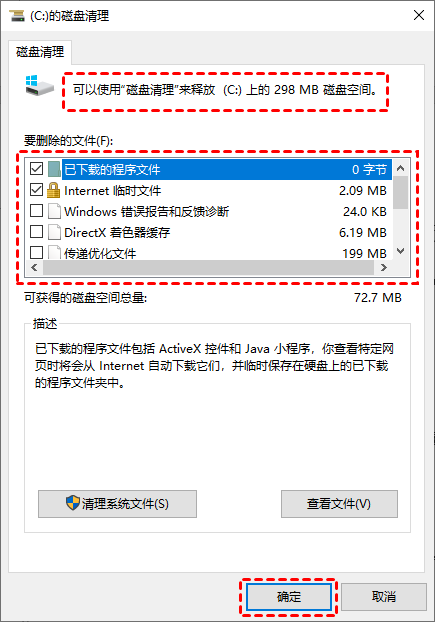
第三步:点击"清理系统文件"按钮,这里能扫描出更多隐藏文件。
第四步:勾选要删除的项目,重点关注这几项:Windows更新清理、以前的Windows安装、临时文件、缩略图。选好后点确定,等待清理完成。
特别提醒:"以前的Windows安装"就是Windows.old文件夹,删除后无法回退旧系统。如果系统刚升级不久,建议先确认新系统稳定后再删。
方法三:迁移C盘软件到其他分区
很多软件默认装C盘,用着用着C盘就满了。卸载重装太麻烦,直接迁移更省事。
方法A:系统自带迁移(仅部分软件支持)
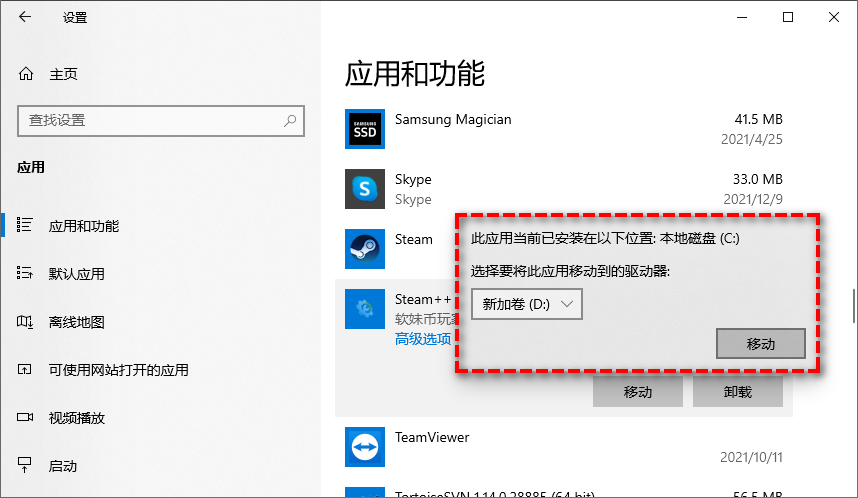
第一步:按"Win+I"打开设置,点击"应用"。
第二步:在应用列表找到要迁移的软件,点击后看有没有"移动"按钮。有的话选择目标盘,点"移动"即可。
方法B:傲梅分区助手迁移
系统自带迁移功能支持的软件有限,用分区助手的"应用迁移"功能更全面:
第一步:打开傲梅分区助手,顶部菜单"所有工具"→"应用迁移"。
第二步:选择要迁移的软件,指定目标分区,点"迁移"。
第三步:迁移完成后,桌面快捷方式自动更新,软件正常使用。
方法四:大文件压缩整理
C盘里有没有不常用的文件?照片、视频、文档这些,可以压缩存档。
右键文件夹→发送到→压缩(zipped)文件夹,能节省不少空间。压缩后的文件解压后可正常使用,不影响数据完整性。
或者用分区助手的"大文件分析"功能,扫描C盘找出大于指定容量的文件,看看哪些能删除或转移。
c盘爆满原因分析
为什么C盘明明没东西却显示满了?核心原因有这几个:
- 系统还原点堆积:每次系统更新、安装软件都会创建还原点,时间长了能占用几十GB。
- 休眠文件hiberfil.sys:大小等于物理内存,16GB内存就占16GB空间。不需要休眠功能的可以用命令关闭:
powercfg -h off - 虚拟内存pagefile.sys:默认在C盘,大小可调。可以改到D盘释放空间。
- Windows更新缓存:更新完成后安装包不会自动删除,累积起来很可观。
- 软件缓存:微信、QQ、浏览器等软件的缓存文件默认存C盘,日积月累。
常见问题解答
Q1:C盘明明没东西却显示满了,会不会是中毒?
可能性不大。大多数情况是隐藏文件占用。如果不放心,用Windows Defender全盘扫描排除一下。
Q2:清理隐藏文件安全吗?
用系统自带的磁盘清理工具很安全,不会删除关键系统文件。但手动删除C盘根目录的文件要谨慎,别碰Windows、Program Files、System32这几个文件夹。
Q3:C盘空间多少合适?
建议保留至少15%-20%的空闲空间。128GB的C盘,保持20GB以上空闲;256GB的C盘,保持40GB以上空闲。空间太少会影响系统性能。
Q4:方法一无效怎么办?
如果其他分区也没有空闲空间,先尝试方法二清理隐藏文件,再考虑把部分软件迁移到其他盘。实在不行,备份重要数据后重新分区。
写在最后
解决C盘明明没东西却显示满了的问题,其实并不复杂。本文介绍了4种解决方法,推荐优先使用傲梅分区助手的分配空闲空间功能,操作简单效果好。如果其他分区没空间,再用磁盘清理工具清理隐藏文件。日常使用中,养成软件装D盘、定期清理临时文件的习惯,能有效预防C盘爆满。