
💡 真实困扰: 小张的Win11电脑C盘飘红,想清理又怕删错系统文件。他搜遍全网都在问:电脑c盘怎么清理垃圾而不误删系统?c盘爆红了可以删除哪些文件?其实掌握正确方法,手把手清C盘缓存也能安全无忧!
清理前的准备工作:安全第一!
在动手清理前,先记住这3条"保命法则":
- 🔒 系统文件不动: Windows、Program Files、ProgramData文件夹不要碰
- 📁 个人文件备份: 桌面、文档重要文件先备份到D盘或云盘
- 🛡️ 使用可信工具: 优先选择微软官方工具或知名清理软件
方法一:使用磁盘清理工具(微软官方)
这是最安全的电脑c盘怎么清理垃圾而不误删系统的方法,Windows自带,绝对不会伤及系统核心文件!
使用步骤:
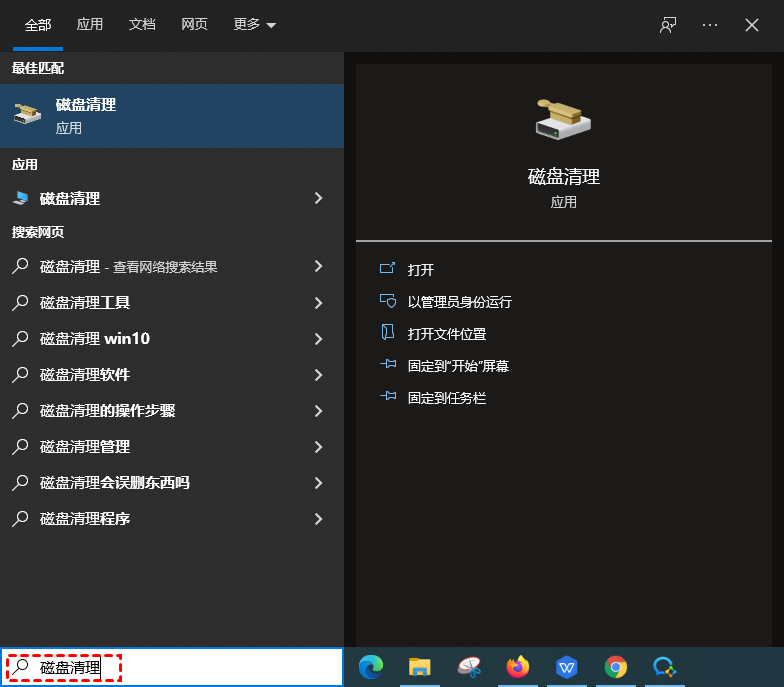
1. 在搜索框输入"磁盘清理" → 按回车打开
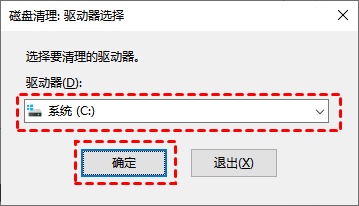
2. 选择C盘 → 点击"确定"
3. 勾选这些c盘爆红了可以删除哪些文件的安全选项:
- ✅ 临时文件: 程序缓存,删除无影响
- ✅ 回收站: 已删除文件,确认无用再清
- ✅ 系统错误内存转储文件: 诊断文件,普通用户用不到
- ✅ 临时Windows安装文件: 更新残留,可安全删除
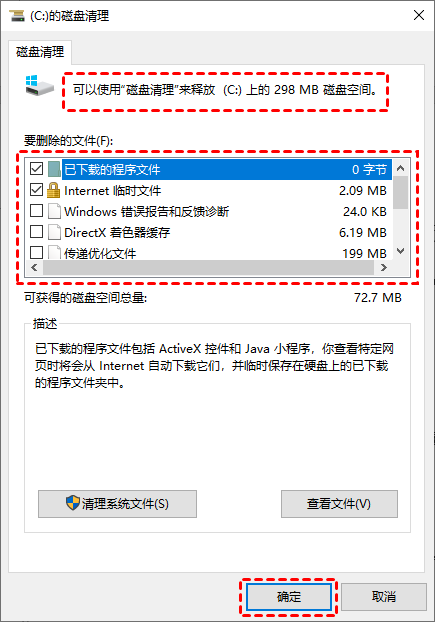
💡 专业提示: 点击"清理系统文件"按钮,还能删除旧的Windows更新文件,轻松释放5-10GB空间!这就是真正的电脑c盘怎么清理垃圾而不误删系统的秘诀。
方法二:手动清理Temp临时文件
想要手把手清C盘缓存?Temp文件夹是最佳选择!这里存放的都是临时缓存,大胆清理:
操作步骤:
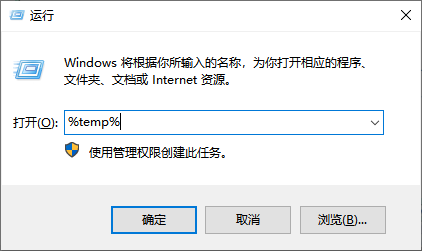
1. 按Win+R → 输入"%temp%" → 回车
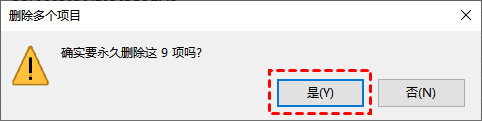
2. 按Ctrl+A全选 → 点击"删除"
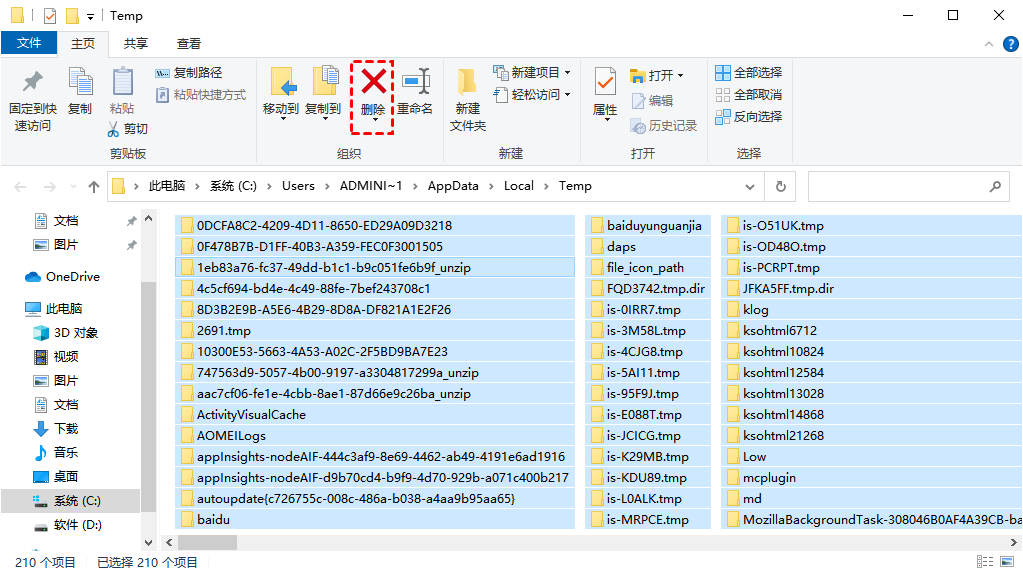
3. 遇到无法删除的文件直接"跳过",这是正常现象
方法三:使用傲梅分区助手智能清理
如果你还在纠结c盘爆红了可以删除哪些文件,推荐使用傲梅分区助手,它能智能识别可清理文件:
- ✅ 安全识别: 自动避开系统关键文件
- ✅ 深度清理: 扫描系统缓存、日志文件等
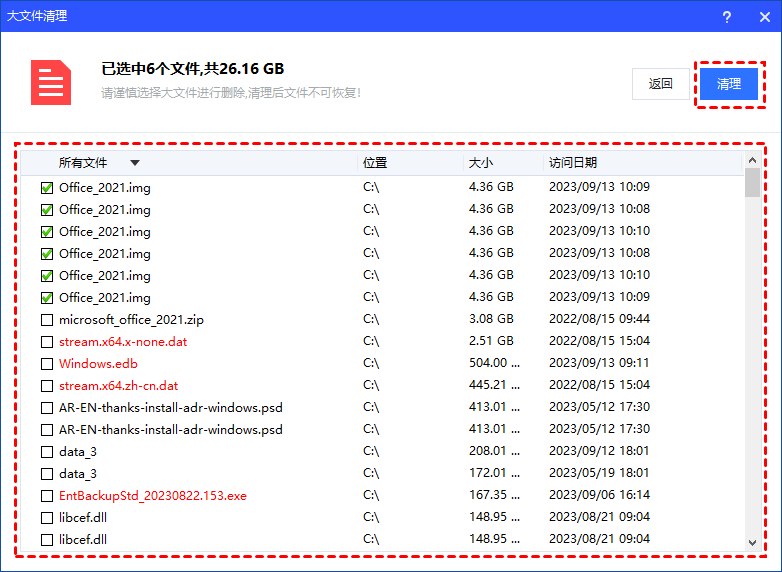
- ✅ 大文件定位: 精准找出占用空间的大文件
清理大文件步骤:
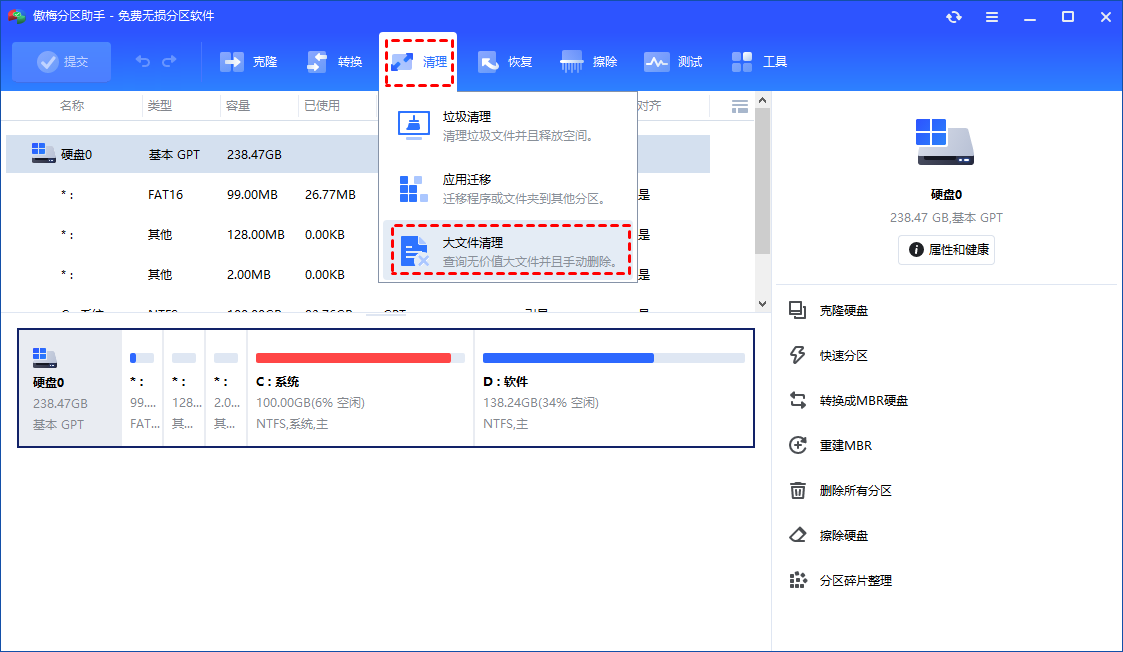
1. 打开软件 → 点击"清理" → 选择"大文件清理"
2. 勾选C盘 → 点击"开始扫描"
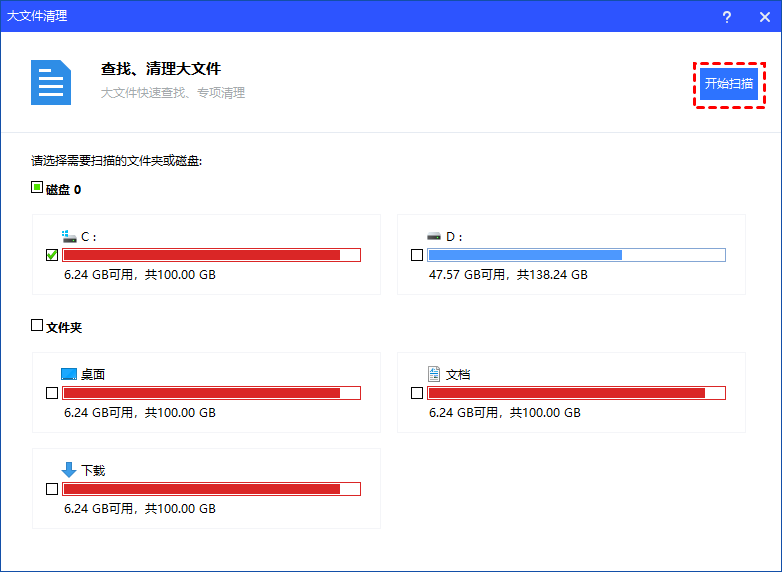
3. 勾选可删除的大文件 → 点击"清理"
方法四:清理Windows更新缓存
每次系统更新都会留下缓存,这是很多人忽略的清理位置:
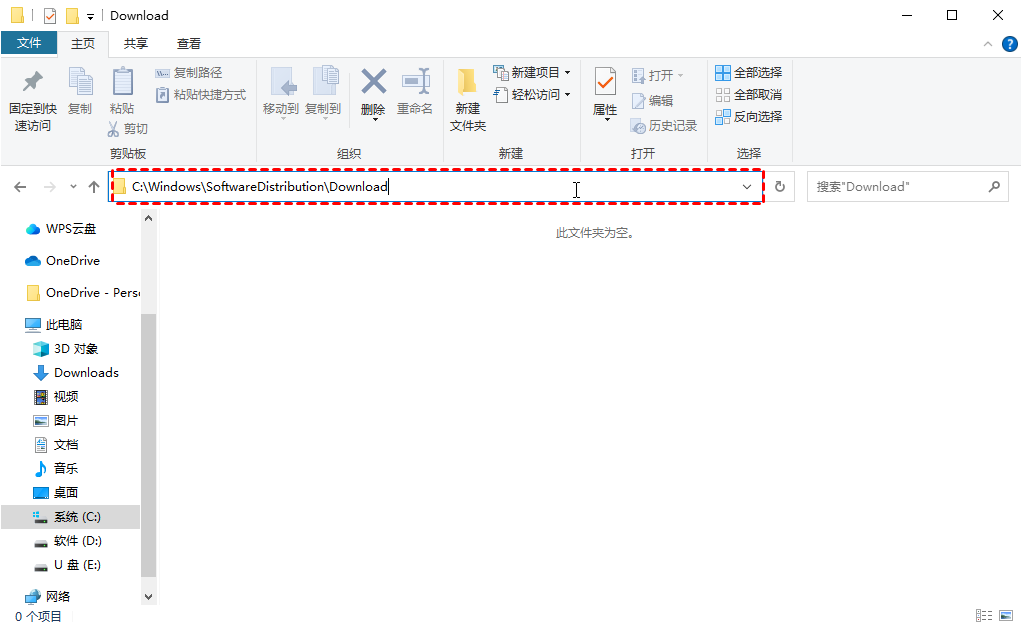
1. 打开C盘 → 进入Windows\SoftwareDistribution\Download文件夹
2. 删除里面所有文件(系统可能提示需要管理员权限)
绝对不能删除的系统文件清单
为了避免误操作,记住这些"禁区":
🚫 绝对不要动这些:
- Windows文件夹: 系统核心文件,删除直接崩溃
- Program Files和Program Files (x86): 安装的程序文件
- Users/用户文件夹: 桌面、文档等个人文件
- System32文件夹: 系统关键组件,动就蓝屏
FAQ常见问题解答
Q1:电脑c盘怎么清理垃圾而不误删系统最安全?
A:优先使用Windows自带的磁盘清理工具,它已经预设了安全选项,绝对不会删除系统关键文件。
Q2:c盘爆红了可以删除哪些文件立即见效?
A:Temp临时文件、浏览器缓存、回收站,这三处清理能立即释放2-10GB空间!
Q3:手把手清C盘缓存需要注意什么?
A:最重要的是避开系统文件夹,只清理缓存文件和临时文件。不确定的文件宁可留着。
Q4:清理后系统变慢怎么办?
A:正常清理不会影响系统速度。如果变慢可能是误删了系统文件,建议用系统还原功能恢复。
总结
通过本文的手把手清C盘缓存指南,你应该已经掌握了电脑c盘怎么清理垃圾而不误删系统:
- 安全首选 → Windows磁盘清理工具
- 手动达人 → 清理Temp临时文件夹
- 智能高效 → 使用傲梅分区助手
- 深度清理 → 删除Windows更新缓存
记住,c盘爆红了可以删除哪些文件的核心原则就是:只清缓存,不动系统。现在就去试试吧,让你的C盘重获新生!
🎯 最后提醒: 清理前还是建议备份重要文件!如果对某个文件不确定,宁可保留也不要冒险删除。希望这篇指南能帮你解决C盘爆红的烦恼!