
为什么大家都在抛弃MBR转向GPT?
在开始折腾之前,你是不是也有这样的疑问:mbr和gpt选哪个才对电脑更好?这其实取决于你的硬件配置和需求。简单的说,MBR就像是上个时代的产物,虽然兼容性好,但它有个“致命伤”——最大只能识别2TB的硬盘容量,而且主分区数量最多只能有4个。
相比之下,GPT则是新时代的宠儿。要说mbr分区和gpt分区的区别,GPT不仅打破了2TB的容量魔咒,支持无限大的硬盘,还能创建多达128个分区。更重要的是,GPT配合UEFI启动模式,能显著提升开机速度和系统稳定性。所以,如果你想用大硬盘或者安装Windows 11,进行mbr转换成gpt磁盘的操作几乎是必须的。
方案一:【推荐】不删除数据,无损将MBR转换成GPT磁盘
很多教程上来就让你删除全盘数据,这谁受得了?如果你硬盘里存了重要的照片、文档或游戏,不想为了转换格式而清空硬盘,那么使用专业的第三方工具是明智的选择。
这里强烈推荐傲梅分区助手,它是一款非常成熟的磁盘管理软件。最大的优势在于:它可以在不删除任何数据的情况下,直接完成mbr转换成gpt磁盘的任务。操作界面也对新手非常友好,完全不需要敲复杂的代码。
操作步骤如下:
1. 打开安装好的傲梅分区助手,在主界面找到你想转换的那块硬盘,点击鼠标右键,选择“转换成GPT硬盘”。(注意是点磁盘的名字,不是点具体的C盘或D盘)。

2. 软件会弹出一个确认窗口,询问你是否确定要转换。确认无误后,点击“确定”。

3. 这时候操作还没有真正执行,你需要点击左上角的“提交”按钮,预览一下即将进行的操作,确认没问题后点击“执行”。稍等片刻,无需重装系统,转换就完成了。

方案二:使用Windows自带工具(需清空数据)
如果你硬盘里没有任何数据,或者你刚刚买了一块全新的空硬盘,不想安装第三方软件,那么Windows自带的工具也能帮你解决问题。但请务必注意:以下两种方法都会清除磁盘上的所有数据!请务必提前备份!
1. 通过“磁盘管理”界面转换
这是比较直观的系统自带功能,适合不喜欢敲代码的用户。
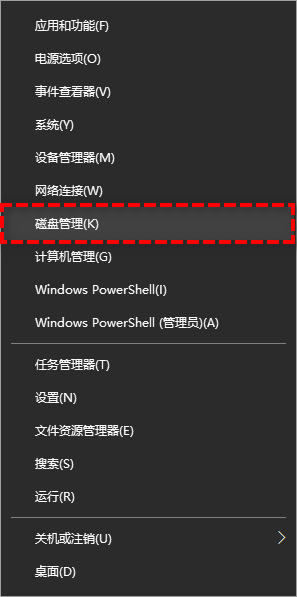
第一步:在桌面左下角的Windows徽标上点右键,选择“磁盘管理”。
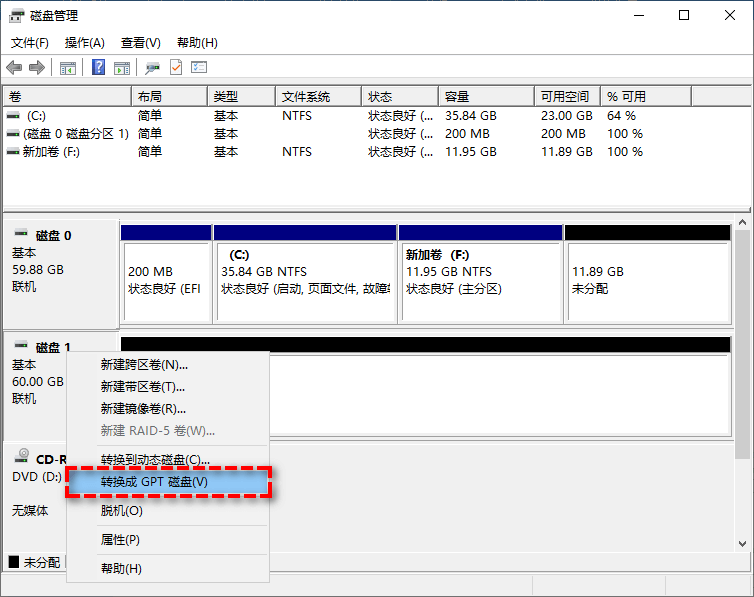
第二步:这一步很关键且危险。你需要右键点击该磁盘上的每一个分区,选择“删除卷”,直到整块磁盘变成黑色的“未分配”状态。

第三步:对着这块“未分配”的磁盘区域点击右键,你会发现“转换成GPT磁盘”的选项变亮了,点击它即可。
2. 通过Diskpart命令转换
对于习惯使用命令行的极客用户,Diskpart更加高效,但同样会清除数据。
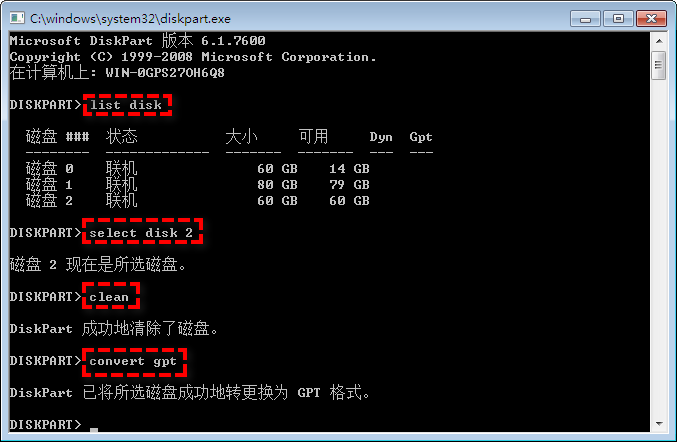
1. 按Win+R,输入“cmd”,记得要右键选择“以管理员身份运行”。
2. 输入 diskpart 并回车启动工具。
3. 依次输入以下命令(每行输完按回车):
list disk (查看电脑里有几块盘)
select disk 1 (特别注意:这里的1代表你要操作的盘符,千万别选错了!)
clean (这步会清空所有数据,慎重!)
convert gpt (执行转换)
转换后必须要做的步骤:修改BIOS设置
很多朋友做完了mbr转换成gpt磁盘的操作后,发现电脑开不了机了,这是怎么回事?原因很简单,你还需要配合修改主板的启动模式。
1. 重启电脑,在开机画面出现时连续按BIOS启动键(通常是F2、Del或F12,具体看主板品牌)。
2. 在菜单中找到“Boot”或“Startup”选项卡。
3. 找到“Boot Mode”相关的设置,将默认的“Legacy”修改为“UEFI”。
4. 按“F10”保存并退出,这样电脑就能正常进入系统了。
常见问题解答 (FAQ)
Q:我的老电脑能支持GPT吗?
A:大部分近10年生产的主板都支持UEFI,如果不确定,可以进入BIOS查看是否有UEFI选项。如果主板太老只支持Legacy,那么不建议转换。
Q:如果不小心删除了数据能恢复吗?
A:如果使用方案二中的方法进行了“clean”或“删除卷”,数据恢复难度较大。这也是为什么我们在讨论mbr和gpt选哪个方案时,更推荐使用傲梅分区助手进行无损转换的原因。
总结
看完本文,相信你已经掌握了mbr转换成gpt磁盘的多种方法。总结一下:如果是空盘,用系统自带的磁盘管理就行;如果有数据且不想折腾备份,傲梅分区助手绝对是省心之选。除了转换分区表,它还能帮你拆分分区、迁移系统,是电脑里不可或缺的实用工具。赶紧去试试吧,释放你硬盘的潜能!