
很多人给U盘分区后都会后悔,毕竟U盘大多是用来临时传文件、存资料的,完整的存储空间才更实用。除了不知道如何将分区的优盘合并,还有人会担心合并过程中丢数据、操作失误导致U盘损坏。其实只要提前做好备份,选对工具,这些问题都不用怕。就像有用户问的:“我的U盘被分成了两个区,里面有一些工作资料,想合并成一个盘,U盘分区怎么合并才能不丢数据?” 下面这两种方法就能解决这个问题。
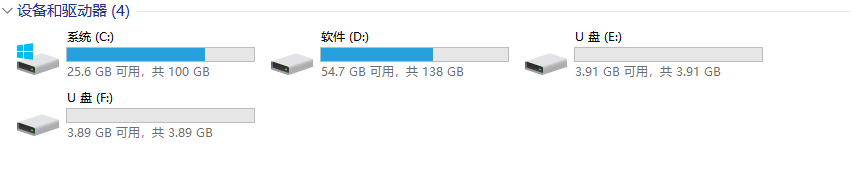
✍ 提示:无论用哪种方法合并U盘分区,都会清除分区内的所有数据。如果U盘中有重要文件,建议先使用备份软件备份U盘数据,避免丢失。
方法1:用傲梅分区助手合并(优先推荐,操作直观)
如何将分区的优盘合并?优先推荐用傲梅分区助手。这款工具比系统自带的磁盘管理更友好,图形化界面一看就懂,不用记复杂命令,还能灵活调整分区,就算是第一次操作也不容易出错。
为什么推荐它?一来操作步骤清晰,每一步都有明确指引,合并过程中不用手动处理太多设置;二来兼容性强,不管是Windows 11、10还是7系统,不管你的U盘是FAT32还是NTFS格式,都能支持;三来功能全面,除了合并U盘分区,后续如果需要调整硬盘分区、克隆磁盘,甚至想知道怎么合并磁盘,它都能派上用场。
具体步骤如下:
1. 先把要合并的U盘连接到电脑,确保电脑能正常识别。然后下载安装傲梅分区助手,打开后在主界面左侧找到你的U盘(注意区分U盘和电脑本地硬盘,避免误操作);
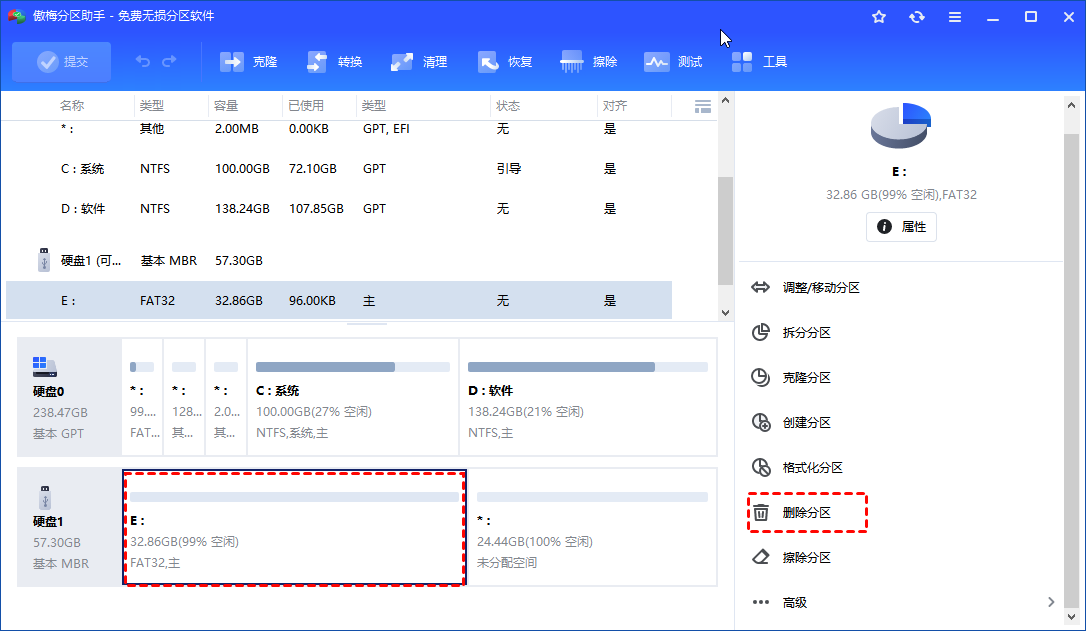
2. 右键点击U盘中你想删除的其中一个分区,选择“删除分区”;
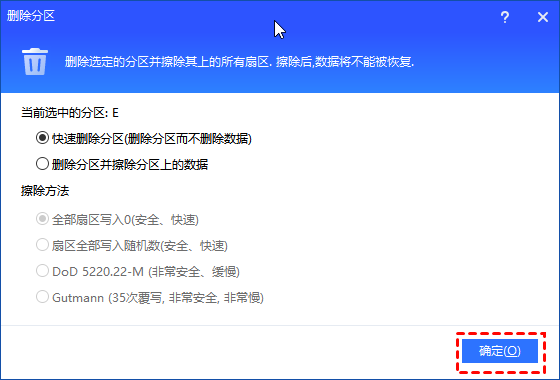
3. 在弹出的窗口中,选择删除方法(新手直接选默认的“快速删除”即可),然后点击“确定”;
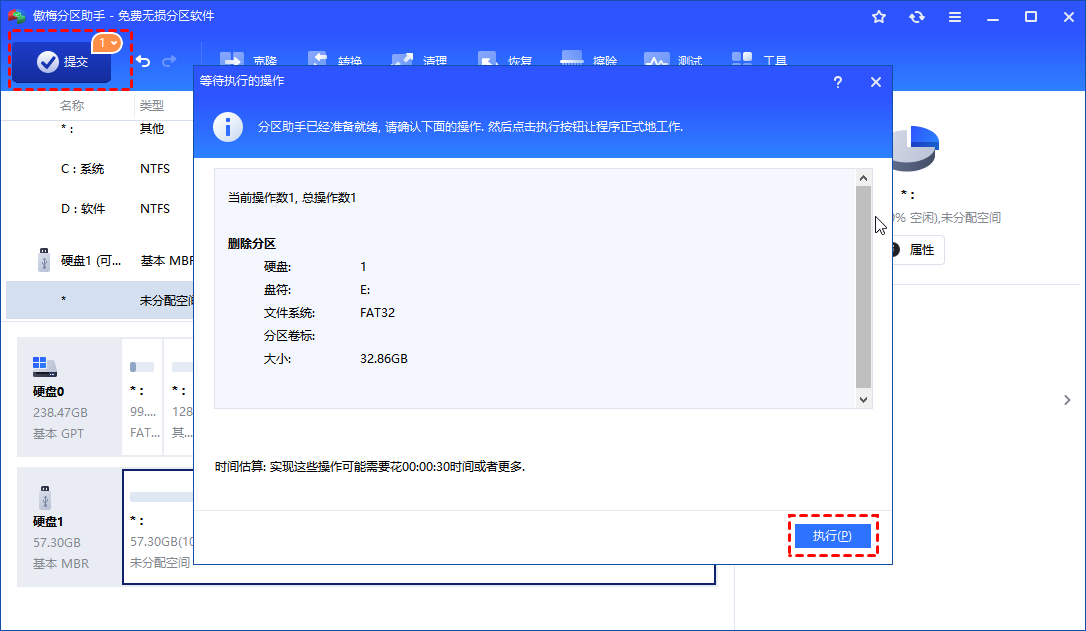
4. 回到主界面,点击左上角的“提交”,预览即将进行的删除操作,确认无误后点击“执行”,等待删除完成后,被删除的分区会变成“未分配空间”;
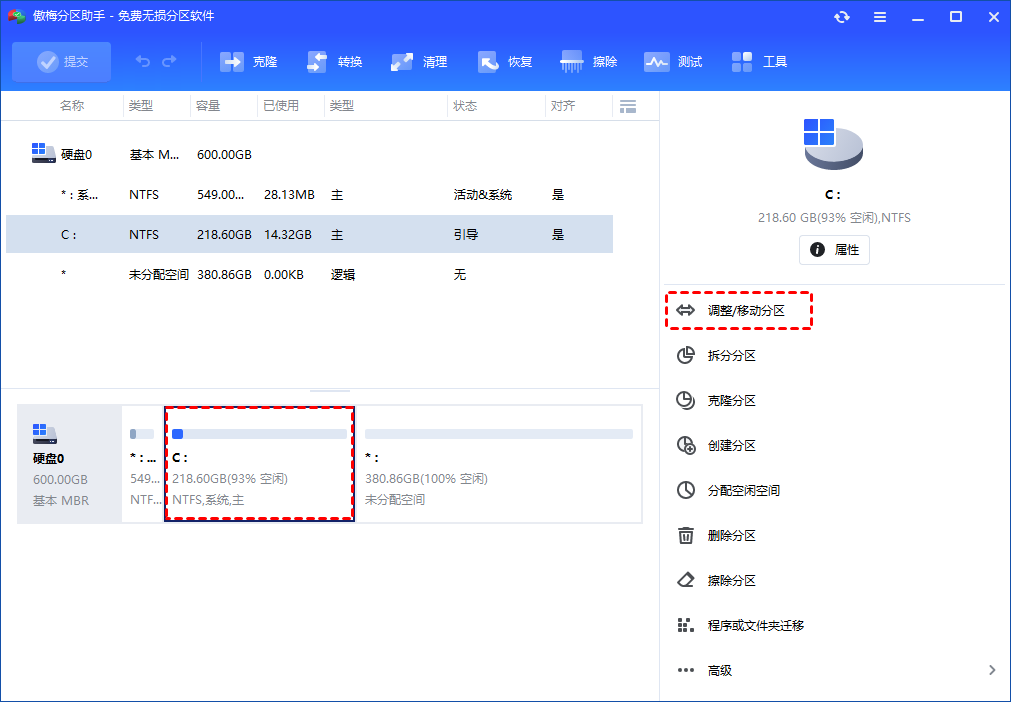
5. 右键点击U盘中剩余的那个分区,选择“调整/移动分区”;
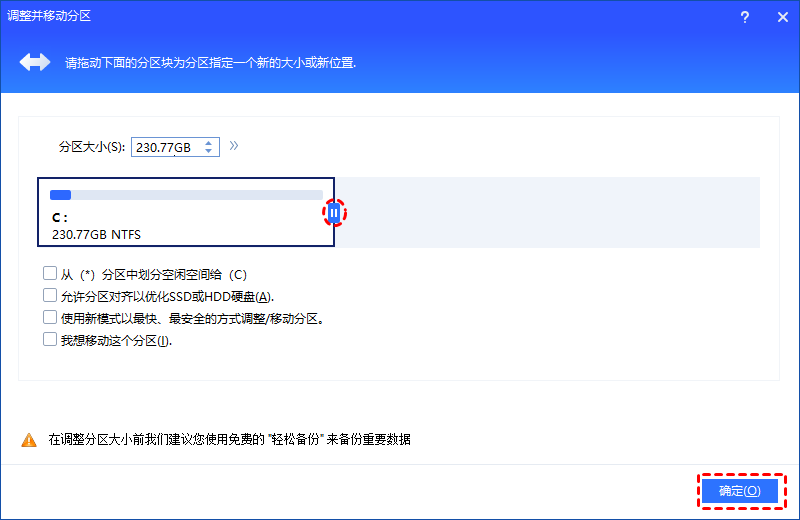
6. 在弹出的窗口中,把鼠标放在分区右侧的空心圆圈上,向右拖动到最末尾,让这个分区占据整个U盘的空间(包括刚才的未分配空间),然后点击“确定”;
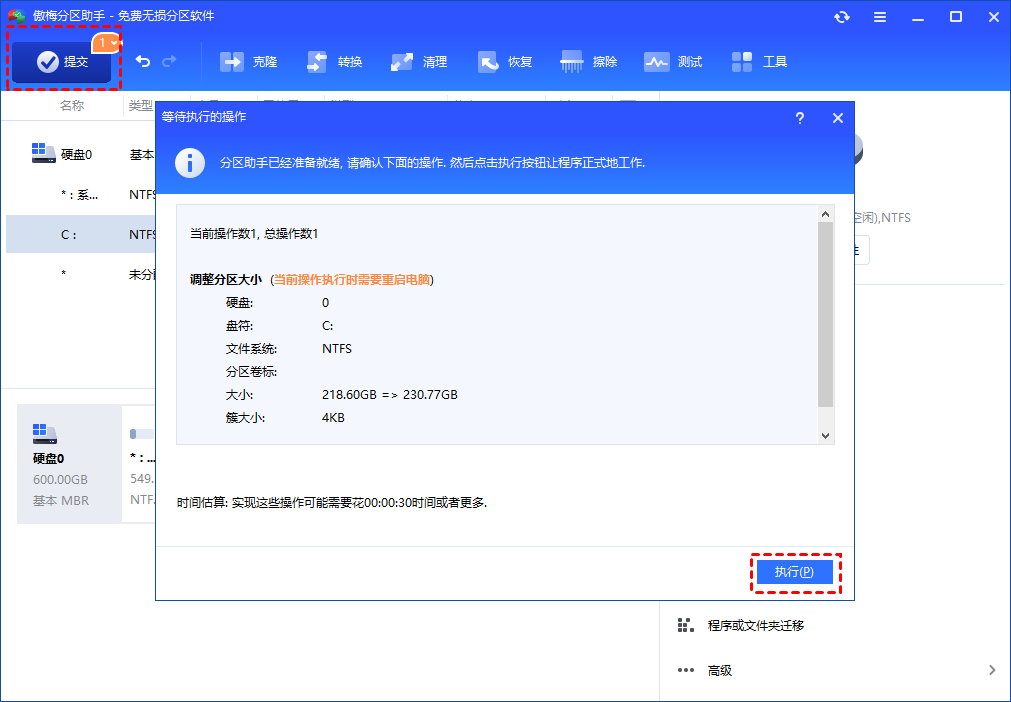
7. 再次点击主界面的“提交”和“执行”,等待操作完成后,重启电脑。此时打开“此电脑”就能看到,U盘已经合并成一个完整的分区,成功解决了“如何将分区的优盘合并”的问题。
方法2:用系统磁盘管理合并(备用方案,无需安装软件)
如果不想安装第三方软件,也可以用Windows系统自带的磁盘管理工具合并U盘分区。这种方法不用额外下载软件,适合分区简单、对操作步骤有一定了解的用户。
具体操作步骤:
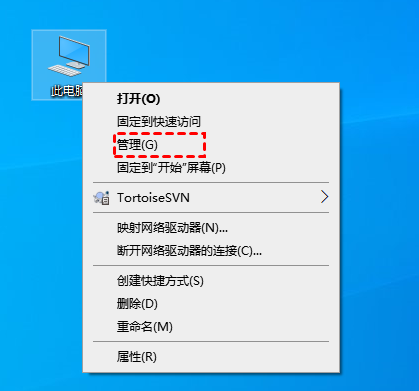
1. 将U盘连接到电脑,右键点击桌面的“此电脑”,选择“管理”;
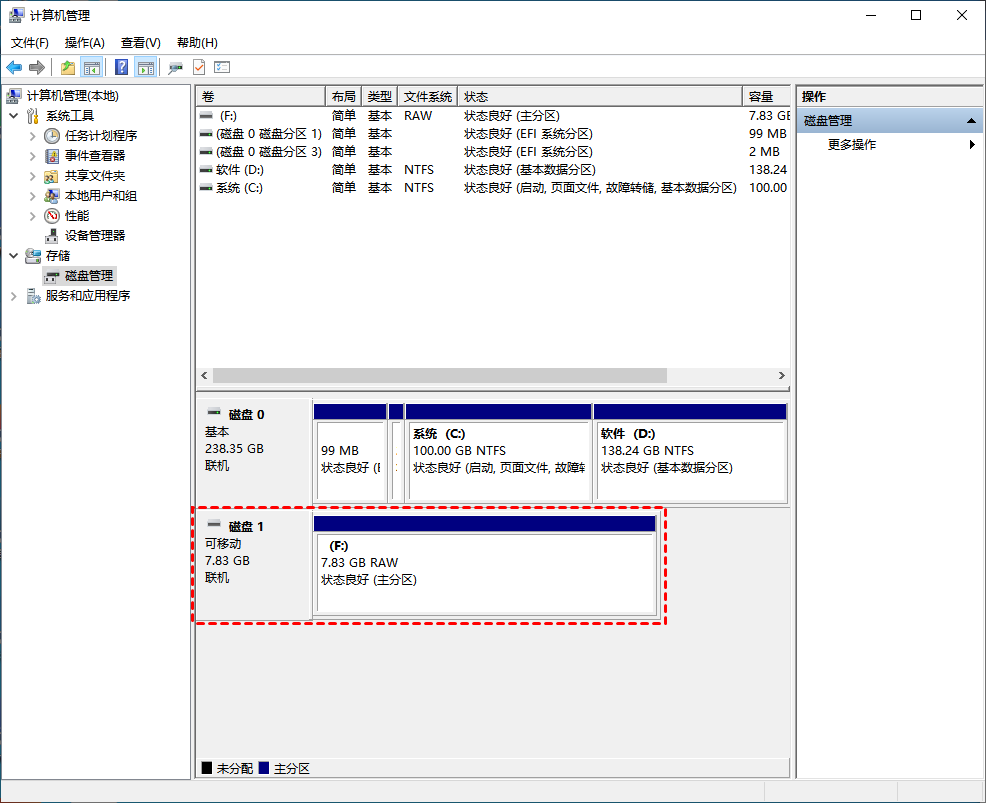
2. 在弹出的“计算机管理”窗口中,点击左侧的“磁盘管理”,找到你的U盘(通常显示为“可移动磁盘”);
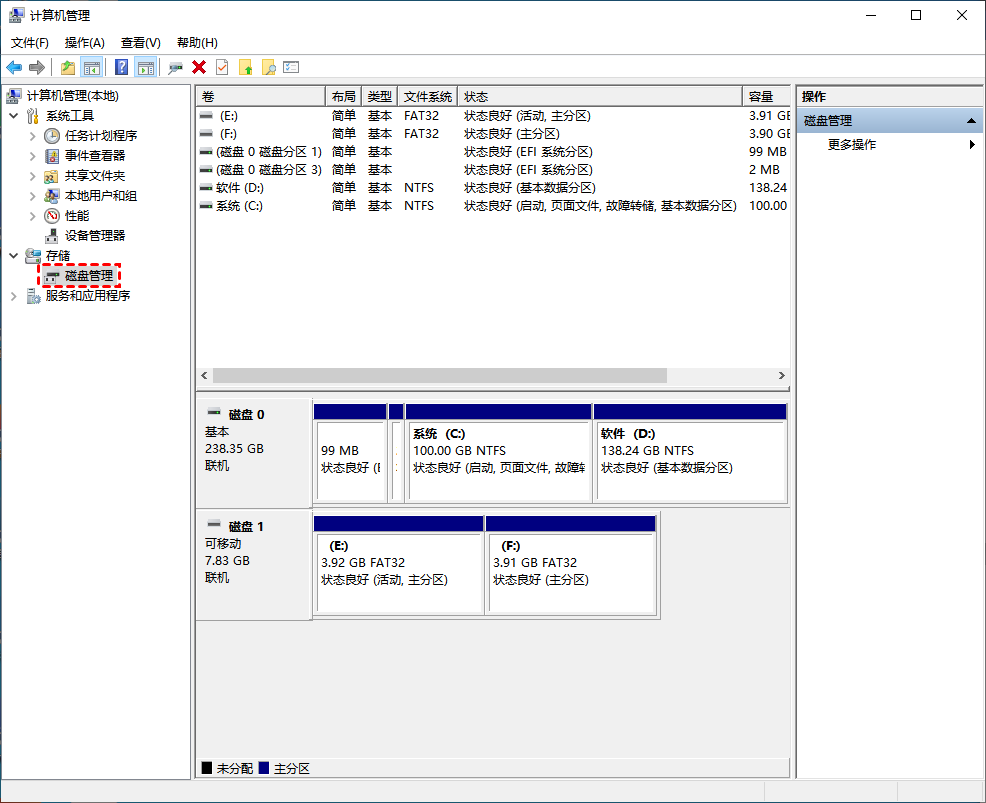
3. 右键点击U盘中的其中一个分区,选择“删除卷”(注意区分要保留的分区,删除卷会清空该分区所有数据);
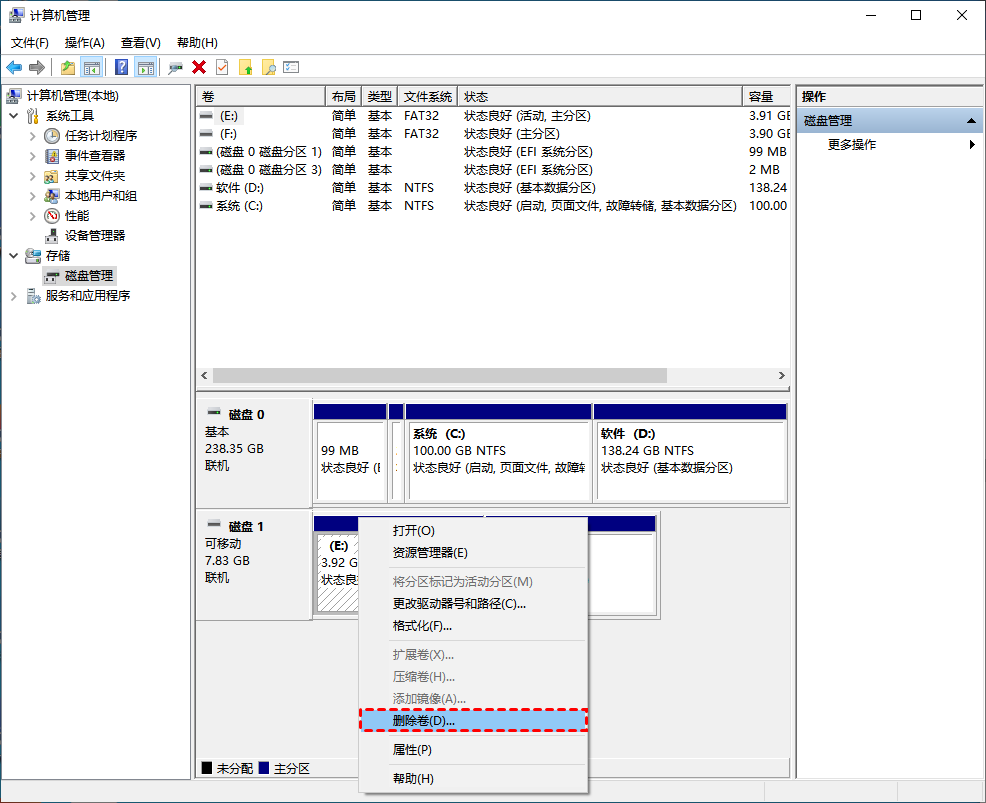
4. 重复上一步,删除U盘中所有多余的分区,只保留一个分区和一块“未分配空间”;
5. 右键点击U盘中剩余的那个分区,选择“扩展卷”;
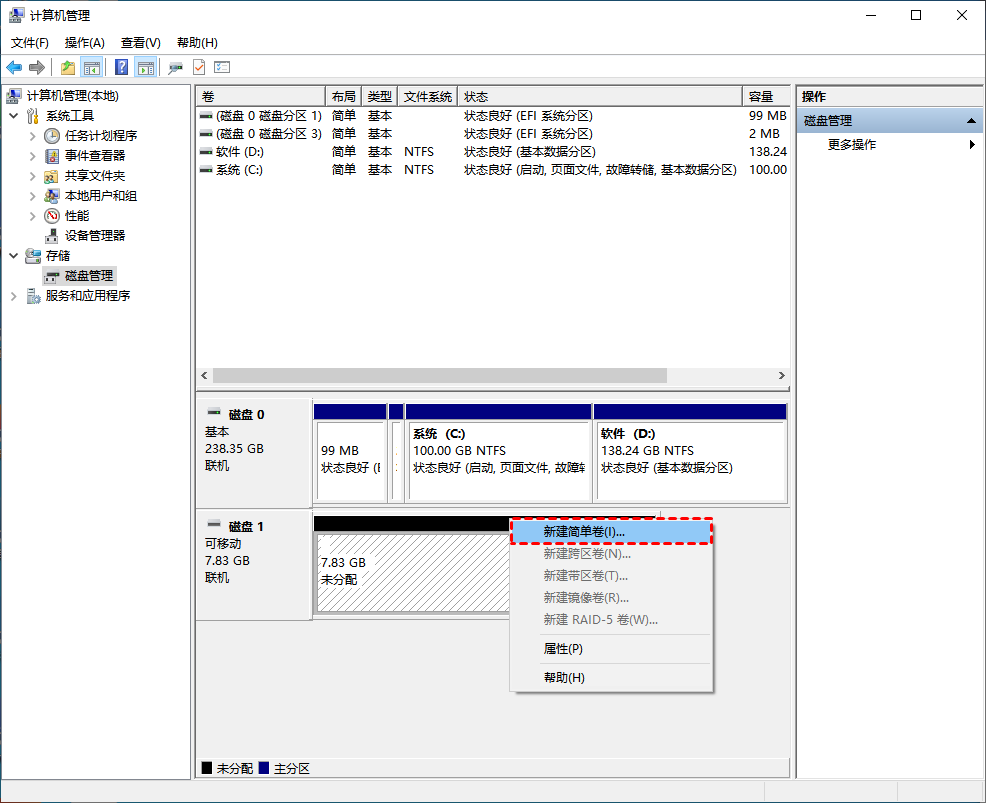
6. 进入“新建简单卷向导”,点击“下一步”;
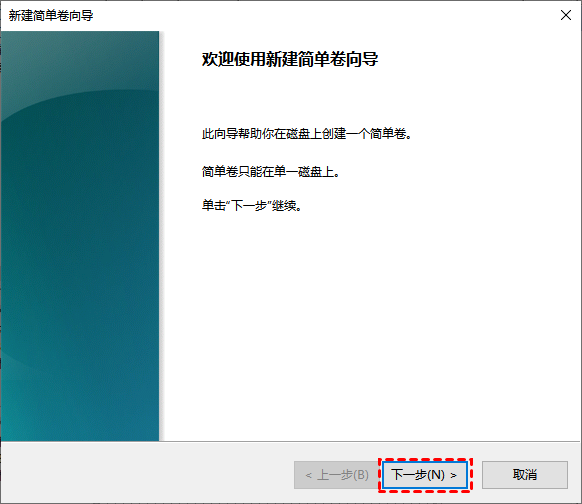
7. 在“指定卷的大小”页面,默认会显示最大磁盘空间量(也就是整个U盘的容量),直接点击“下一步”;
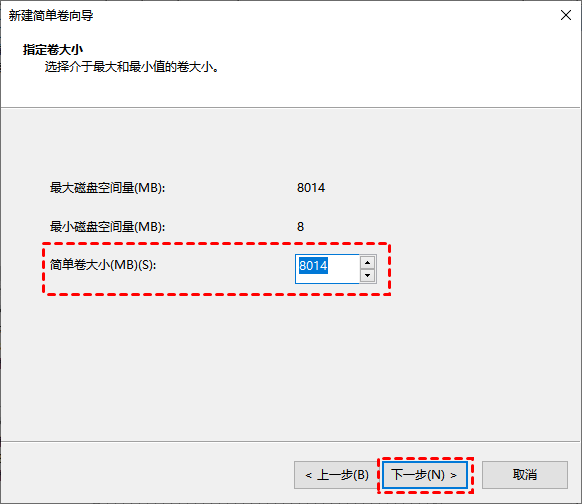
8. 后续按照向导默认设置分配盘符、格式化分区,最后点击“完成”。等待操作结束后,U盘就合并成一个完整的分区了。
关于如何将分区的优盘合并的常见疑问
Q1:合并U盘分区后,U盘的容量会减少吗?
不会。合并分区只是把原本拆分的存储空间整合到一起,U盘的总容量不会改变,比如16GB的U盘分成两个8GB分区,合并后还是16GB的完整容量;
Q2:除了U盘,这些方法能用来怎么合并磁盘呢?
可以的。不管是电脑本地的机械硬盘、固态硬盘,还是移动硬盘,只要是Windows系统能识别的存储设备,都能通过这两种方法合并分区。不过合并本地磁盘时,要注意区分系统盘和数据盘,避免误删系统分区;
Q3:合并后的U盘,文件系统选FAT32还是NTFS好?
看使用场景。如果需要在Windows和Mac系统之间通用,选FAT32格式;如果经常传超过4GB的大文件,选NTFS格式。两种格式在合并时都能正常操作,后续也可以通过格式化修改;
Q4:操作过程中突然断开U盘连接,会导致U盘损坏吗?
有可能。操作过程中U盘正在写入数据,突然断开连接可能会导致分区表损坏,甚至让U盘无法识别。所以合并时一定要确保U盘连接稳定,不要随意插拔。
写在最后
如何将分区的优盘合并,核心就是“先删除多余分区,再扩展剩余分区”。新手优先选傲梅分区助手,操作更简单,不容易出错;如果不想安装软件,用系统磁盘管理也能完成,就是步骤稍显繁琐。
记住,合并前一定要备份好U盘中的重要数据,这是避免数据丢失的关键。除了合并U盘分区,傲梅分区助手还有无损转换GPT和MBR分区类型、克隆分区、磁盘碎片整理等实用功能,日常管理存储设备都能用到。