
台式机c盘满了怎么清理垃圾而不误删,按安全层级先分类再动手:Temp临时文件、更新残留、回收站可清理,Windows、System32、Program Files禁动;深层垃圾用分区助手磁盘清理按白名单扫描。适用于Windows 10/11。
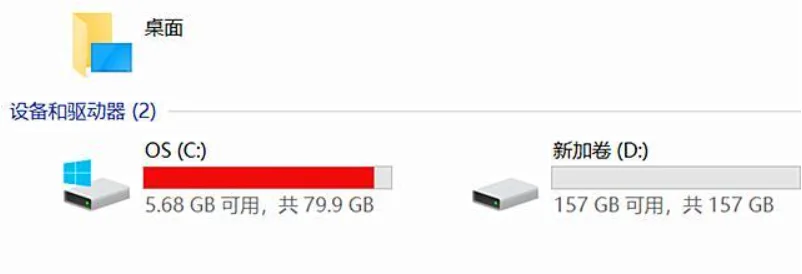
台式机C盘满了,多数人卡在同一个问题:不知道哪些文件能删,删错了又怕系统起不来。先别急着点右键删除,按下面顺序把C盘过一遍,能清的清,不能动的绕开,比盲目清理更省事。
接下来看具体怎么排查和处理,跟着走就行。下面逐一展开。
台式机C盘哪些文件可以安全清理?哪些绝对不能动?
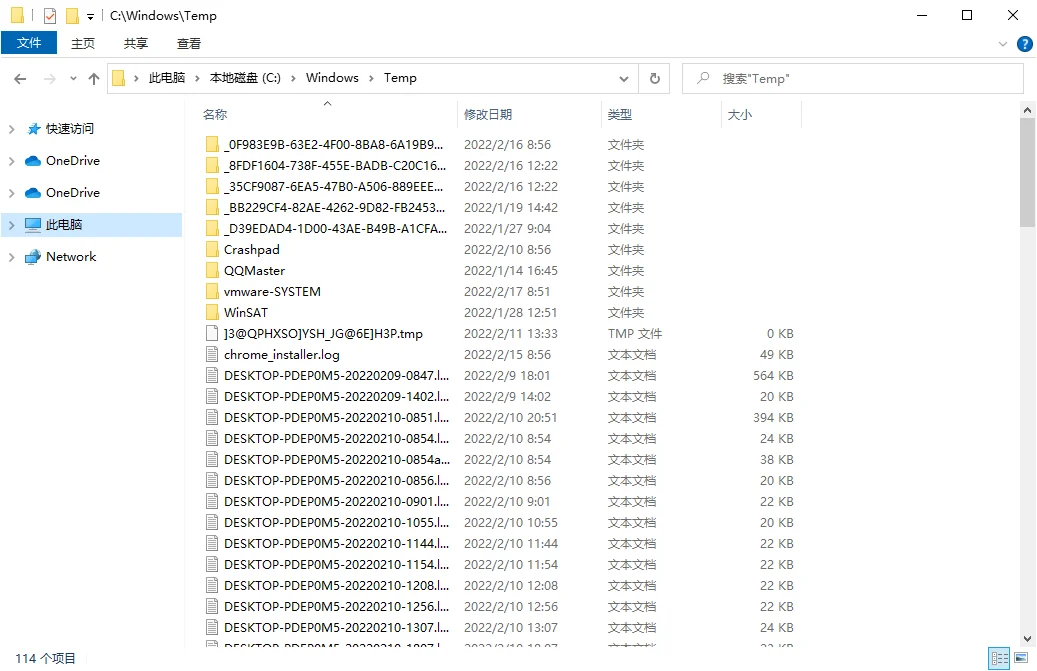
C盘中可安全清理的文件包括Temp临时文件、更新残留缓存及回收站,而Windows、System32和Program Files等目录属于系统禁区切勿删除。C盘空间释放的第一步,就是把这两类分开。
先做磁盘空间分析,把C盘内容按安全程度分成三档:第一档随便删,包括Temp临时文件、回收站内容、浏览器缓存和更新安装残留;第二档谨慎处理,包括AppData下的应用缓存、旧版Windows文件夹,删之前先确认用途;第三档绝对禁动,Windows、System32、Program Files、ProgramData下的系统组件碰了就可能出问题。
NTFS文件系统下,系统目录有权限保护,普通删除会提示需要管理员权限,这本身就是一道防线。错误地跳过权限强行修改文件所有者,风险远大于收益,不建议尝试。
第1步: 打开设置进入系统存储,查看C盘占用分布,确认空间被系统文件、应用还是缓存吃掉。
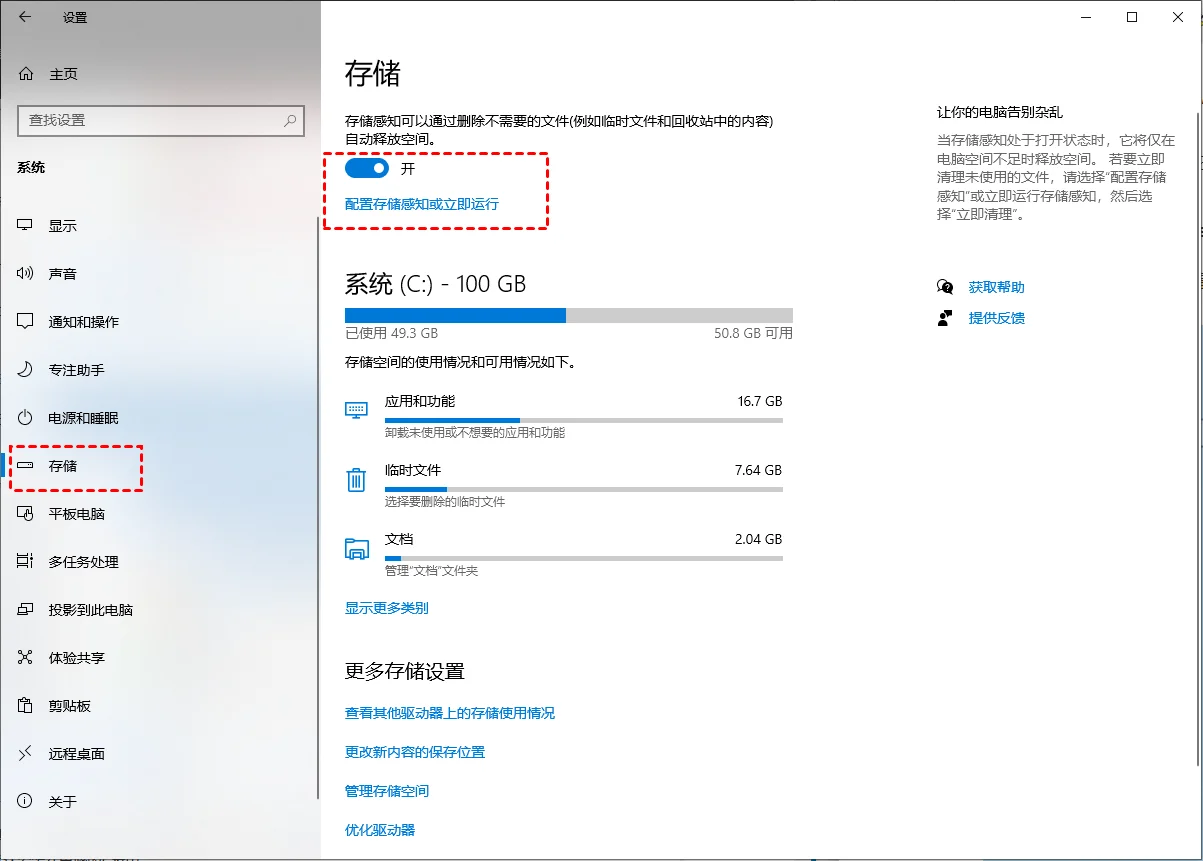
第2步: 进入临时文件页面,逐项查看可清理的类别与大小,先不勾选,只做记录。
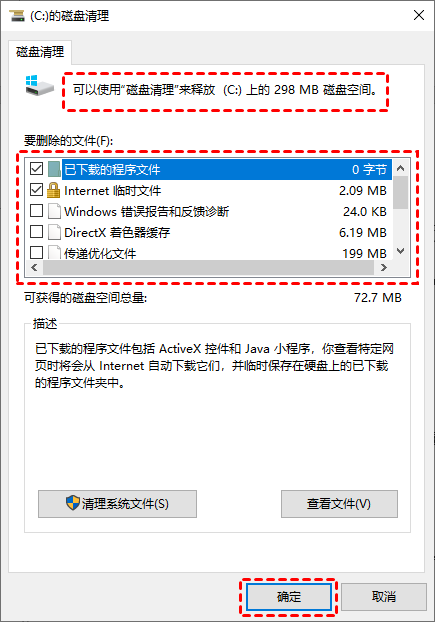
这一步的目标是搞清楚C盘空间被什么占了。WinSxS与Windows更新残留常见占用5-20GB量级,pagefile.sys按内存大小动态分配,通常占4-16GB;先把这些量级记下来,后面判断清理策略要用。
误删C盘核心文件有什么后果?常见误删高发区盘点
误删System32或Windows目录文件会导致系统蓝屏无法引导,误删AppData目录下的配置文件则可能导致软件报错或历史数据丢失。
高发区集中在三个位置,一是System32,里面是系统驱动与核心库,删错文件后开机可能直接卡在引导界面;二是ProgramData,藏着应用公共配置,删掉后部分软件要重新初始化;三是AppData下的软件数据,比如浏览器收藏、聊天记录目录,误删后设置和本地数据一起没。
C盘空间不足时,常见错误提示是 0x80070070(磁盘空间不足),Windows更新解压临时文件时还会出现 0x800700D8(临时目录空间不足)。看到这类错误先别继续安装或更新,优先给C盘腾空间。
风险提示:以下操作涉及删除文件,操作前请把重要数据备份到外部存储。删错系统文件没有简单回退办法,宁可少删,不要盲目追求清理效果。
Windows自带磁盘清理与第三方工具有何安全差异?
Windows自带清理工具安全性高但扫描深度有限,专业清理工具能识别更深层的垃圾和无用大文件,并配合安全白名单机制降低误删概率。
电脑清理C盘垃圾时,先用系统工具打底。Windows 10 1803起内置存储感知,可以自动清理临时文件,也可以运行cleanmgr打开磁盘清理手动选择项目。系统工具列出的都是官方确认可清理的类别,风险低,但它不扫应用缓存和重复大文件,覆盖范围有限,这类安全清理的完整流程可参考C盘满了怎么清理垃圾而不误删。
专业工具的差异在于扫描规则:以傲梅分区助手磁盘清理为例,软件按类别列出系统垃圾、大文件、重复文件,系统目录默认排除在清理范围外,勾选时还能逐条核对路径。先看路径再勾选,误删概率比手动删除低很多,相关安全边界可看电脑C盘怎么清理垃圾而不误删系统。
第1步: 按Win+R输入cleanmgr回车,选择C盘,先查看系统估算出的可清理空间。
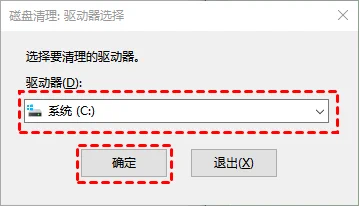
第2步: 点击清理系统文件,重新估算后勾选Windows更新清理等项目,确认后执行。
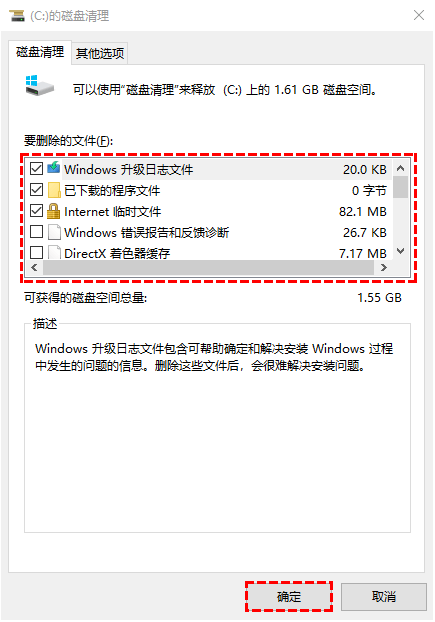
系统工具这一步做完,通常能释放几个GB。判断后续策略:可清理项很少但C盘依然告急,说明大头在应用数据和用户文件,进入下一步用专业工具扫深层垃圾。
| 方法 | 适用场景 | 操作复杂度 | 核心特点 | 推荐指数 |
|---|---|---|---|---|
| Windows磁盘清理 | 临时文件、更新残留 | 简单 | 官方项目列表,安全性高 | 优先尝试 |
| 存储感知 | 定期自动清理 | 简单 | 系统自动运行,省心 | 优先尝试 |
| 分区助手磁盘清理 | 深层垃圾、大文件、重复文件 | 中等 | 白名单机制,可逐条核对 | 强烈推荐 |
| 手动删除文件夹 | 已确认用途的用户文件 | 较复杂 | 依赖个人判断,风险高 | 不推荐 |
如何使用分区助手“磁盘清理”安全清除无用垃圾与大文件?
启动分区助手选择“磁盘清理”功能,软件会自动识别并分类可安全清理的系统垃圾与大文件,勾选确认后即可安全释放C盘空间。相比系统自带的磁盘管理工具只能看卷布局,这个功能直接给出可清理清单。
垃圾清理自傲梅分区助手v9.13起支持,大文件清理同样从v9.13开始,重复文件清理则从v10.2开始。系统盘分区负责系统与软件运行,扫描结果按类别展示,勾选前先看文件路径,属于自己数据的项目直接取消勾选。相关排查思路可参考C盘怎么清理垃圾而不误删文件。

第1步: 启动傲梅分区助手,进入清理功能选择磁盘清理,确认扫描目标包含系统C盘。
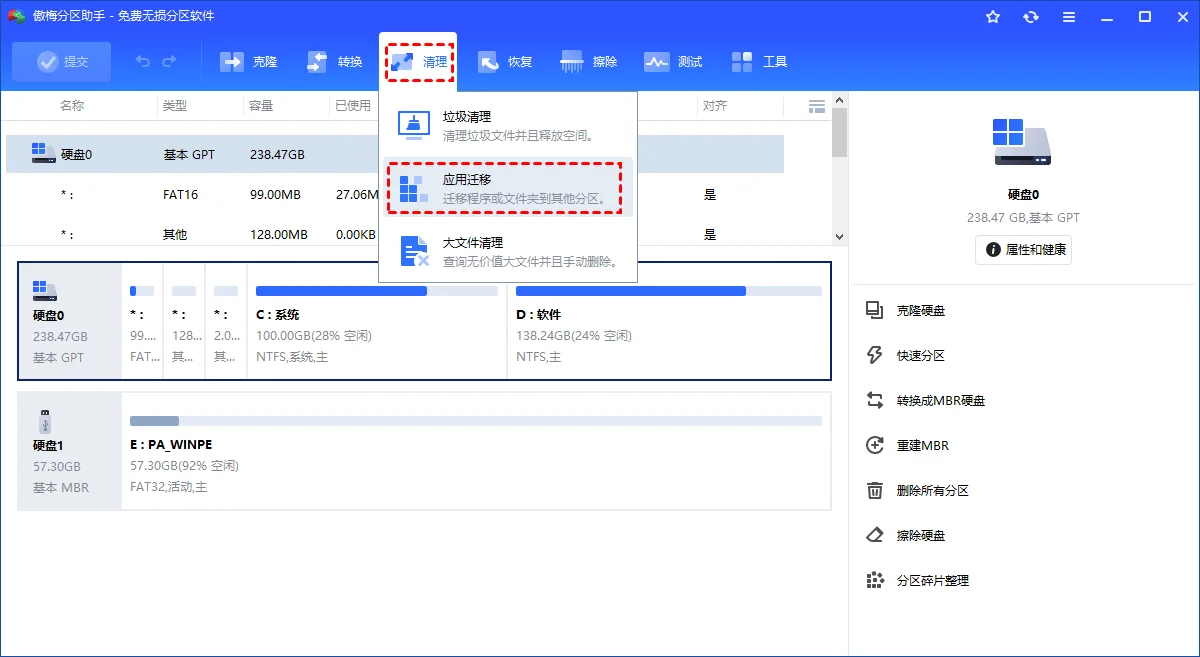
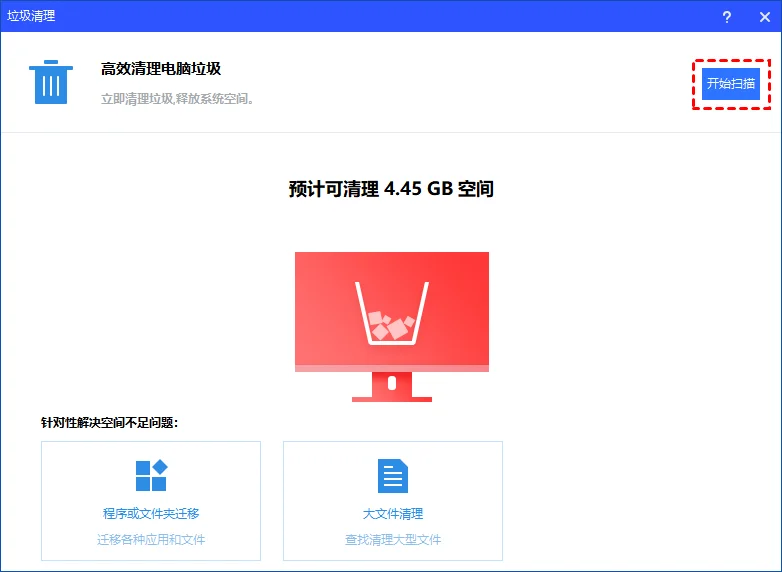
第2步: 点击开始扫描,等待系统垃圾、大文件和重复文件分类完成,查看各类占用大小。
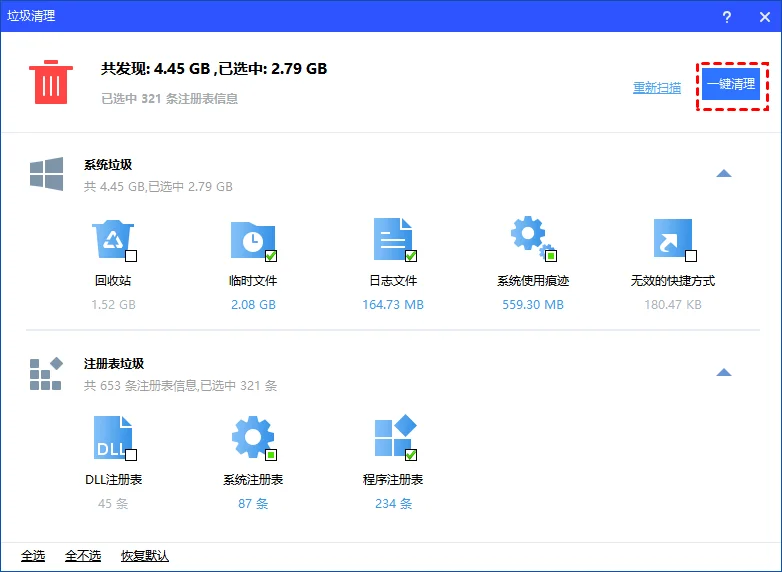
第3步: 按类别展开扫描结果,逐条核对路径,只勾选确认无用的项目,点击一键清理。
第4步: 切换到分类清理中的大文件清理,按体积排序检查C盘大文件,确认不属于个人数据后处理。
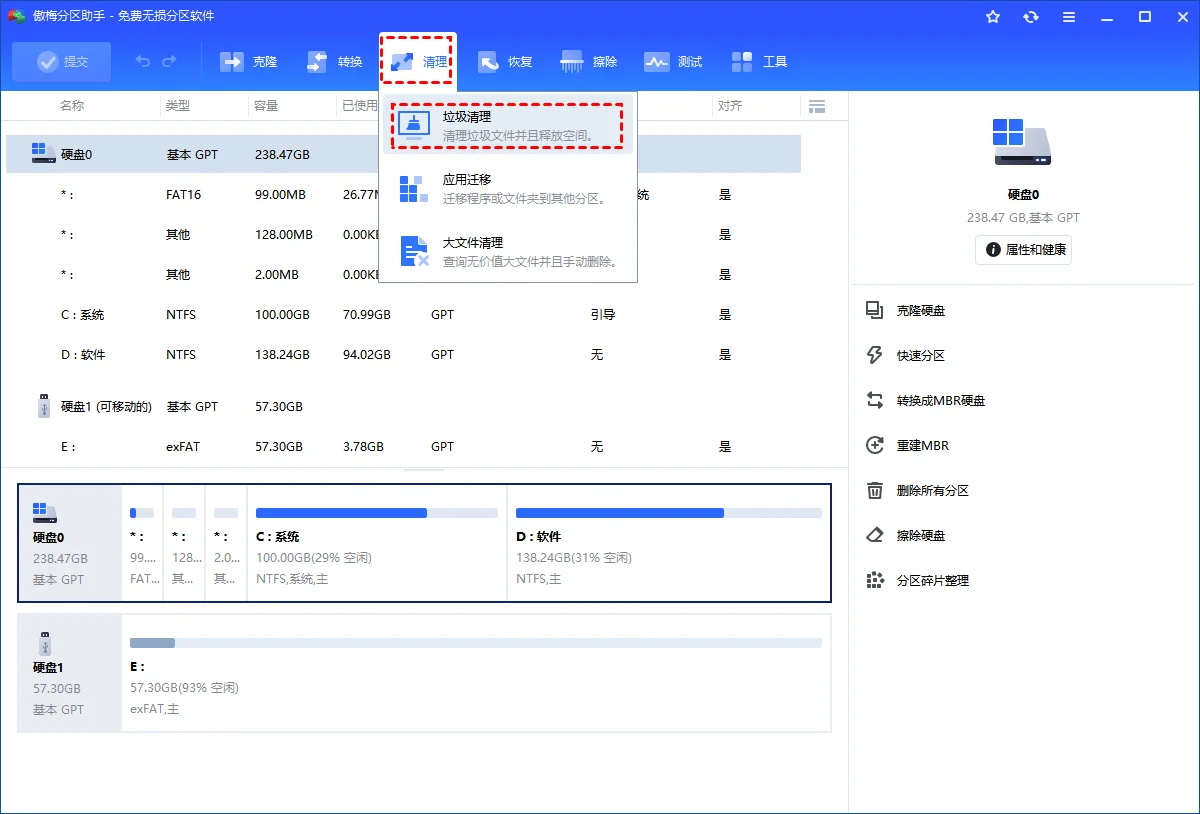
清理过程不要强制关机。扫描结果里如果出现C:\Users\你的用户名\Documents这类个人目录,直接取消勾选;软件不强制删除,决定权在你自己手里。
清理后如何将大文件搬迁至台式机其他数据盘?
清理完成后,可使用分区助手“文件迁移”功能将下载文件夹或大型数据搬迁至台式机D盘,避免C盘再次空间告急。
把C盘空间释放彻底,还得把大文件请出去。台式机常见配置是SSD装系统加机械硬盘存数据。把下载目录、视频素材这类大体积内容搬到D盘,C盘压力会小很多;软件则用应用迁移,安装目录和注册表路径一起搬,比手动剪切更稳妥。搬迁前用diskpart的list volume命令核对卷布局,确认D盘有足够空间。
提示:如果在当前版本中找不到“应用迁移”入口,可尝试下载分区助手绿色版;具体功能和入口请以实际版本界面为准。
文件迁移不删除源数据,属于复制加校验的过程,完成后再核对目标盘文件数量与大小。应用迁移会改动软件安装路径,操作后需要重启一次让系统识别新位置。
第1步: 打开分区助手应用迁移功能,选择要搬迁的软件或文件夹,目标分区选D盘。
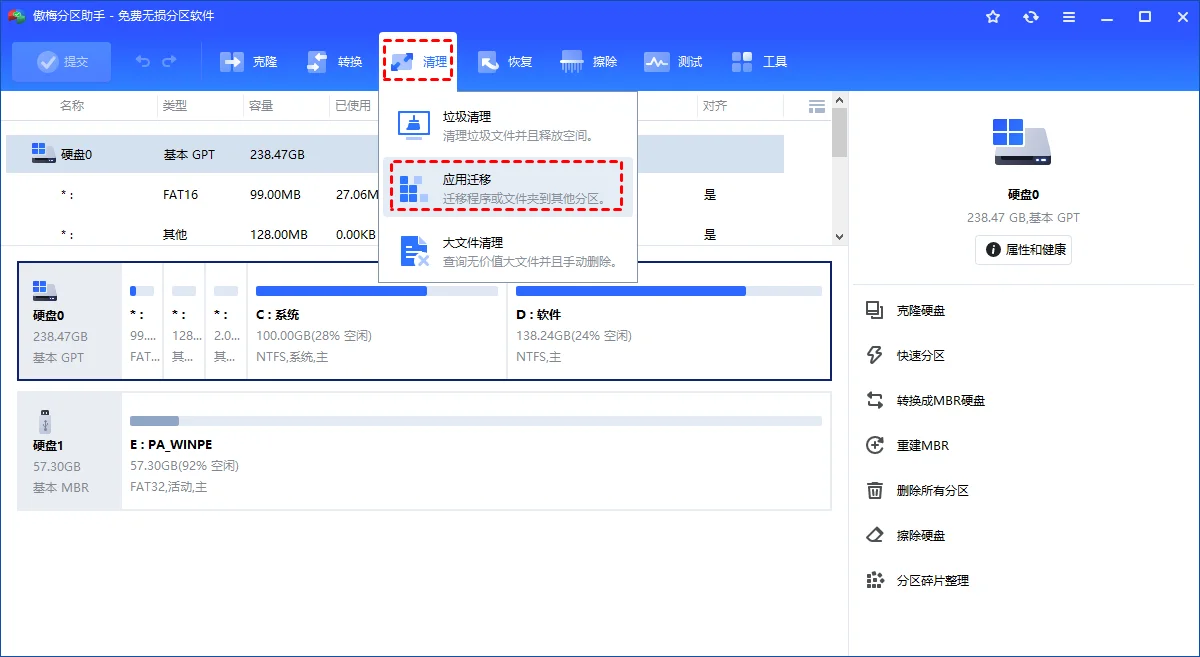
第2步: 确认迁移列表无误后执行,等待任务完成,期间不要中断。
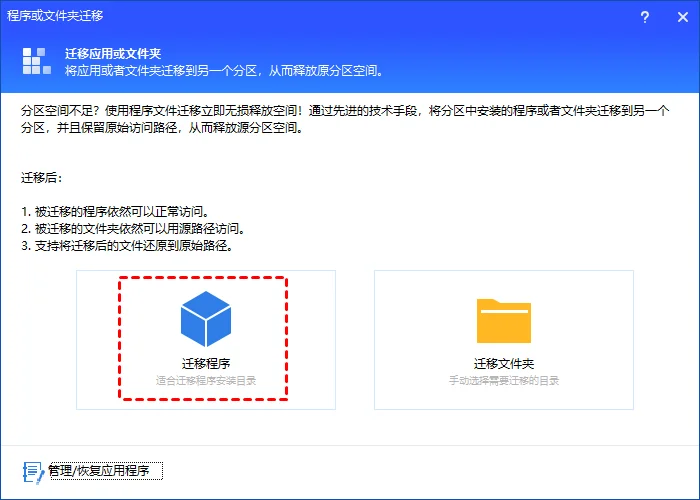
第3步: 迁移完成后打开目标盘核对文件,再重启系统确认软件路径已更新。
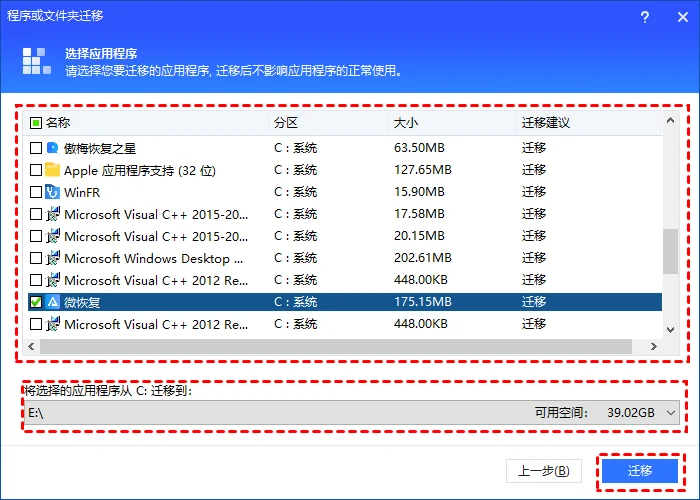
搬完再回到C盘看可用空间,通常能稳定多出几十GB。Windows自带的应用移动功能入口在设置-应用-修改位置,适合单个应用;一次搬多个用分区助手更省事,空间长期紧张的排查可看C盘存储空间不足怎么清理。两种方式都要求D盘有足够剩余空间。
清理完成后如何验证系统引导与软件正常运行?
清理操作结束后重启台式机以测试系统引导正常,并打开常用软件检查配置文件与历史记录是否完整。
电脑清理C盘垃圾收尾后,重启验证不能省。重启后先看桌面能否正常进入,再依次打开浏览器、聊天软件、办公软件,确认登录状态和本地数据都在。系统引导异常时,可以执行chkdsk检查文件系统完整性,或者用sfc /scannow修复系统文件;这两条命令都建议用管理员权限运行。
系统盘分区不大的台式机,验证通过后把清理维护做成周期动作:每月跑一次磁盘清理和分区助手垃圾清理,更新前预留空间,C盘就不容易再次变红。更多方法可参考电脑如何清理C盘垃圾和不删重要文件释放C盘空间。
chkdsk C: /f
sfc /scannow
第1步: 重启台式机,确认系统能正常进入桌面,无蓝屏或卡死现象。
第2步: 打开常用软件检查登录状态与历史记录,发现异常时用管理员运行chkdsk检查C盘。
外部参考:微软官方对磁盘清理命令cleanmgr的说明见cleanmgr官方文档;知乎上C盘爆满如何彻底清理又不误删系统文件的讨论里,也能看到同类场景的处理经验。
台式机C盘安全清理的完整流程
台式机c盘满了怎么清理垃圾而不误删,按四步走:先按安全层级盘点目录,系统禁区不动;再用存储设置和磁盘清理量化占用;之后用分区助手磁盘清理扫深层垃圾与大文件,把数据搬去D盘;收尾重启验证引导和软件正常。
安全清理的前提是把可删和禁动分开:Temp、回收站、更新残留可以清,Windows、System32、ProgramData不动。清理前备份重要数据,系统工具与白名单扫描配合使用,释放空间的同时守住数据安全底线。
台式机C盘清理不误删常见问题
台式机c盘满了怎么清理垃圾而不误删,第一步先做什么?
先打开存储设置看占用分布,再运行磁盘清理量化可清理空间,确认空间被谁占用后再决定清理还是迁移,别一上来就手动删目录。
清理C盘时哪些文件夹千万不能碰?
Windows、System32、Program Files、ProgramData属于系统目录,普通清理不要直接删除;AppData下的应用数据也要先确认用途再处理。
分区助手磁盘清理会误删个人文件吗?
扫描结果按类别列出,系统目录默认排除,个人文档需要手动勾选才会处理。勾选前逐条核对路径,属于自己数据的项目取消选择即可。
Windows自带的磁盘清理够用吗?
系统工具适合临时文件和更新残留这类基础清理,应用缓存、大文件、重复文件需要分区助手这类专业工具的扫描规则,两者配合使用效果更好。
清理完C盘空间还是不够怎么办?
检查应用缓存、下载目录和大文件,把体积大的内容迁移到D盘;如果C盘本身容量偏小,再评估扩容方案,不要反复删系统文件。
清理过程中断会不会损坏系统?
清理工具按文件级别操作,中断通常只留下未删完的临时文件,不直接影响系统引导。真正有风险的是格式化、分区调整这类操作,清理前备份重要数据仍是必要动作。
更新于 2026年08月06日 14:07 | 审阅:2026年08月06日