
什么是"C盘满了怎么清理垃圾而不误删"?
C盘满了怎么清理垃圾而不误删,是指在Windows系统盘空间告急时,通过安全的方法移除临时文件、缓存数据等无用内容,同时避免误删系统关键文件或个人重要数据的操作策略。本文适用的系统为 Windows 11/10,所有方法均经过2026年实测验证。
⚠️ 重要提醒:清理C盘前,请务必将重要文件备份到D盘、U盘或云盘。即使是安全的清理方法,也建议先备份再操作,以防万一。
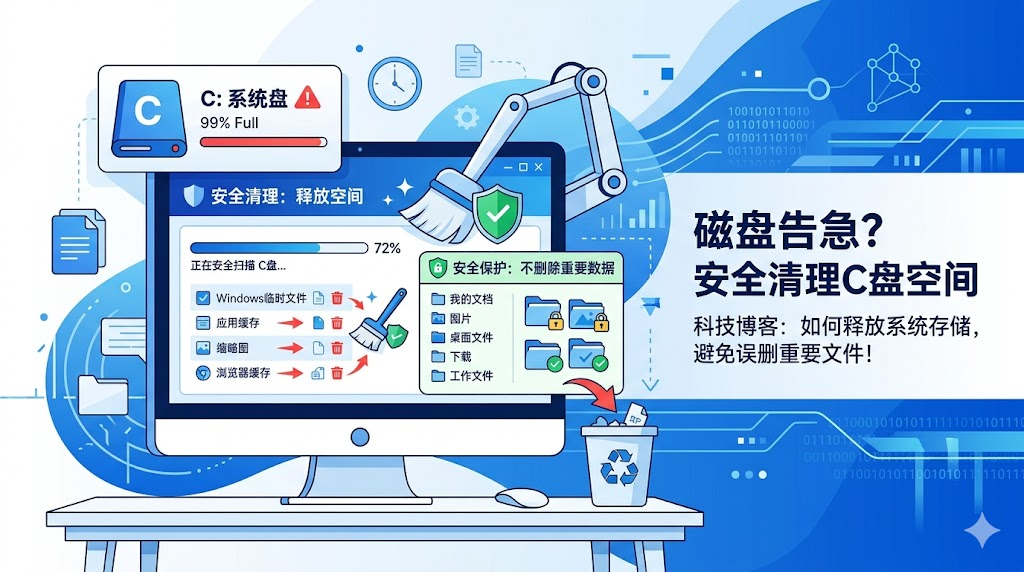
C盘空间不足的常见症状
当C盘剩余空间低于10%时,系统会发出"磁盘空间不足"警告。此时程序启动变慢、软件无法安装、甚至出现蓝屏死机等问题。如果您正在经历这些情况,说明是时候进行一次彻底的C盘清理了。
想要了解更多C盘空间不足的解决方案,可以参考这篇详细教程:C盘空间不足怎么办?5种方法获得更多空间。
方法一:使用系统自带磁盘清理工具
Windows系统内置了磁盘清理工具,这是最安全的清理方式。它可以自动识别可删除的临时文件、系统缓存和回收站内容,不会触碰系统核心文件。
步骤1. 右键点击C盘,选择"属性",然后点击"磁盘清理"按钮。
步骤2. 等待系统扫描完成后,勾选需要清理的项目。建议勾选"临时文件"、"Windows更新清理"、"回收站"和"缩略图"。
步骤3. 点击"清理系统文件"可释放更多空间,特别是Windows升级后的旧版本文件。
详细操作步骤可参考:如何彻底清理C盘空间。
方法二:清理浏览器缓存和临时文件
浏览器长期使用后会积累大量缓存文件,Chrome、Edge等浏览器的缓存可能占用数GB空间。清理浏览器缓存是最安全的操作之一,不会影响系统运行。
步骤1. 打开浏览器设置,找到"隐私和安全"或"清除浏览数据"选项。
步骤2. 选择"缓存的图片和文件",时间范围选择"所有时间"。
步骤3. 点击"清除数据",等待清理完成即可。
同时,Windows临时文件夹也可能堆积大量垃圾文件。按Win+R输入%temp%,删除该文件夹内的所有文件即可。
方法三:卸载不常用的程序和游戏
大型游戏和专业软件往往占用10GB以上的空间。如果您已经不再使用某些软件,卸载它们是最直接的释放空间方式。
步骤1. 打开"设置"→"应用"→"已安装的应用"(Windows 11)或"程序和功能"(Windows 10)。
步骤2. 按大小排序,找到占用空间较大的程序。
步骤3. 对于不再使用的软件,点击"卸载"即可释放空间。
如果您不想卸载软件但需要释放C盘空间,可以考虑将应用程序迁移到其他分区。
方法四:关闭休眠功能释放隐藏空间
Windows的休眠功能会在C盘生成一个名为hiberfil.sys的隐藏文件,大小通常等于内存容量。如果您的电脑不需要休眠功能,关闭它可以释放大量空间。
powercfg.exe -h off步骤1. 以管理员身份运行命令提示符(右键开始菜单→终端管理员)。
步骤2. 输入上述命令并回车,休眠文件将被自动删除。

⚠️ 注意:关闭休眠后,"快速启动"功能也会被禁用。如果您需要快速启动,请勿执行此操作。
方法五:转移虚拟内存到其他分区
虚拟内存文件pagefile.sys通常占用数GB空间。将其转移到D盘或其他分区,既能释放C盘空间,又不影响系统性能。
步骤1. 右键"此电脑"→"属性"→"高级系统设置"→"性能"→"设置"→"高级"。
步骤2. 在"虚拟内存"区域点击"更改",取消勾选"自动管理所有驱动器的分页文件大小"。
步骤3. 选择C盘,点击"无分页文件"→"设置";然后选择D盘,点击"系统管理的大小"→"设置"。
步骤4. 重启电脑使设置生效。
方法六:迁移微信、QQ等社交软件缓存
微信和QQ的聊天记录、图片、视频等缓存文件可能占用30GB以上的空间。将这些缓存迁移到D盘,是释放C盘空间最有效的方法之一。
微信缓存迁移:
步骤1. 打开微信,点击左下角"更多"→"设置"→"文件管理"。
步骤2. 点击"更改"按钮,选择D盘或其他非系统分区作为新的存储位置。
步骤3. 微信会自动将历史文件迁移到新位置。
如果您需要将微信完整迁移到D盘,可以参考:如何将微信从C盘迁移到D盘。
方法七:开启存储感知自动清理
Windows 10/11内置了"存储感知"功能,可以自动清理临时文件、回收站内容等。开启此功能后,系统会定期自动清理垃圾文件,无需手动操作。
步骤1. 打开"设置"→"系统"→"存储"。
步骤2. 开启"存储感知"开关,点击"配置存储感知或立即运行"。
步骤3. 设置自动清理频率(建议每周一次),以及回收站文件保留天数(建议14天)。
方法八:使用专业工具扫描大文件
如果以上方法仍无法满足需求,可以使用专业工具精准定位占用空间的大文件。傲梅分区助手提供了"大文件清理"功能,可以快速扫描并清理C盘中的冗余文件。
步骤1. 安装并启动傲梅分区助手,点击"清理"→"大文件清理"。
步骤2. 选择C盘,点击"开始扫描",等待扫描完成。
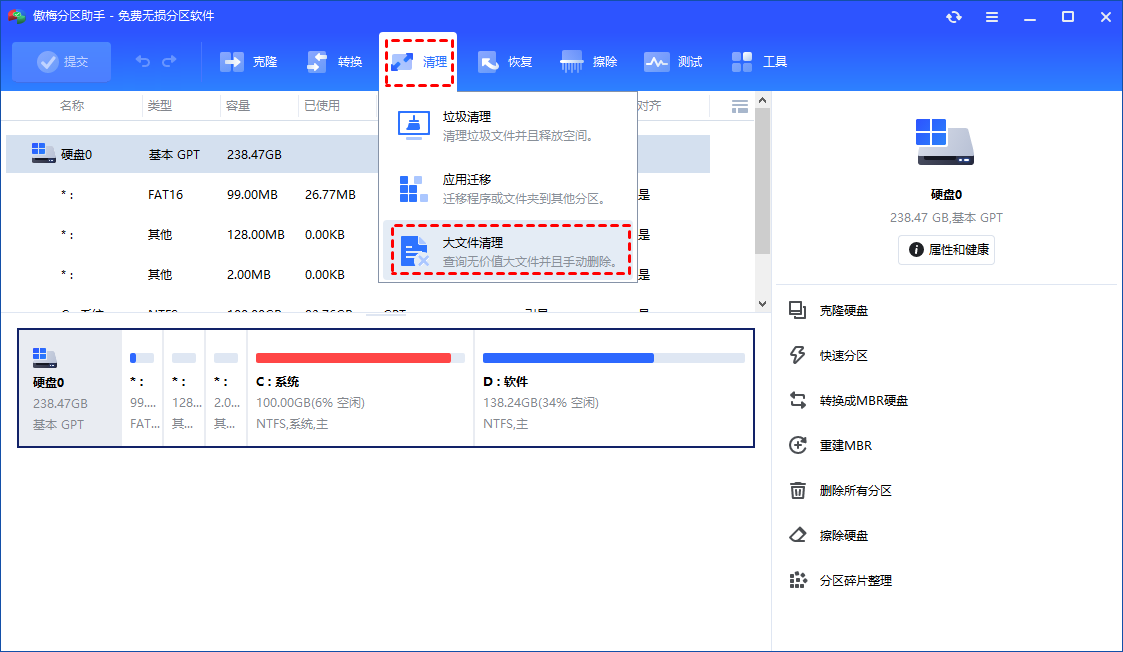
步骤3. 扫描结果会按文件大小排序,勾选不再需要的文件(如旧的安装包、视频备份等)。
步骤4. 点击"一键清理",确认后即可释放空间。
如果C盘空间仍然紧张,可能需要考虑扩展C盘分区容量。
补充技巧:清理Windows更新残留
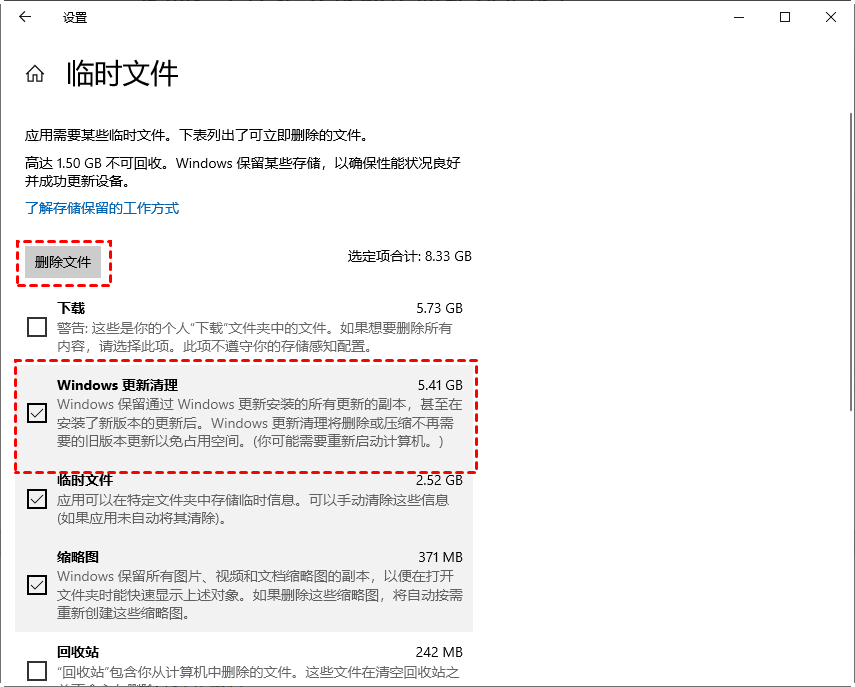
Windows每次大版本更新后,都会在C盘留下旧版本文件(Windows.old文件夹),可能占用10-20GB空间。在"设置"→"系统"→"存储"→"临时文件"中,勾选"以前的Windows安装"和"Windows更新清理",点击"删除文件"即可。
补充技巧:更改默认保存位置
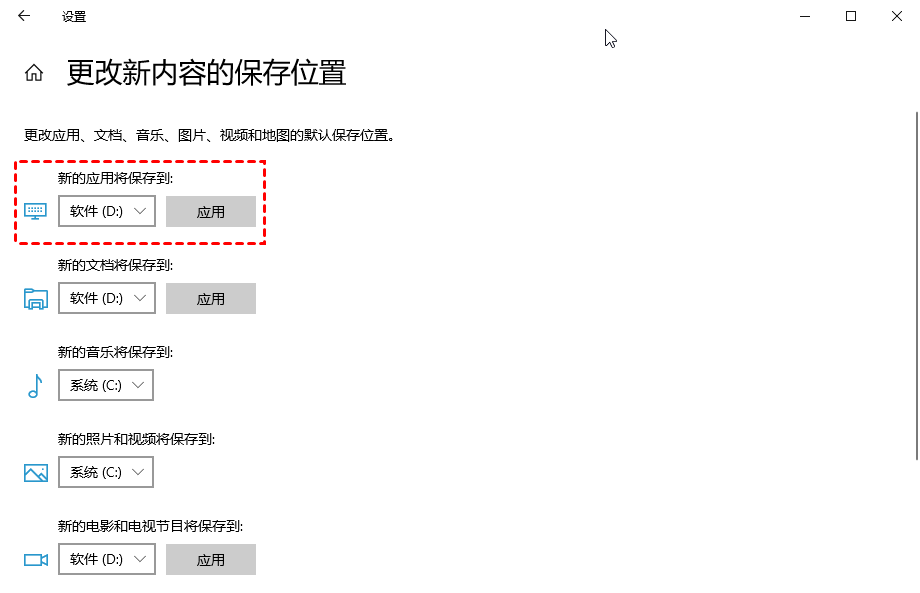
如果一直将下载、截图、文档默认存放在C盘,新内容会迅速占满空间。打开"设置"→"系统"→"存储"→"更改新内容保存位置",将下载、文档、图片等目标改为D盘,后续即可自动避开C盘。
清理C盘的安全准则
在清理C盘时,请牢记以下安全准则,避免误删重要文件:
✅ 可以安全删除的内容:
• Windows临时文件夹内容(%temp%)
• 浏览器缓存文件
• 回收站中的文件(确认不再需要后)
• Windows更新清理文件
• 已卸载程序的残留文件
❌ 绝对不能删除的内容:
• Windows文件夹及其子目录
• Program Files和Program Files (x86)文件夹
• System32文件夹内的任何文件
• pagefile.sys(虚拟内存文件)
• 用户文件夹中的个人文档
常见问题解答(FAQ)
Q1:C盘满了怎么清理垃圾而不误删系统文件?
最安全的方法是使用Windows自带的磁盘清理工具,它会自动识别可删除的文件类型。此外,避免手动删除Windows、System32等系统文件夹中的内容。建议先备份重要文件再进行清理操作。
Q2:清理C盘后电脑变慢了怎么办?
如果清理后电脑变慢,可能是误删了系统文件或关闭了重要服务。建议检查是否删除了pagefile.sys(虚拟内存)或hiberfil.sys(休眠文件),必要时重新启用这些功能。您也可以参考C盘空间不足的解决方案进行排查。
Q3:C盘只剩几GB空间,应该优先清理什么?
建议按以下优先级清理:1)清空回收站;2)运行磁盘清理工具;3)清理浏览器缓存;4)卸载不常用软件;5)迁移微信/QQ缓存。通常前3步就能释放10-20GB空间。
Q4:如何避免C盘再次变满?
开启Windows存储感知功能,设置自动清理临时文件;将下载文件夹、文档、图片等默认保存位置改为D盘;定期清理浏览器缓存和社交软件缓存。这些措施可以有效预防C盘空间不足。
Q5:傲梅分区助手清理大文件安全吗?
傲梅分区助手的大文件清理功能是安全的,它只扫描并列出占用空间较大的文件供用户选择,不会自动删除任何文件。用户可以自行判断哪些文件可以删除,避免误删重要数据。
Q6:C盘清理后需要重启电脑吗?
大部分清理操作不需要重启,但以下情况建议重启:1)转移虚拟内存后;2)关闭/开启休眠功能后;3)清理Windows更新文件后。重启可以确保所有设置生效。
Q7:清理C盘时误删了文件怎么恢复?
如果误删了文件,首先检查回收站是否还能找到。如果回收站已清空,可以使用数据恢复软件尝试恢复。建议在误删后立即停止向C盘写入新数据,以提高恢复成功率。
总结
C盘满了怎么清理垃圾而不误删,关键在于选择正确的清理方法和工具。从系统自带的磁盘清理工具开始,逐步清理浏览器缓存、临时文件和不常用程序。对于微信、QQ等大型应用的缓存,迁移到D盘是最佳选择。如果需要更深度的清理,可以使用专业工具扫描大文件。记住,安全第一,重要文件务必提前备份。
想要进一步优化磁盘分区结构,可以了解如何调整磁盘分区大小,合理分配各分区容量。
💡 延伸阅读:更多关于Windows存储管理的官方指南,请访问 Microsoft Learn 文件系统文档 和 Microsoft 官方存储感知指南。