
电脑如何清理C盘垃圾:先核对存储清理项目,再处理回收站、临时文件和应用缓存;容量长期不足时再考虑扩容。以下方法适用于Win11/Win10。
C盘变红时,先到存储设置确认空间被哪类内容占用。临时文件多就清理,应用体积大就卸载或迁移;只有清理后仍长期不足,才需要评估分区扩容。删除前看清项目名称,重要文件先备份。
方法1:使用存储感知和清理建议
Win11和Win10用户可先打开「设置>系统>存储」,用存储感知定期处理临时文件,并通过清理建议查看大型或未使用的文件、应用以及回收站内容。
步骤1. 按Win+I打开设置,进入「系统>存储」,开启「存储感知」。
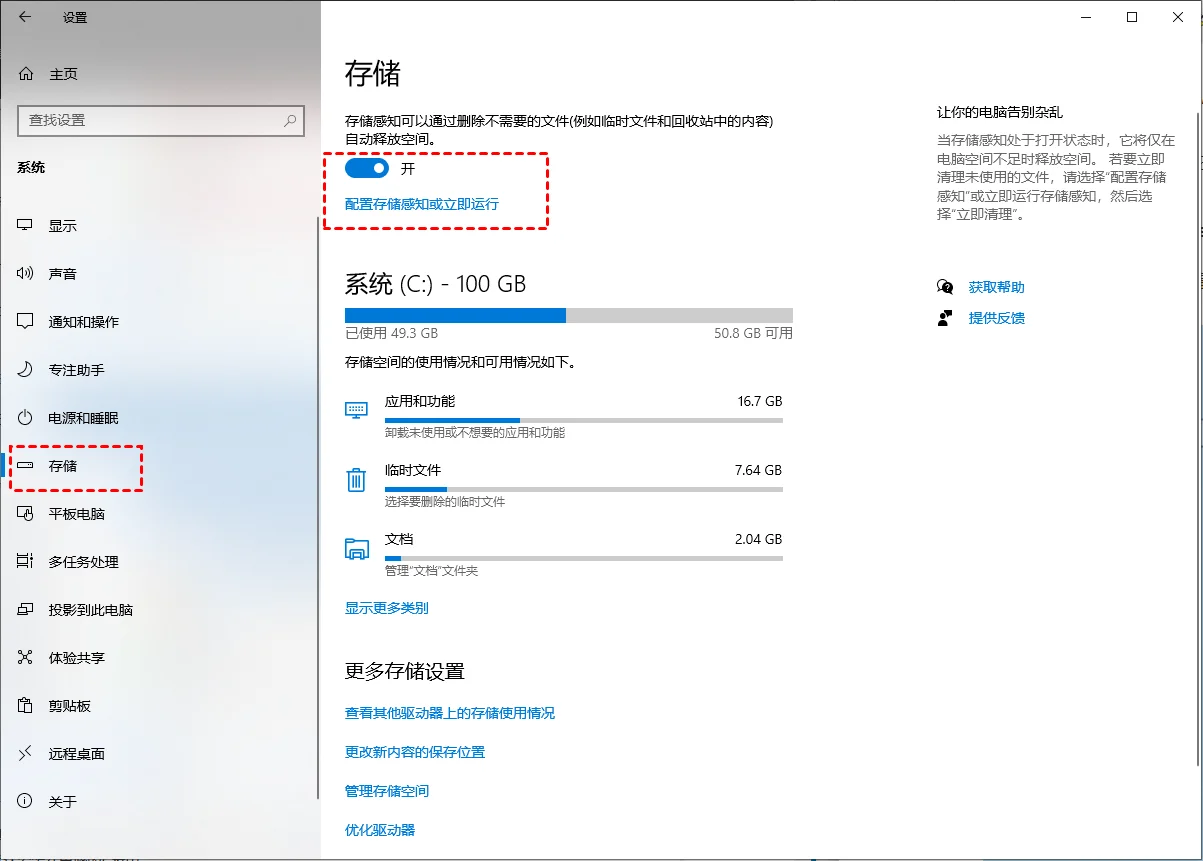
步骤2. 打开「清理建议」或存储感知配置,逐项查看临时文件、回收站和下载文件夹的清理规则,再执行所选项目。
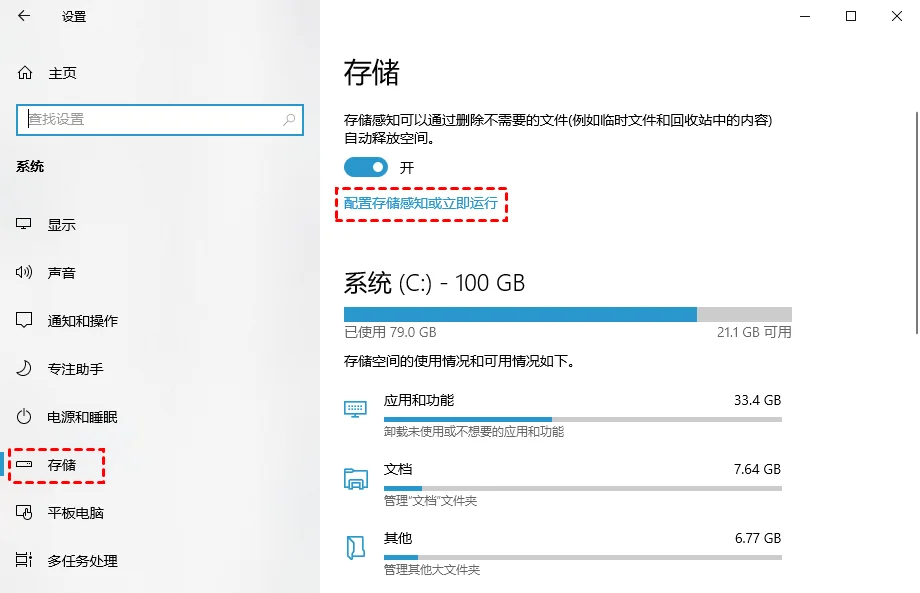
默认设置不会自动处理下载文件夹或云端内容,除非用户主动配置。具体行为可参考Microsoft存储感知说明。
方法2:运行Windows磁盘清理
传统磁盘清理适合手动处理临时系统文件和Windows更新残留。它仍可在Win11/Win10中使用,但删除旧版本安装文件后会失去回退到对应Windows版本的能力。
步骤1. 在搜索框输入「磁盘清理」并打开,选择C盘后点击「确定」。
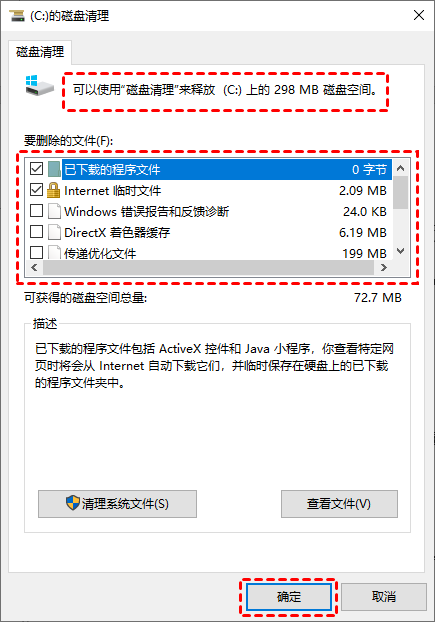
步骤2. 勾选需要清理的项目,点击「确定」完成清理。
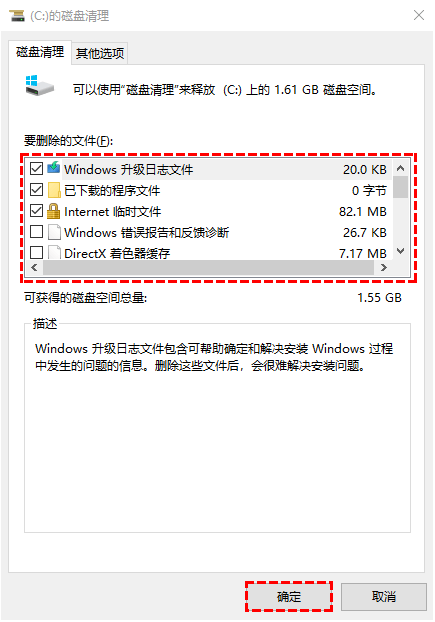
实际可释放容量以工具界面的估算值为准。仍需要卸载近期更新时,不要勾选以前的Windows安装。更多思路可参考C盘红了怎么清理。
方法3:清空回收站与临时文件夹
清空回收站和删除临时文件夹是最快的C盘空间释放方式,操作前确认没有重要文件需要恢复。
清空回收站:
步骤1. 打开回收站确认没有需要恢复的文件,再点击「清空回收站」。这一步会永久删除其中内容。
清理临时文件夹:
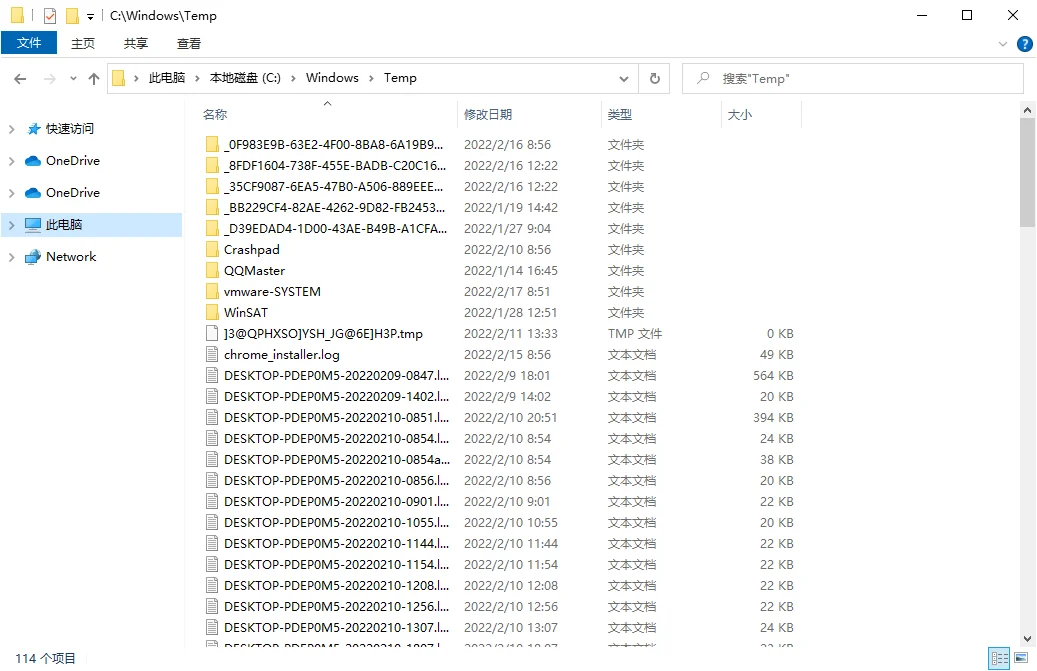
软件运行时会在临时文件夹中留下缓存,其中也可能包含尚未完成的安装文件或会话数据。
步骤2. 先关闭正在运行的应用,再按Win+R输入%temp%。按Ctrl+A选择文件并删除;遇到占用或权限提示时选择跳过,不要强行修改权限。
方法4:清理应用与浏览器缓存
企业微信、浏览器等应用会在C盘积累大量缓存文件,通过应用自身的清理功能可以安全释放这部分空间。
以企业微信为例:
步骤1. 打开企业微信,点击左下角图标,选择「设置」。
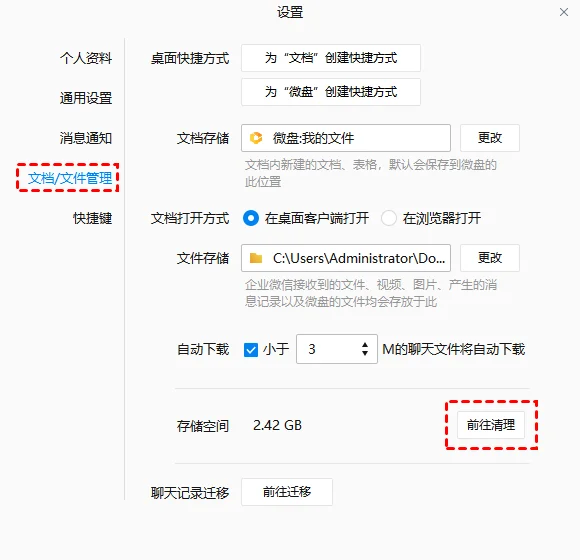
步骤2. 选择「文档/文件管理」,点击「前往清理」。
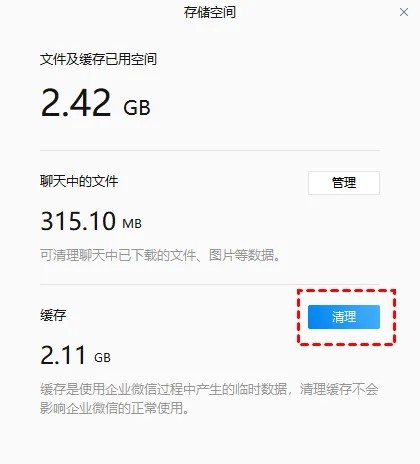
步骤3. 点击「清理」,等待缓存清理完成。
浏览器缓存同理:在「清除浏览数据」中优先勾选缓存图片和文件。除非确定不再需要,否则不要同时删除保存的密码、自动填充数据或全部历史记录。更多方法见清理C盘软件推荐。
方法5:卸载或迁移不常用软件
C盘里安装的不常用程序也占着宝贵的空间。检查并卸载它们,能直接回收安装目录和缓存占用。
步骤1. 在搜索框输入「控制面板」并打开,点击「程序」选择「程序和功能」,右键单击不需要的程序选择「卸载」。
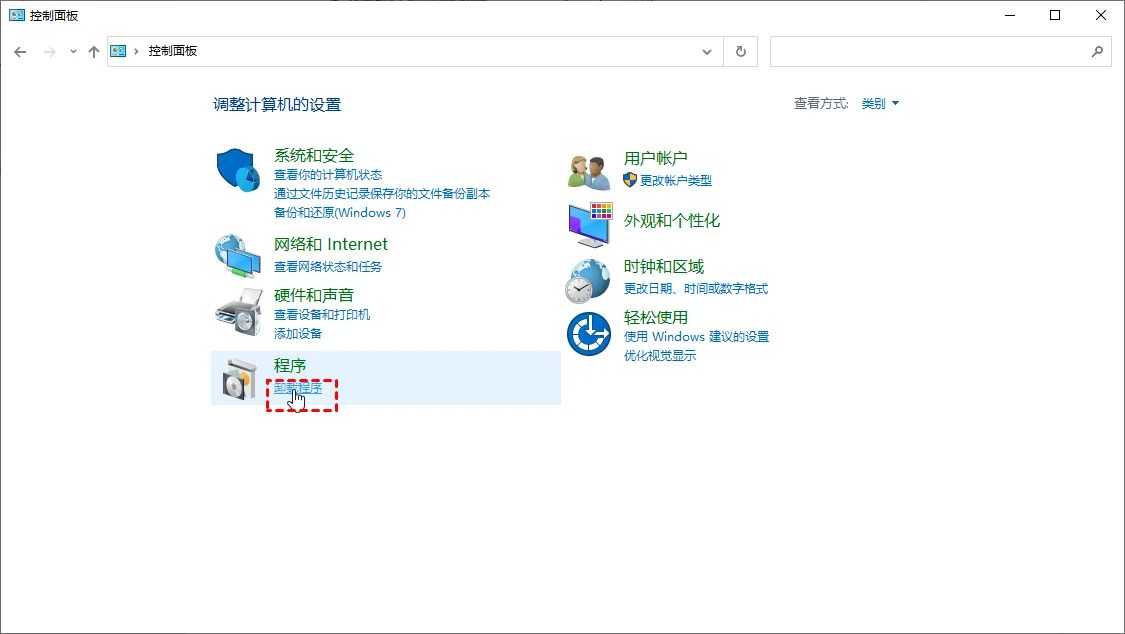
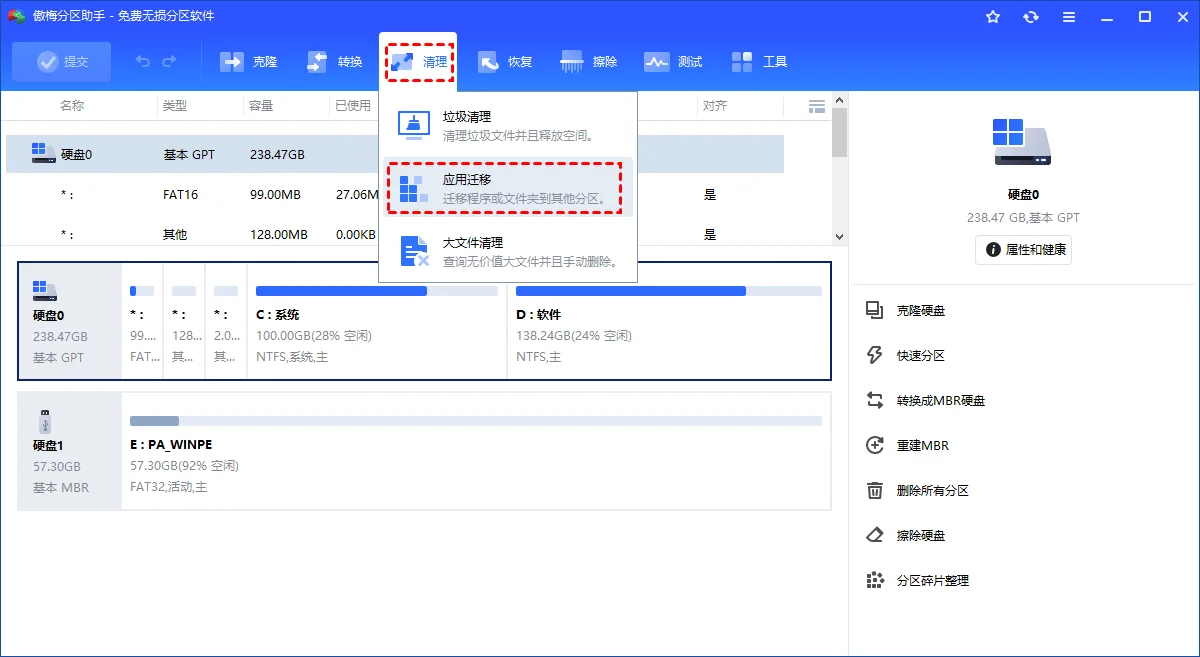
如果有些软件不想卸载但又占C盘空间,可以考虑用应用迁移功能把它搬到D盘,相关大文件清理可参考C盘大文件清理。
方法6:扫描并核对系统垃圾
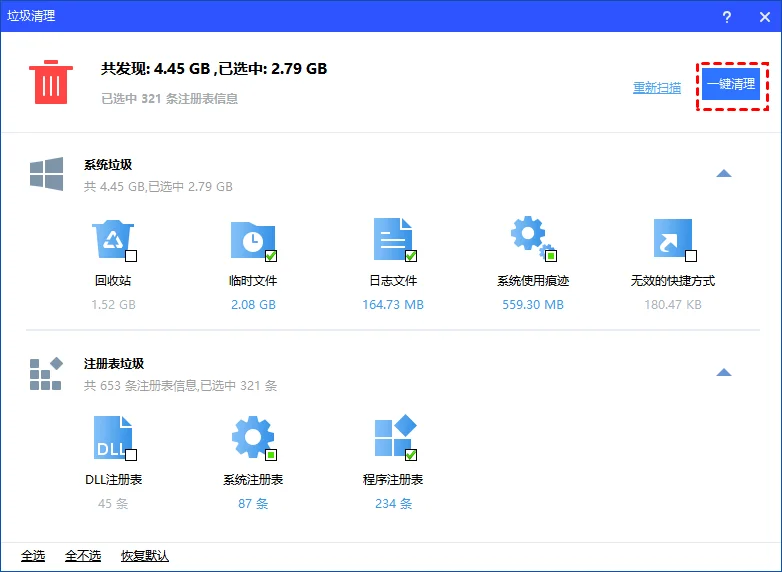
需要集中查看系统与注册表清理候选项时,可以使用分区助手扫描C盘。扫描完成后先查看分类和文件路径,只勾选能够确认用途的项目,不要把「一键清理」等同于零风险。

风险提示:清理旧更新、注册表或不熟悉的系统项目可能影响回退和软件状态。执行前先查看路径并备份重要数据。
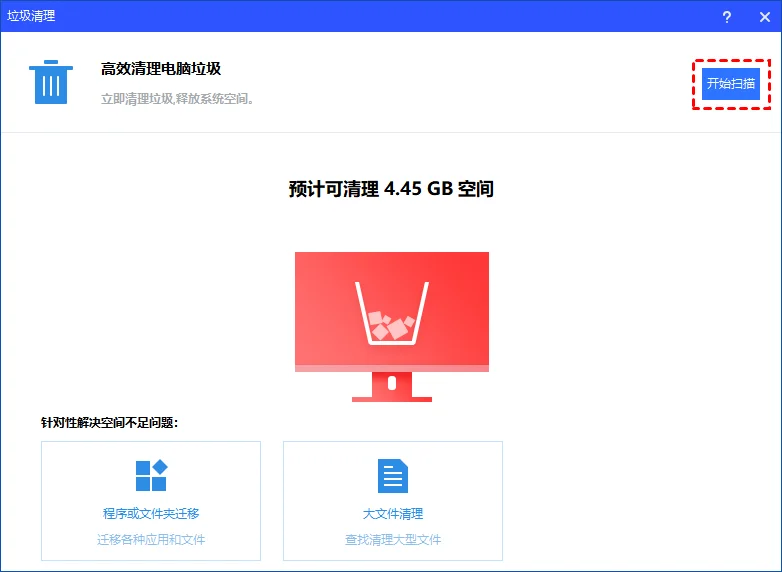
步骤1. 启动分区助手,点击「清理」选择「垃圾清理」,进入页面后点击「开始扫描」。
步骤2. 勾选想要清理的系统和注册表垃圾文件,点击「一键清理」。
方法7:从其他分区为C盘扩容
清理只是治标。C盘空间释放后很快又会被占满,长期不够用,根源是分区容量分配不合理。彻底的解决办法是用分区助手的「分配空闲空间」功能,从D盘无损借容量给C盘,不用重装系统。
步骤1. 选中有空闲空间的分区(D盘),右键选择「分配空闲空间」,输入容量选择C盘,点击「确定」后「提交」预览并「执行」。
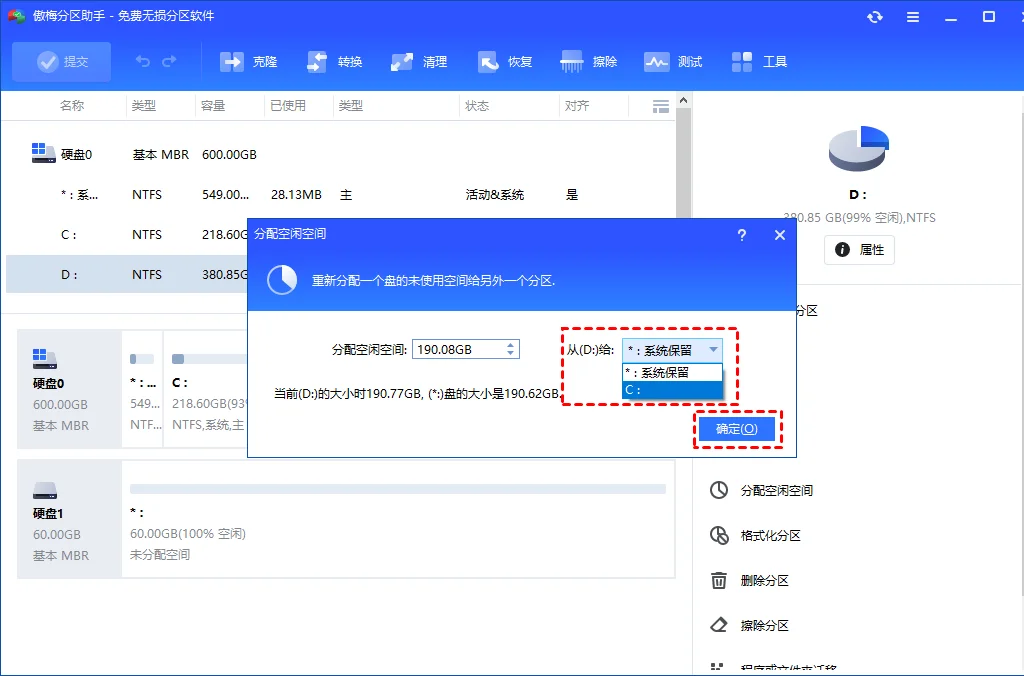
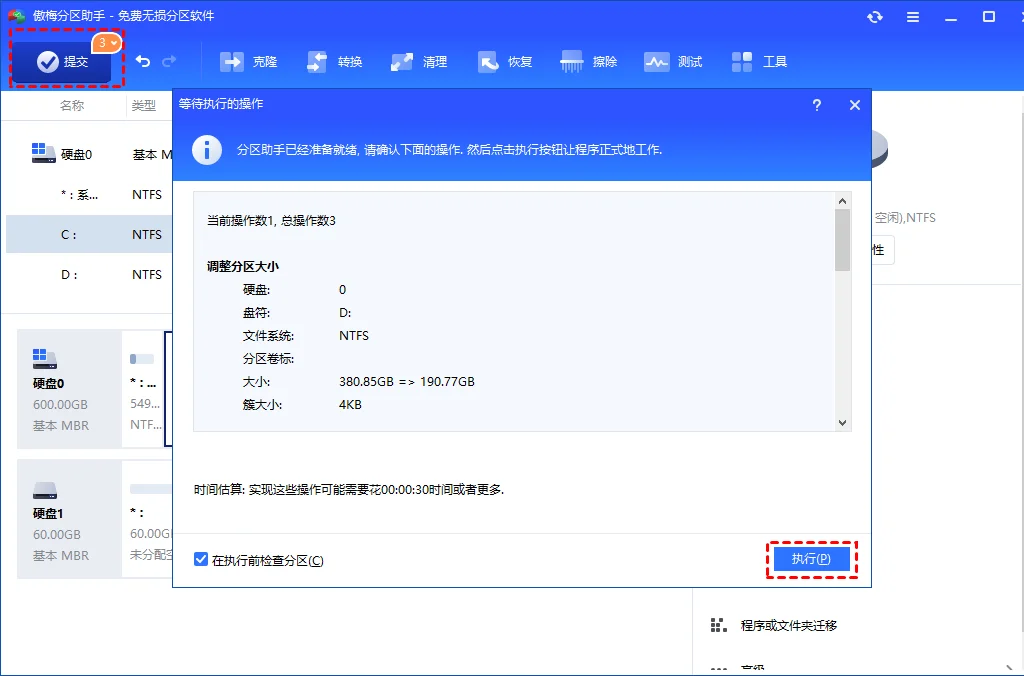
风险提示:分区调整通常能保留现有数据,但仍受磁盘健康、文件系统、加密状态和供电影响。开始前应备份重要数据。
满足C盘与来源分区位于同一块物理磁盘等条件时,可在不先格式化分区的情况下调整容量。命令行工具diskpart仍受连续未分配空间限制,且必须先用list volume核对卷号。更多方式可参考给系统盘增加空间。
清理与扩容怎么选
C盘临时垃圾多用清理,长期空间不足用扩容。日常维护两者结合,先清理释放冗余,再按需分配空闲空间。下面这张表帮你快速判断该用哪种方式。
| 方法 | 适用场景 | 操作复杂度 | 核心特点 | 推荐指数 |
|---|---|---|---|---|
| 磁盘清理工具 | 临时文件、更新残留 | 简单 | 系统自带,清理项可逐项核对 | 优先尝试 |
| 清空回收站/临时文件夹 | 回收站、temp文件 | 简单 | 步骤少,删除前需确认内容 | 有条件推荐 |
| 清理应用缓存 | 微信/浏览器缓存 | 简单 | 针对性释放 | 优先尝试 |
| 卸载不常用程序 | 软件安装目录 | 简单 | 直接回收空间 | 有条件推荐 |
| 分区助手垃圾清理 | 系统/注册表垃圾 | 简单 | 集中扫描,需人工核对项目 | 有条件推荐 |
| 分配空闲空间 | C盘长期不足 | 中等 | 无损扩容治本 | 强烈推荐 |
如果你不确定C盘到底什么占了空间,可以先跑一遍C盘满了清空指南定位大文件。更多清理经验可参考知乎讨论,微软官方对Windows磁盘管理也有说明。
清理后先复查,再决定是否扩容
完成清理后重启并复查C盘占用:临时项明显减少即可保持定期维护;若系统、应用和个人文件本身已接近分区容量,再评估迁移文件或调整分区。涉及分区写入前,先把重要数据备份到另一块存储设备。
清理C盘垃圾常见问题
电脑清理C盘垃圾用什么软件好?
优先使用Windows存储感知或磁盘清理处理系统临时项;需要集中扫描多个类别时,可再用专业工具查看候选清单。无论使用哪种软件,都应先核对文件路径和用途。
清理C盘会误删系统文件吗?
存在误选风险。使用系统工具并逐项核对通常更稳妥;不要手动删除不熟悉的系统目录,清理旧更新或注册表项前应确认回退需求并备份。
%temp%文件夹里的文件能全删吗?
不建议承诺全部可删。先关闭应用,只删除系统允许删除的项目;遇到占用或权限提示时选择跳过,避免影响尚未完成的安装或当前会话。
清理完C盘还是不够空间怎么办?
先用存储设置或大文件工具确认占用来源。若主要是个人文件,可迁移到其他盘;确认是分区容量长期不足后,再在备份完成的前提下评估扩容。
C盘红了怎么快速腾空间?
先查看存储设置、回收站和磁盘清理的估算容量,再卸载确定不用的程序。能释放多少取决于实际文件,不能用固定数值保证;操作后重启并复查占用。
更新于 2026年07月22日 13:45 | 审阅:2026年07月22日