
ghost硬盘对硬盘克隆在2026年仍然被提及,但Ghost 11.5(2007年最后版本)不支持NVMe、GPT和4K扇区对齐,强行使用会导致蓝屏和严重掉速。本文推荐2种全面兼容现代硬件的替代方案,让你从Ghost时代平稳过渡到新一代磁盘克隆工具。
许多用户搜索ghost硬盘克隆或ghost硬盘对硬盘克隆就说明仍有这个需求。Ghost曾在2000年代到2010年代是装机必备——一张DOS启动盘、一个Ghost镜像文件、几分钟等进度条走完,系统就从老盘到了新盘。但2026年的电脑和2005年完全不是一回事:NVMe固态硬盘读速动辄7000MB/s,GPT分区表取代了MBR,UEFI取代了传统BIOS。Ghost 11.5停更于2007年,连Win7原生的AHCI驱动都不完全支持,更不用说NVMe了。如果你现在还想着ghost硬盘对硬盘克隆,这篇文章告诉你为什么行不通,以及用什么替代。
为什么ghost硬盘对硬盘克隆在现代电脑上水土不服
ghost硬盘对硬盘克隆在2026年的电脑上会遇到三个致命问题:不支持NVMe固态硬盘、无法识别GPT分区表、目标盘4K扇区对齐错误导致严重掉速和蓝屏。
其一,存储接口代沟。Ghost运行在DOS环境中,DOS本身没有NVMe驱动程序,无论Ghost版本号多少,它的DOS引导盘都无法识别NVMe固态硬盘。第二,分区表格式。Windows 11要求UEFI+GPT引导,但Ghost的磁盘克隆操作基于MBR分区架构,克隆到GPT盘上会破坏分区表结构,结果就是克隆后系统无法启动。第三,4K对齐。现代硬盘(包括大多数SSD)使用4096字节扇区(4K扇区),Ghost以传统512字节扇区结构进行克隆,目标盘上的分区未做4K对齐,性能会掉30%~50%。
方法一:分区助手新一代磁盘克隆(推荐)
傲梅分区助手的『克隆磁盘』功能是ghost硬盘对硬盘克隆最理想的现代化替代,中文图形界面、支持NVMe/GPT/UEFI、智能克隆仅复制已用数据。它解决了Ghost的三大致命问题,同时保留了Ghost用户熟悉的"一键克隆"体验。

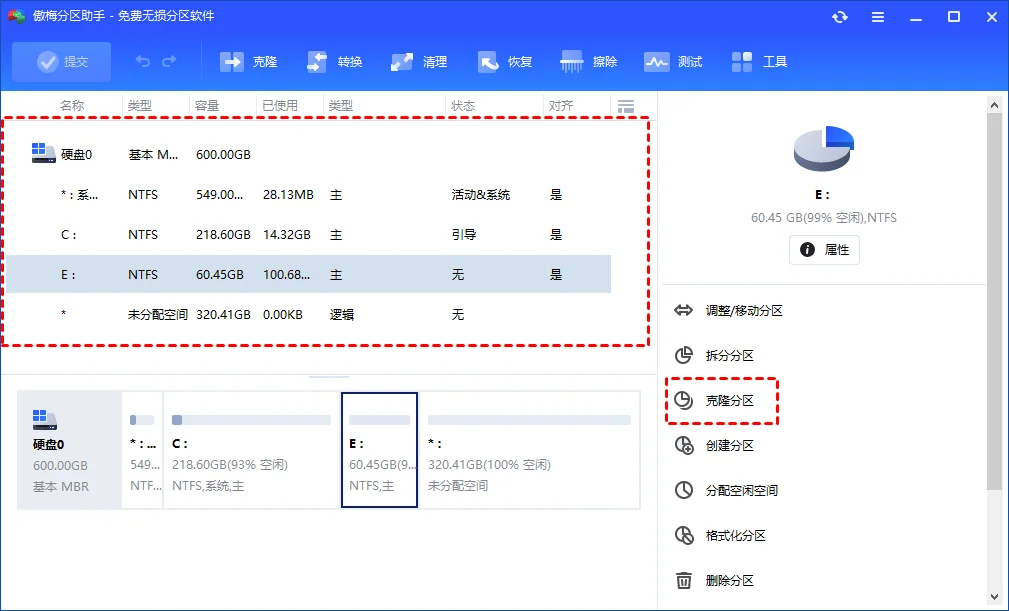
步骤1. 下载安装傲梅分区助手并打开。左侧菜单找到『所有工具』→『克隆磁盘』,或直接在菜单栏点击『克隆』→『克隆磁盘』。
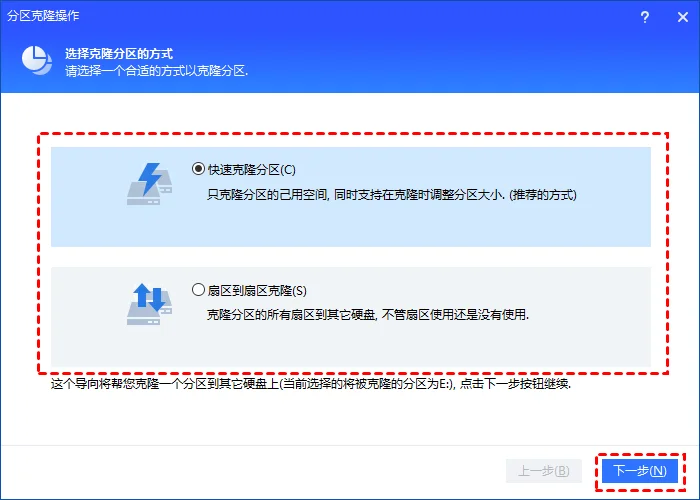
步骤2. 选择克隆方式:『快速克隆』只复制已用空间(速度更快),『扇区克隆』逐扇区完全复制(容量必须≥源盘)。快速克隆适合大多数用户,速度比Ghost的扇区克隆快约2倍。磁盘克隆工具的性能对比可参考免费克隆到SSD的方法。
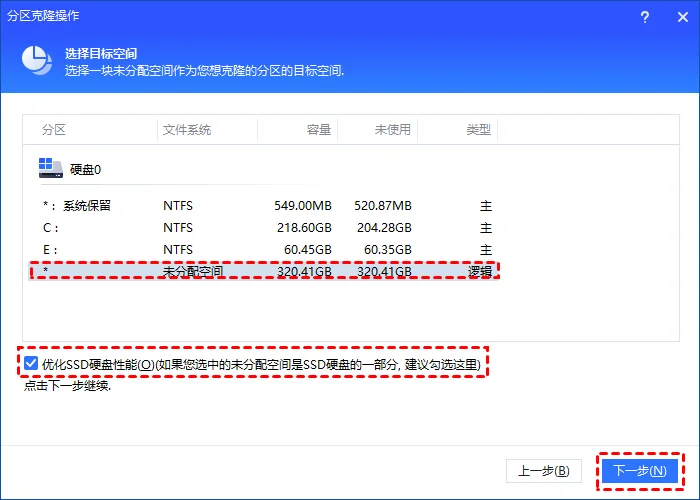
步骤3. 选择目标磁盘,调整分区大小(如源盘1TB、目标盘512GB,可拖动滑块缩小分区),确认后提交执行。1TB HDD克隆到512GB SSD约45分钟完成,详细操作见Win11 HDD克隆到SSD。
💡 克隆提示:目标盘数据会被覆盖 · 源盘和目标盘不要接反 · SSD克隆后进系统比HDD快3~5倍
方法二:Windows磁盘管理(备选,手动迁移)
Windows磁盘管理没有直接的克隆功能,但可以通过『压缩卷』、『新建卷』和手动复制文件的方式完成数据迁移,适合分区少、文件结构简单的用户。这个方法需要先把数据文件拷贝到目标硬盘,再手动重建分区结构,相当于"半自动克隆"。
步骤1. 将源硬盘所有数据文件手动复制到外置存储或目标硬盘的临时分区。然后右键点目标硬盘上的分区选『删除卷』清空,磁盘管理界面确认目标盘显示为未分配状态。
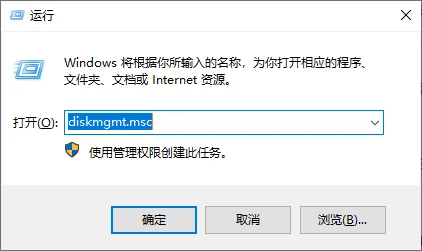
步骤2. 右键点未分配空间选『新建简单卷』,按向导创建与源盘相同的分区大小和盘符,完成后将之前备份的数据复制回来。磁盘管理的基本操作可参考微软磁盘管理工具文档,更多方案见克隆系统到新硬盘。
步骤3. 如果目标盘是用于系统启动,还需用系统修复U盘处理引导记录,确保新盘能正常开机。这种方法无法克隆系统属性(如用户账户、已安装程序的注册表项),仅适合数据盘迁移。
⚠️ 致命缺点:磁盘管理无法克隆系统引导区,不适用于系统盘整盘迁移,且手动操作步骤繁琐容易漏步骤。仅建议纯数据盘场景。
Ghost与分区助手磁盘克隆对比
Ghost基于DOS、英文界面、不支持GPT/UEFI/NVMe;分区助手基于Windows、全中文、全面支持新技术,且提供预览功能防误操作。直接对比看下表。
| 特性 | Ghost 11.5 | 分区助手 |
|---|---|---|
| 运行环境 | DOS(需要引导盘) | Windows 图形界面(免DOS) |
| NVMe 支持 | 不支持 | ✅ 完全支持 |
| GPT/UEFI 支持 | 不支持 | ✅ 完全支持 |
| 4K 对齐 | 不支持(性能损失30%+) | ✅ 自动对齐 |
| 操作界面 | 英文,键盘操作 | 中文,鼠标操作 |
| 克隆速度 | 扇区克隆,较慢 | 智能克隆,约快2倍 |
简单说:Ghost 能做到的事分区助手都能做,Ghost 做不到的事分区助手也能做。想从 Ghost 过渡到现代克隆工具的用户,从磁盘克隆教程入手最直接。
总结
ghost硬盘对硬盘克隆在2026年已不推荐直接使用,分区助手作为现代化替代全面兼容新硬件,操作安全直观。老Ghost用户的硬盘和系统克隆需求,现在都可以通过分区助手完成,且无需DOS启动盘、全中文操作、支持更大容量和最新接口标准。
常见问题
ghost硬盘对硬盘克隆为什么不能用在NVMe固态硬盘上?
Ghost运行在DOS环境下,DOS没有NVMe驱动程序,无法识别NVMe固态硬盘。兼容办法是在Windows中使用分区助手进行克隆,分区助手原生支持NVMe,无需额外驱动。
用分区助手克隆硬盘和Ghost比哪个快?
分区助手的快速克隆模式比Ghost的扇区克隆快约2倍。1TB HDD克隆到512GB SSD分区助手约45分钟(仅复制已用数据约200GB),Ghost扇区克隆需复制全部1TB约2小时。
Ghost克隆后系统无法启动怎么办?
Ghost克隆后无法启动常见原因:MBR/GPT不匹配、未4K对齐、引导记录丢失。建议改用分区助手重新克隆,它支持GPT-UEFI自动适配。克隆后如仍无法启动,可参考克隆后SSD无法启动修复引导。
小硬盘克隆到大硬盘,多余的容量怎么利用?
分区助手在克隆过程中可直接拖动滑块调整分区大小,把源盘小容量扩展至目标盘的全部空间。Ghost必须全盘克隆后再用第三方分区工具调整,多一次操作。
ghost硬盘对硬盘克隆需要再买新工具吗?
分区助手对个人用户免费,下载即可使用。相比Ghost当年需要购买Symantec授权或寻找破解版,分区助手免费且功能更强,没有额外成本。
Ghost 11.5能用在Windows 11电脑上吗?
不能。Ghost 11.5运行在DOS环境,无法识别Windows 11所在的NVMe硬盘和GPT分区表。Windows 11要求UEFI+GPT引导,Ghost不支持这个启动模式。建议在Windows 11中直接使用分区助手克隆。
更新于 2026年06月30日 10:46 | 最后审阅:2026年06月30日