
不删除D盘怎么给C盘扩容是指在不格式化、不清空D盘文件的前提下,把D盘的空闲空间划分一部分给系统分区(C盘)的操作。相比直接删除D盘再重建分区,无损调整分区可以保留D盘原有资料,同时让飘红的C盘重新获得可用空间。本文介绍的方法适用于Windows 11和Windows 10系统。

前言:C盘不够用了,能不能不删D盘就把空间挪过来
很多用电脑的人都遇到过同样的尴尬:C盘明明没装几个软件,却动不动就飘红,桌面、下载文件夹、微信聊天记录全都挤在系统盘里。要扩容,第一反应往往是"那把D盘删了分给C盘吧",可D盘里存着资料、安装包和照片,谁也不敢轻易清空。其实不删除D盘怎么给C盘扩容是可以实现的,只要用对工具和方法,完全可以在保留D盘文件的前提下,把D盘前端或后端的空闲空间分配给C盘。
下面会介绍4种常见做法,包括使用分区助手、Windows自带磁盘管理、无损调整分区,以及从源头给C盘腾空间,并说明各自适合什么情况、怎么操作、要注意什么。
风险提示:调整分区涉及磁盘底层空间重排,虽然主流工具支持无损操作,但断电、强制关机仍可能导致分区异常。开始任何方法前,建议先备份D盘和C盘的重要资料,并关闭正在读写磁盘的程序。
不删除D盘怎么给C盘扩容?4种方法详解
根据D盘的空闲程度、分区结构以及你是否愿意安装工具,可以从以下方法中选择最合适的方案。
方法1:用分区助手不删除D盘给C盘扩容
傲梅分区助手是专门做磁盘分区管理的工具,它的核心优势是支持"分配空闲空间"和"无损调整分区",也就是在不清空D盘的情况下,把D盘的一部分空间直接挪给C盘。这是"d盘不删除怎么分空间给c盘"最直接的办法。
为什么推荐用分区助手:Windows自带的磁盘管理有个限制——扩展C盘时,C盘右侧必须紧邻一块"未分配空间"。而现实中C盘右边通常是D盘(已使用分区),无法直接扩展。分区助手则可以把D盘前端的空间缩小,腾出未分配区域并让它紧贴C盘,再合并进C盘,整个过程不用删除D盘里的文件。
步骤1. 下载安装分区助手:从官方网站下载分区助手,安装时建议不要装到C盘,安装完成后以管理员身份运行。
步骤2. 缩窄D盘取出空闲空间:在分区助手主界面右键点击D盘,选择"调整分区大小",把滑块向右拖动或手动设置分区结束位置,让D盘前面产生一段未分配空间(关键是让空位紧贴C盘右侧),设置要划出的容量(如50GB),点击确定。

步骤3. 把空闲空间分配给C盘:回到主界面,右键点击C盘,选择"分配空闲空间"或"调整/移动分区",将刚才那段未分配空间合并到C盘,设置合并后的大小。

步骤4. 预览并提交操作:分区助手会先显示操作预览,确认无误后点击左上角"提交/执行"。涉及系统盘时,软件通常需要重启进入专用模式完成分区调整。

步骤5. 等待执行完成:重启后软件自动执行,期间不要断电、不要强制关机。完成后电脑自动进入系统,打开"此电脑"确认C盘容量已增大、D盘文件仍在。
注意事项:① 涉及系统分区的调整,务必先备份重要数据,虽然是无损操作,但断电、死机仍可能导致分区异常;② D盘如果存有大量文件,调整前最好让磁盘处于空闲状态,关闭微信、下载工具等正在写盘的软件;③ 若D盘是BitLocker加密分区或动态磁盘,需先解密或转回基本磁盘;④ 划给C盘的容量要合理,别把D盘缩得太小导致放不下原有文件。
方法2:用Windows磁盘管理实现d盘不删除怎么分空间给c盘
如果你的系统版本较新、分区结构允许,也可以直接用Windows自带的磁盘管理来完成,无需安装第三方软件。不过它同样受"未分配空间必须紧邻C盘右侧"的限制,所以关键步骤是把D盘压缩并把未分配空间挪到C盘旁边。
步骤1. 打开磁盘管理:右键"开始"菜单选择"磁盘管理",或按Win+X打开快捷菜单进入。
步骤2. 压缩卷腾出空间:右键点击D盘,选择"压缩卷",输入要压缩出的空间大小(单位MB),点击压缩,D盘后方会出现未分配空间。
步骤3. 处理未分配空间位置:Windows自带的"扩展卷"只能把紧邻C盘右侧的未分配空间合并进C盘。若未分配空间在D盘后方、没有贴着C盘,则需要借助分区助手等工具把这段空间移动到C盘右侧,再执行扩展。

步骤4. 扩展C盘:未分配空间紧贴C盘右侧后,右键C盘选择"扩展卷",按向导把空间加入C盘,完成扩容。
多种实现方式:① 纯磁盘管理操作——适合未分配空间能直接紧邻C盘的情况,全程系统自带、零安装;② 磁盘管理 + 分区助手配合——用磁盘管理压缩卷,用分区助手移动未分配空间位置,适合大多数普通电脑。
注意事项:磁盘管理的"扩展卷"经常对C盘显示灰色不可用,这是分区位置限制,不是故障;压缩D盘时,可用压缩空间可能受页面文件、休眠文件、不可移动文件限制而偏小,此时改用分区助手可绕过限制。
方法3:不删D盘给C盘扩容之外的源头腾空间思路
除了直接调整分区,如果D盘本身空间也紧张、暂时无法划出空间,还可以先从C盘内部释放空间,这同样能缓解"不删除D盘怎么给C盘扩容"的实际压力。
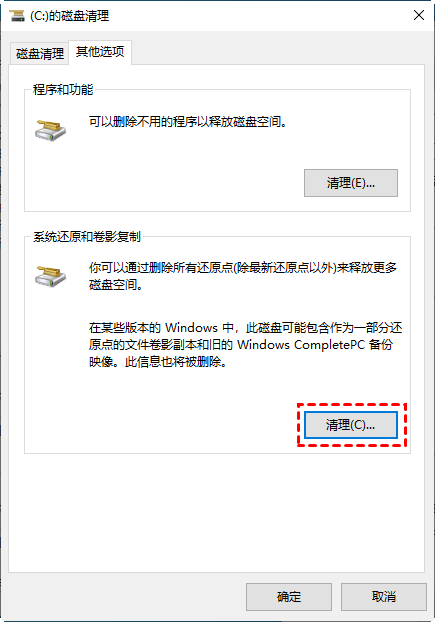
步骤1. 磁盘清理与清理系统文件:右键C盘 → 属性 → 磁盘清理 → 清理系统文件,勾选Windows更新残留、临时文件、回收站等,释放几个GB空间。
步骤2. 转移桌面、下载、文档位置:右键桌面/下载/文档文件夹 → "属性" → "位置" → "移动",把路径改到D盘,把大文件迁走但保留入口。
步骤3. 迁移软件与新装软件到D盘:把部分占用大的软件卸载后重装到D盘,并在安装时手动改路径。
步骤4. 关闭或压缩休眠、限制虚拟内存:在电源设置中关闭休眠可释放与内存等大的hiberfil.sys;把虚拟内存分页文件移到D盘也能给C盘腾出空间。
注意事项:① 系统文件清理中"以前的Windows安装"一旦删除通常不可回退,确认无需回滚旧系统后再删;② 修改分页文件位置后建议重启生效;③ 这种方式治标,空间紧张的根本解法仍是用分区助手把D盘空闲空间划给C盘。
方法4:把桌面、文档与聊天记录迁出C盘给系统盘减负
很多C盘空间其实是被个人文件夹和聊天软件缓存占掉的。把这部分的默认存储位置改到D盘,既不删D盘又能给C盘腾出大块空间,是配合上面分区方法的补充方案。
步骤1. 迁移个人文件夹:在D盘新建"桌面""文档""下载"等文件夹,分别右键C盘对应文件夹 → "属性" → "位置" → "移动",选择D盘新目录并确认迁移。
步骤2. 转移聊天软件存储:进入微信、QQ等客户端的设置,把文件管理/存储路径改到D盘,再使用其自带的存储空间清理功能删除缓存。
步骤3. 清理系统还原点:右键"此电脑" → "属性" → "系统保护",配置删除旧的还原点,只保留最近的,可释放数GB空间。
注意事项:迁移个人文件夹时不要选到D盘根目录,应指向具体子文件夹,避免图标混乱;聊天软件改路径后需重启客户端生效。
不删除D盘怎么给C盘扩容:不同情况怎么选
下面按你当前的分区状态,给出推荐做法和理由,方便快速决策。
| 你的情况 | 推荐做法 | 说明 |
|---|---|---|
| D盘有较多空闲空间,想无损扩容 | 分区助手 | 可直接把D盘空间划给C盘 |
| 未分配空间能紧邻C盘 | Windows磁盘管理 | 系统自带,无需安装 |
| D盘也满、暂时腾不出空间 | 源头清理C盘 | 先释放系统盘空间应急 |
| 担心操作风险 | 备份后用分区助手 | 全程保留D盘数据 |
常见问题
不删除D盘怎么给C盘扩容会不会丢数据?
用分区助手的"分配空闲空间/调整分区"属于无损操作,正常流程不会删除D盘文件。但涉及系统盘,仍建议操作前备份重要资料,避免断电等意外。
为什么磁盘管理里C盘的"扩展卷"是灰的?
因为C盘右侧没有紧邻的未分配空间。需要先用工具把未分配空间移动到C盘右边,扩展卷才会变亮可用。
压缩D盘时只能腾出很小的空间怎么办?
这通常是页面文件、休眠文件或碎片导致的不可移动文件占位。可先关闭休眠、转移分页文件,或直接改用分区助手完成。
D盘有BitLocker加密还能调整分区吗?
需要先解密或暂停保护,把分区还原为可编辑的基本磁盘后再操作。
扩容后C盘变大了,D盘文件还在吗?
无损方法操作后D盘文件保持原样,只是D盘容量变小、C盘容量变大;若发现异常应优先从备份恢复。
总结
本文围绕不删除D盘怎么给C盘扩容,介绍了在不删数据的前提下把空闲空间划给系统盘的几种思路,重点讲了如何用分区助手安全地"缩D盘、扩C盘",以及怎么用Windows自带磁盘管理配合完成。看完这篇,你可以判断自己的分区结构适合哪种方式,自己动手把C盘容量扩起来,既不用清空D盘,也能让系统恢复流畅、装软件不再提示空间不足。
最后审阅:2026年11月23日
作者:冬冬,专注Windows磁盘管理与系统优化,擅长无损分区与C盘扩容实操。