
真实烦恼:我的U盘歌单怎么这么乱?
“各位老司机/舞友/音乐控,求助啊!我的车载U盘(或者跳舞用的U盘)用了几年,各种歌往里塞,现在发现好多歌重复存了N遍!有些是文件名不一样但歌一样,有些干脆就是完全一样的文件。U盘空间本来就不大,现在都快满了,想删掉这些重复的,手动找眼都看花了。U盘怎么删除重复歌曲才能又快又准啊?求支个招!”
上面这情况,相信不少用U盘存歌的朋友都遇到过。别担心,下面这3个方法,特别是后面两个,专治各种U盘歌曲重复“顽疾”!

方法一:Windows资源管理器手动查找 (适合少量&熟悉文件)
如果你U盘里歌不算特别多,或者你大概知道哪些歌可能重复了,可以试试Windows自带的文件管理器手动操作。这是最基础的方法,解决U盘怎么删除重复歌曲的小问题。
操作步骤:
1. 安全弹出再插入: 先把U盘从电脑上安全弹出(避免数据损坏),然后重新插入电脑,确保电脑识别到你的U盘。
2. 打开U盘: 双击打开“此电脑”(或“我的电脑”),找到你的U盘盘符(比如“可移动磁盘 (F:)”),双击进入。
3. 巧用搜索和排序:
- 在U盘窗口右上角的搜索框里,输入你怀疑重复的歌曲名关键词(比如歌名、歌手名,甚至部分歌词)。
- 在搜索结果界面,点击顶部的“查看”选项卡,选择“详细信息”。
- 然后点击“名称”列标题进行排序(相同或相似名字的歌会排在一起),或者点击“大小”列(大小完全相同的文件很可能是重复的)。
- 更专业点:可以右键点击列标题(如“名称”),选择“其他...”,勾选上“比特率”、“持续时间”等音频信息,方便对比。
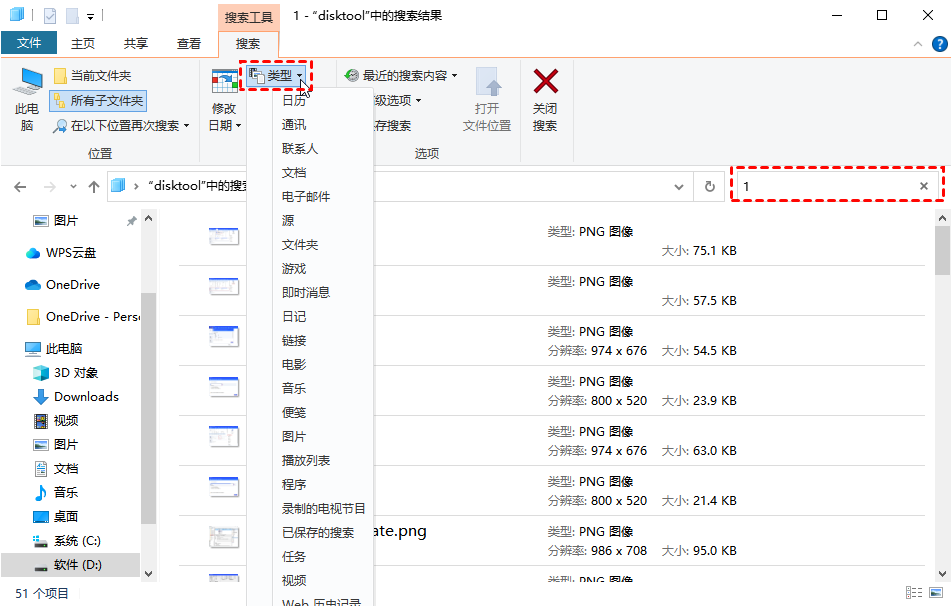
4. 火眼金睛对比删除: 仔细查看排序后的文件列表。对于文件名相似或大小相同的,要双击打开听一下或者对比详细信息(如比特率、时长)。确认是重复文件后,按住`Ctrl`键,用鼠标左键逐个点击选中要删除的重复项(注意每组重复文件保留一个你想要的!)。选中后,右键点击选择“删除”,或者直接按键盘上的`Delete`键。
注意点:
- 这个方法非常耗时耗力,歌曲一多或者文件夹层级深了,很容易漏掉。
- 主要依赖文件名和大小判断,如果同一首歌存了不同音质版本(如128k和320k MP3),文件名或大小不同,这个方法就找不出来了。
- 所以,它只适合U盘歌曲数量少且你大致知道重复在哪的情况。想高效解决U盘怎么删除重复歌曲,特别是怎么批量删除U盘重复歌曲,还得看下面。
方法二:傲梅分区助手 - U盘重复歌曲清理神器(强力推荐!)
想彻底、高效地解决U盘怎么删除重复歌曲的问题?特别是想实现怎么批量删除U盘重复歌曲?那必须祭出专业工具——【傲梅分区助手】!它的“重复文件查找”功能对U盘清理特别友好,能深度扫描内容,精准揪出隐藏的重复歌,一键批量清理,省时省力!
为什么选它清理U盘歌曲?
- 精准内容比对: 不只看名字大小,还能比对文件内容(哈希值),不同文件名但内容相同的歌也能揪出来!这才是真正解决“怎么样删除U盘重复音乐”的核心。
- 批量操作超爽: 扫描完,一键智能选择或手动勾选,支持批量删除或移动,效率飞起。
- 专注音乐文件: 过滤设置里可以指定只扫描音频文件(MP3, FLAC, WAV等),不浪费时间在其他文件上。
- 安全可控: 提供预览、移入回收站(或电脑上的回收站)、移动到指定文件夹等多种删除方式,避免误删后悔。
- 小巧免安装版可用: 有绿色版,直接放U盘里,插到任何电脑上都能运行清理,特别方便!
使用傲梅分区助手批量删除U盘重复歌曲步骤:
1. 下载运行: 在电脑上下载并安装(或运行绿色版)傲梅分区助手。启动软件。
2. 定位清理功能: 在软件主界面上方,找到并点击“清理”选项卡,选择“重复文件查找”。

3. 精准锁定U盘: 在扫描范围界面,你会看到电脑所有磁盘,包括你的U盘(通常显示为“可移动磁盘”或你U盘的品牌名)。移除掉所有不需要扫描的本地硬盘(选中盘符,点“-”号移除),只保留你的U盘。这样扫描更快,也更安全,避免误扫电脑文件。如果想只清理U盘里某个歌单文件夹,可以点击“添加文件夹”精确指定。


4. 关键!设置音频过滤: 点击“过滤设置”按钮,这是高效清理的关键:
- 在“文件类型”下方,选择“音频”。
- 在“包含扩展名”里,可以手动输入你U盘里歌曲的格式,比如 `*.mp3; *.flac; *.wma` (用分号隔开),确保只扫音乐文件。
- 设置一个合理的文件大小范围(比如 `> 1 MB`),过滤掉可能的小缓存文件。
- 点击“高级设置”:强烈建议勾选“跳过系统/程序/隐藏文件”和“相同文件后缀”。对比方法选“内容”或“内容+大小”最准确。可以根据文件修改日期缩小范围。设置完点“确定”。


5. 开始深度扫描: 点击“开始扫描”按钮,软件就会深度分析你的U盘,找出所有符合条件(主要是内容重复)的歌曲。泡杯茶,稍等片刻。

6. 仔细预览结果: 扫描完成后,重复的歌曲会分组显示出来。**一定要**点击“预览”按钮,查看每组重复歌曲的具体信息(路径、大小、日期、甚至内容哈希值),确认它们确实是你要删除的重复项。特别是不同文件夹下的同名歌或不同名但内容相同的歌,要仔细核对。

7. 设置安全删除方式: 点击顶部的“设置”按钮。选择你偏好的删除方式:
- 移动到回收站: 删除到电脑的回收站,安全系数高,后悔了还能还原。(推荐新手选这个!)
- 永久删除: 直接从U盘删除,空间立刻释放,但无法恢复。
- 移动到指定文件夹: 把重复文件移动到U盘或电脑上的一个指定文件夹(比如新建个“待确认重复歌曲”文件夹),相当于“隔离”,确认无误后再手动删除。

8. 智能/手动勾选: 点击“智能选择”,软件会根据你的偏好自动勾选每组中要删除的文件(通常每组保留一份)。你也可以手动检查,取消勾选任何你不想删的(比如某个特定版本的歌)。点“取消勾选所有文件”可以重新全选。

9. 执行清理: 确认无误后,点击“移除到文件夹”(或根据设置显示为“删除”、“移动到回收站”等)按钮。软件就开始执行怎么样删除U盘重复音乐的操作了!耐心等待完成。

10. 安全弹出: 清理完成后,务必在电脑上“安全弹出”你的U盘,再拔下来,防止数据丢失。
方法三:利用专业音乐管理软件(可选)
如果你平时就用像MusicBee、MediaMonkey这类专业的音乐库管理软件,并且把你的U盘添加到了软件的资料库里,那么这些软件通常自带“查找重复音轨”的功能。它们会根据ID3标签(歌手、专辑、歌名)或音频指纹来识别重复项。功能强弱因软件而异,可以作为辅助手段,但通常不如傲梅分区助手这种专门的文件级查重工具直接和彻底,特别是对于文件名混乱或者没有标签的歌曲。
U盘清理重复歌,这些坑千万别踩!(必看注意事项)
- 安全弹出是铁律! 任何操作前后,插拔U盘都必须通过系统“安全弹出硬件”功能!直接拔可能导致U盘损坏或数据丢失,前功尽弃!
- 备份!备份!备份! 清理前,把U盘里重要的、独一无二的歌曲备份到电脑硬盘或另一个存储设备上!不怕一万,就怕万一操作失误或U盘出问题。
- 预览!预览!预览! 用工具扫描后,务必仔细预览结果再删除!确认选中的是真正的重复项,别把独一份的现场版Live给误删了!
- 理解“重复”规则: 工具判断重复基于你设置的规则(通常是内容比对)。注意:
- 不同音质(如128k MP3 vs 无损FLAC)不会被视为重复(除非内容真的一模一样)。
- 现场版、录音室版、不同专辑版本通常不算重复,除非音频内容完全一致。
- 警惕U盘病毒: U盘是病毒传播常见途径。清理前或后,用杀毒软件扫描下U盘更安心。如果发现大量来源不明的异常文件,谨慎操作。
- 清理后检查: 如果选择“移动到回收站”或“移动到文件夹”,清理完成后,记得去回收站或那个文件夹看一眼,确认无误后再进行最终删除(清空回收站或删掉隔离文件夹)。
总结
* U盘歌少,心里有数? 方法一(手动)凑合用,但费时费力易遗漏。
* 想彻底、批量、精准清理? 方法二(傲梅分区助手)绝对是首选! 它能深度解决U盘怎么删除重复歌曲的核心痛点,特别是实现怎么批量删除U盘重复歌曲,安全高效,还能过滤音频文件,怎么样删除U盘重复音乐都不在话下。绿色版随身带,在哪台电脑都能清!
* 正好在用专业音乐软件管理U盘? 方法三可以试试看,作为补充。
说实在的,对于被U盘重复歌曲困扰的朋友,傲梅分区助手真是救星。它不仅能清理U盘,还能管理电脑硬盘分区、迁移系统、克隆硬盘、检测磁盘健康度,功能超全!清理完U盘,不妨也用它整理下电脑硬盘?试试它的拆分分区功能吧。