
“兄弟们,救救急!我电脑里存了海量音乐,时间一长,发现好多歌存了N个版本在不同文件夹,有些是不同音质,有些就是纯重复。现在硬盘天天报警空间不足,想清理这些重复歌,手动找简直是大海捞针啊!有没有什么好办法能帮我批量删除重复歌曲?求支招!”
上面这位兄弟的烦恼,是不是你也感同身受?别慌,下面介绍的几个方法,特别是利用专业工具进行批量删除重复歌曲,绝对能帮到你!

方法一:巧用工具,分区助手一键搞定(推荐!)
说真的,想高效批量删除重复歌曲,手动翻找效率太低。这时候,一款靠谱的电脑重复文件清理软件就派上大用场了。这里强推【傲梅分区助手】,它的“重复文件查找”功能专门对付这种问题,简直是整理音乐库的神器!
为啥推荐分区助手?
- 精准定位歌曲重复:不仅能找普通文件,对音乐文件的识别也很在行,专门针对歌曲重复问题优化。
- 操作直观简单:界面友好,步骤清晰,小白也能轻松上手进行批量删除重复歌曲。
- 智能筛选省心:支持按文件类型(如音频)、大小、日期等多种条件精细过滤,避免误删重要文件。
- 安全可控:提供预览、智能选择(自动保留一份)、移入回收站或指定文件夹等多种处理方式,安全有保障。
- 功能超值:除了清理重复文件,它还是个强大的磁盘分区管理工具,买一送N,超划算!
使用傲梅分区助手批量删除重复歌曲步骤:
1. 下载安装并打开傲梅分区助手,在主界面顶部找到并点击“清理”模块,选择“重复文件查找”。

2. 设定扫描范围:默认是全盘扫描。如果你知道重复歌曲主要在某个盘(比如D盘音乐文件夹),可以点击“添加文件夹”精准定位,或者把不需要扫描的盘符移除掉,提升批量删除重复歌曲的效率。担心误删系统盘文件?可以“锁定”系统盘,这样软件能看到重复项但无法删除。


3. 精准过滤歌曲:点击“过滤设置”是重点!为了专门批量删除重复歌曲:
- 在“文件类型”下,选择“音频”(或者更具体如MP3, FLAC等,在“包含扩展名”里填)。
- 设置合理的文件大小范围(比如大于1MB,过滤掉小缓存文件)。
- 在“高级设置”里,强烈建议勾选“跳过系统/程序/隐藏文件”,安全第一!还可以根据需要设置对比方法(通常内容+大小更准)和日期范围。记得勾选“相同文件后缀”避免误判不同格式的同名歌。


4. 点击“开始扫描”,坐等结果。软件会深度比对,找出所有符合你条件的重复歌曲。

5. 预览并确认:扫描完成后,所有重复歌曲组会列出来。点击“预览”可以仔细查看歌曲的具体信息(路径、大小、日期等),确认是否真的重复。这一步很重要!

6. 设置删除偏好:点击顶部“设置”。选择你想要的删除方式:
- 永久删除:直接删掉,省空间但风险稍高。
- 移入回收站:安全,之后还能找回。
- 移动到指定文件夹:相当于先“隔离”,确认无误后再手动清空。推荐新手选这个或回收站!

7. 智能/手动选择:点击“智能选择”,软件会根据你的偏好自动勾选要删除的重复项(通常每组保留一个)。你也可以手动检查,取消勾选你不想删的。点“取消勾选所有文件”可以重新选。

8. 一键执行清理:确认选择无误后,点击“移除到文件夹”(或“删除”等,取决于你的设置),软件就会开始批量删除重复歌曲了!坐等空间释放吧!

方法二:Windows自带搜索 + 手动核对 (适合少量重复)
如果你怀疑只有少量歌曲重复,或者想手动控制,也可以用Windows文件资源管理器试试。不过这个方法批量删除重复歌曲效率不高,适合小范围操作。
1. 打开“文件资源管理器”,进入你存放歌曲的主要文件夹(比如“我的音乐”)。
2. 在右上角的搜索框里,尝试输入你怀疑重复的歌名关键词(比如歌手名、专辑名,或者部分歌曲名)。
3. 在搜索结果里,仔细看!按“名称”、“修改日期”或“大小”排序,更容易发现重复的。需要你一个个文件对比文件名、大小、比特率(在“详细信息”视图看)等信息来判断是否重复。
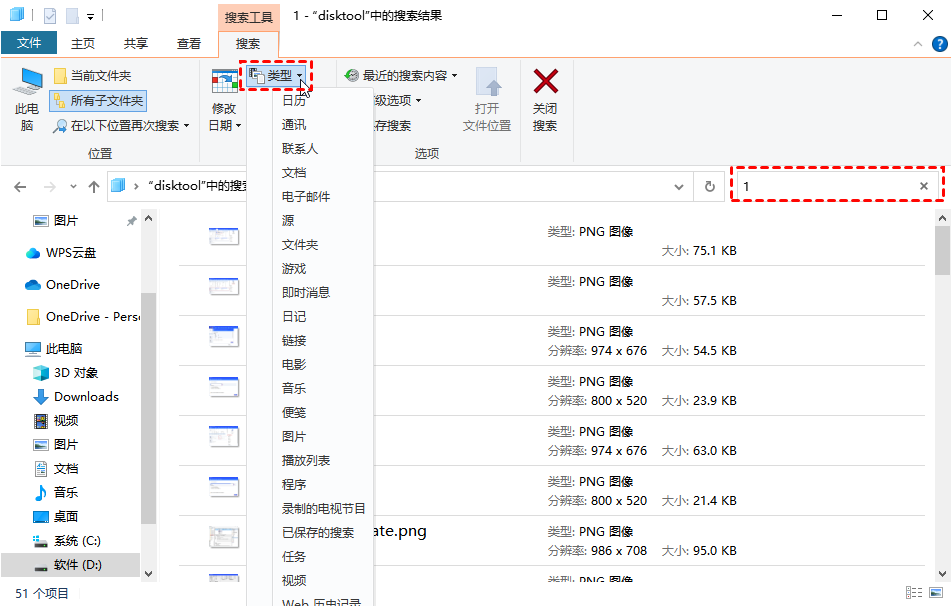
4. 按住Ctrl键,用鼠标左键点击选中你确认要删除的重复歌曲文件,然后右键点击,选择“删除”。或者直接按Delete键。
注意: 这个方法比较费眼力,而且容易遗漏不同文件夹下的重复歌曲。真想批量删除重复歌曲,还是方法一更给力。
方法三:利用音乐播放器整理库(部分播放器支持)
有些专业的音乐播放器(比如MusicBee, MediaMonkey等)自带音乐库管理和查重功能。它们会扫描你指定的文件夹,建立数据库,然后提供查找重复曲目的选项。功能强弱因软件而异,可以作为辅助手段。不过通常不如专门的电脑重复文件清理软件功能全面和直接。
注意事项 (必看!)
- 备份!备份!备份! 重要的事情说三遍!在进行任何删除操作,尤其是批量删除重复歌曲前,强烈建议备份重要数据到移动硬盘或云盘。不怕一万,就怕万一。
- 仔细预览: 使用分区助手等工具时,一定要利用好预览功能,确认选中的是真正的、你要删除的重复项。别手快删错了收藏版!
- 理解“重复”: 工具判断“重复”通常基于文件内容(哈希值)或文件名+大小等。确保你理解软件的判断逻辑,特别是不同音质(如128kbps MP3和320kbps MP3或FLAC)文件通常不会被视为重复,除非内容完全一致。
- 系统文件勿动: 清理时务必避开系统盘(通常是C盘)的关键系统文件夹,或者使用工具的“跳过系统文件”选项。使用电脑重复文件清理软件时,锁定系统盘是个好习惯。
- 回收站/隔离区检查: 如果选择移入回收站或指定文件夹,清理后记得再去检查一下,确认无误后再清空回收站或隔离文件夹,彻底释放空间。
FAQ (常见问题解答)
Q1:用傲梅分区助手这类电脑重复文件清理软件安全吗?会删错文件吗?
A1: 正规软件本身是安全的。安全性的关键在于你的操作。只要你在执行批量删除重复歌曲前,仔细预览扫描结果,确认选中的是真正的重复项,并利用好“移入回收站”或“移动到文件夹”的缓冲选项,风险极低。软件提供了多种安全机制。
Q2:如果我不小心误删了歌曲,还能恢复吗?
A2: 这取决于你选择的删除方式:
- 如果选择“移入回收站”:直接去回收站还原即可。
- 如果选择“移动到指定文件夹”:去那个文件夹里找回就行。
- 如果选择“永久删除”或清空了回收站/隔离文件夹:需要用专业的数据恢复软件尝试恢复,但成功率不能保证,且文件可能被覆盖。所以再次强调备份和谨慎操作的重要性!
Q3:扫描和批量删除重复歌曲需要很长时间吗?
A3: 时间主要取决于:
- 扫描范围的大小(整个硬盘 vs 特定音乐文件夹)。
- 硬盘速度(SSD快,机械硬盘慢)。
- 文件数量(歌曲越多越慢)。
- 扫描规则的复杂性(对比内容比对比文件名+大小慢)。
Q4:除了歌曲,这些方法也能批量删除重复文件吗?比如图片、视频、文档?
A4: 当然可以! 傲梅分区助手等电脑重复文件清理软件的核心功能就是查找和清理各种类型的重复文件。在过滤设置里选择对应的文件类型(图片、视频、文档等)即可。方法二的手动搜索也适用于其他文件类型。可以说电脑一键删除重复文件是这类软件的基本功。
总结
* 追求极致效率、歌曲库庞大复杂? 首选【傲梅分区助手】!它的“重复文件查找”功能就是为批量删除重复歌曲这类任务量身定做的,智能筛选、安全可控,电脑一键删除重复文件(歌曲)不是梦。
* 只有零星几首怀疑重复? Windows自带搜索手动核对勉强够用。
* 习惯用特定播放器且其查重功能好用? 可以作为补充尝试。
老实讲,对于大多数被重复文件困扰的用户,特别是想彻底清理音乐库的,傲梅分区助手绝对是首选。它不仅能解决批量删除重复歌曲的问题,还能管理磁盘分区、迁移系统、克隆硬盘、检测磁盘健康度等等,一个工具解决N多磁盘烦恼,真心实用!快去试试它的拆分分区或者其他功能吧。