
真实案例:电脑除了C盘全消失了怎么办?
"我在电脑上听歌时,音乐软件突然就退出了,然后桌面上很多软件都打不开了。我打开文件资源管理器查看,发现电脑其他盘突然不见了只剩C盘,我其他盘中还有很多重要的资料,求助,电脑硬盘消失只剩C盘该怎么办?"
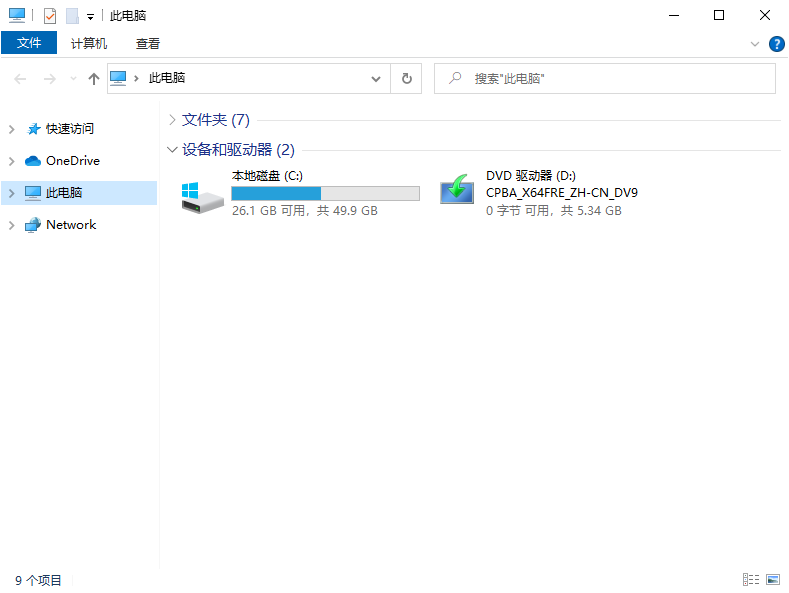

硬盘分区消失的常见原因
硬盘分区消失可能由多种原因导致,以下是常见的几种:
- 系统更新导致磁盘分区丢失:某些Windows更新可能会影响磁盘分区表,导致部分分区不被识别。
- 硬盘驱动程序错误或未更新:驱动程序损坏或未正确安装可能导致分区丢失。
- 分区被误删除或格式化:用户误操作可能导致数据丢失或分区消失。
- 硬盘出现物理故障:硬盘坏道或老化可能导致某些分区无法访问。
- 病毒或恶意软件攻击:某些恶意程序可能会隐藏或删除磁盘分区。
- 盘符丢失:分区本身存在但盘符丢失,导致资源管理器中不显示。
电脑除了C盘全消失了,你可以根据以下对比选择合适的排查方法:
| 对比项 | 方法1. 分配盘符 | 方法2. 显示隐藏分区 | 方法3. 恢复丢失分区 |
|---|---|---|---|
| 操作难度 | ⭐ 简单 | ⭐⭐ 中等 | ⭐⭐⭐ 稍复杂 |
| 是否丢失数据 | 不丢失 | 不丢失 | 数据未被覆写的情况 |
| 适用场景 | 分区存在但盘符丢失 | 分区被手动隐藏 | 分区被误删除 |
| 所需时间 | 约2分钟 | 约5分钟 | 约10分钟 |
| 是否需要第三方工具 | 不需要 | 需要傲梅分区助手 | 需要傲梅分区助手 |
✔ 方法1. 分配盘符(最简单)
电脑其他盘突然不见了只剩C盘,可能是分区的盘符丢失。我们只需进入磁盘管理,重新给这些分区分配盘符即可。
1. 按键盘上的"Windows + R"组合键,在运行框中输入"diskmgmt.msc"打开磁盘管理。
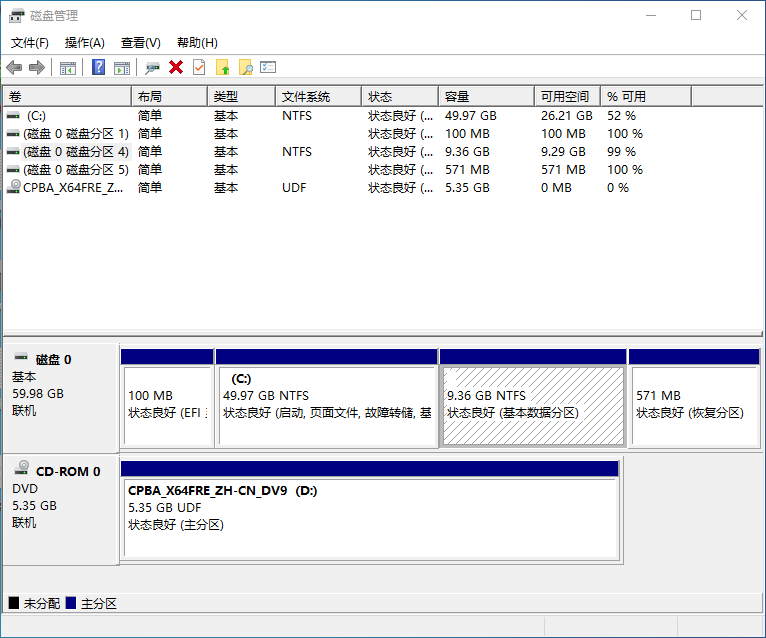
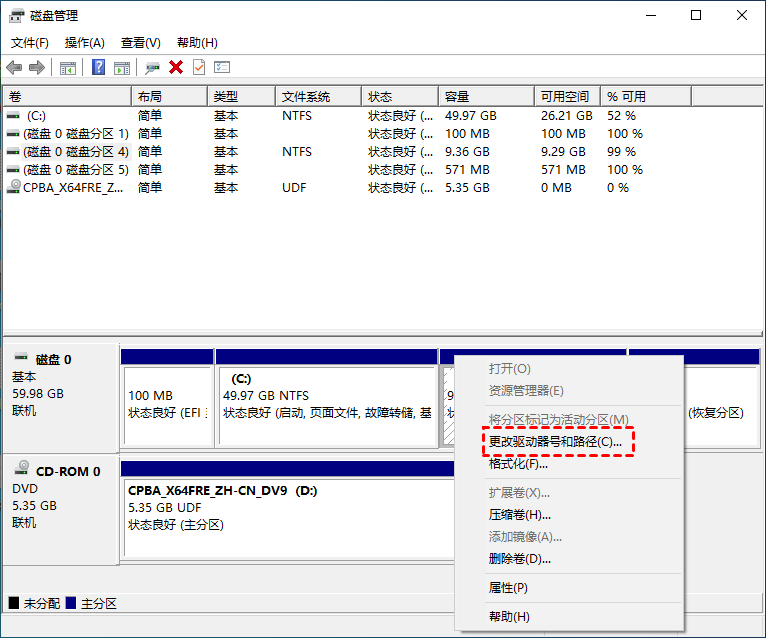
2. 进入磁盘管理后,右键单击没有盘符的分区选择"更改驱动器号和路径"。
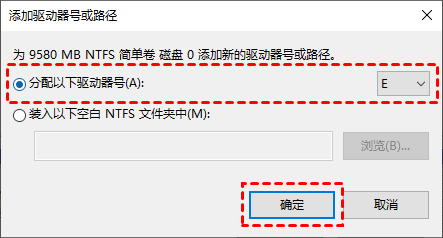
3. 在弹出的对话框中,单击"添加"按钮,然后在"分配以下驱动器号"中选择合适的盘符再单击"确定"。
✔ 方法2. 显示隐藏分区
电脑硬盘突然只剩C盘,可能是因你的一些误操作将分区隐藏了,所以无法在文件资源管理器中显示。你可以借助磁盘分区管理工具——傲梅分区助手(经最新实测有效,兼容Windows 11/10/8/7环境,无捆绑安全无毒),将隐藏的分区显示出来。
1. 下载安装并启动傲梅分区助手,找到被隐藏的分区。
2. 右键单击该分区,依次选择"高级操作" > "取消隐藏分区"。
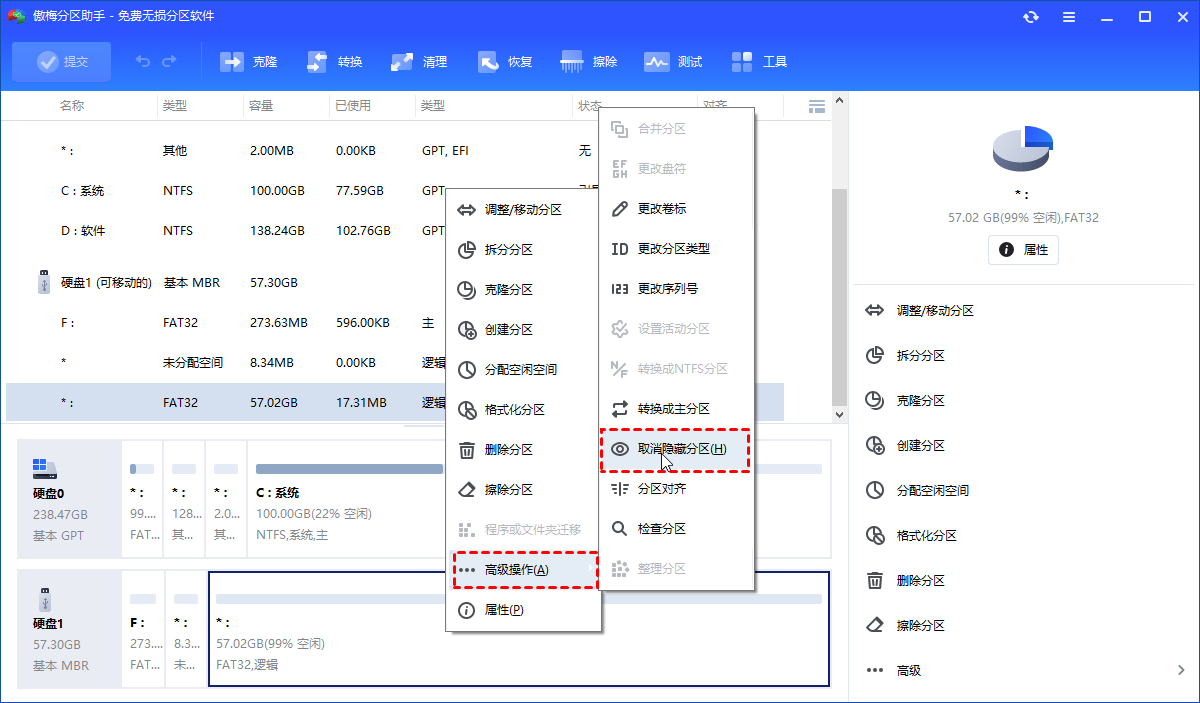
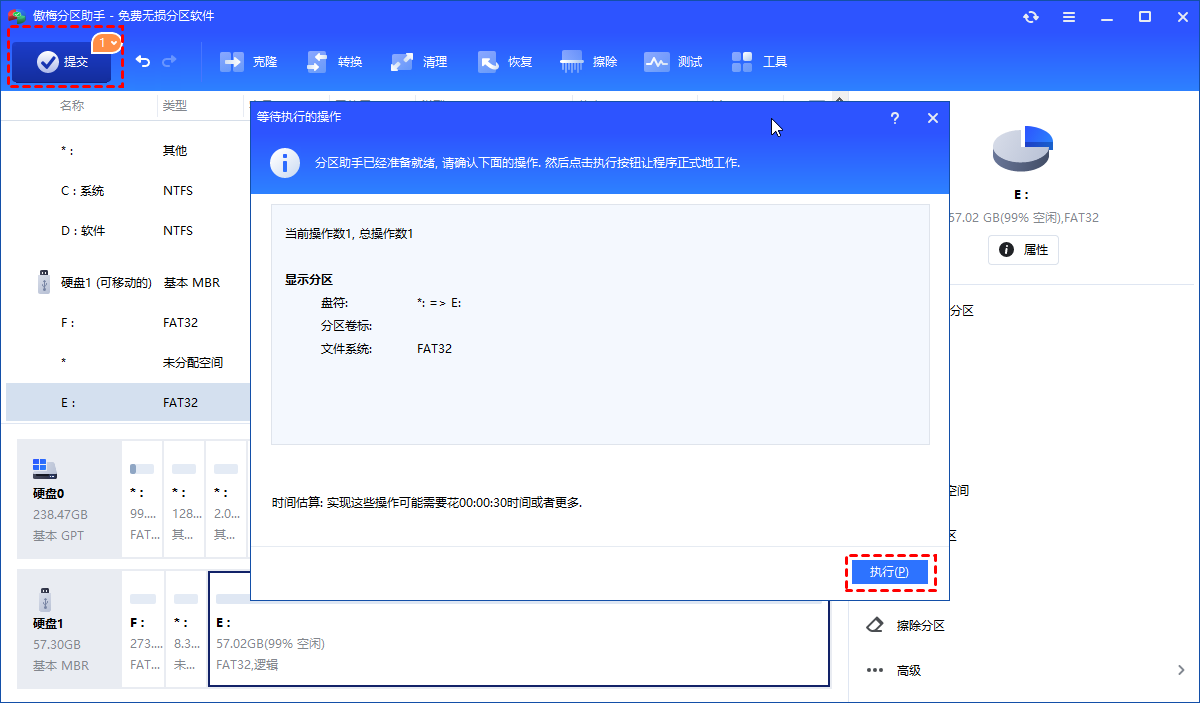
3. 在弹出的界面再单击"确定"按钮,然后返回软件主界面,单击左上角的"提交"和"执行"以应用挂起的操作。
✔ 方法3. 恢复丢失的分区
电脑只有C盘其他盘不见了,你可以回忆一下是否不小心将分区删除了。若是分区被删除了,而导致其他盘消失不见了,你可以使用傲梅分区助手中的"恢复分区"功能将已删除的分区恢复回来。
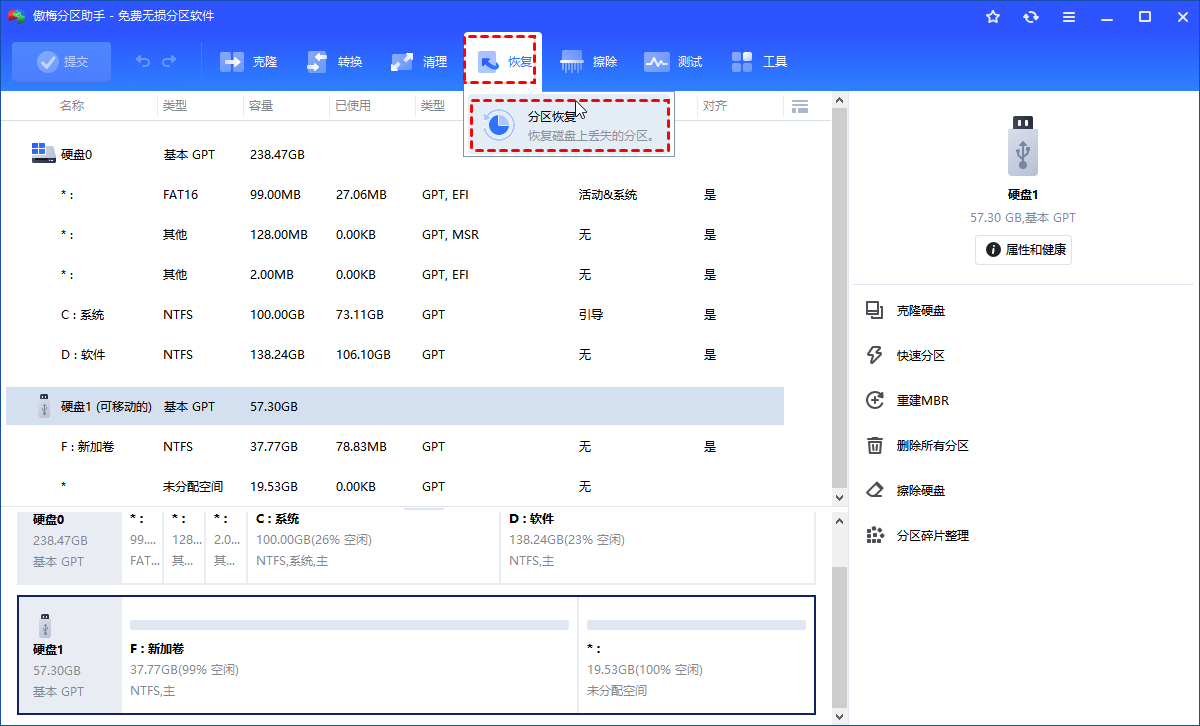
1. 下载安装运行傲梅分区助手,单击导航栏中的"恢复",选择"分区恢复"。
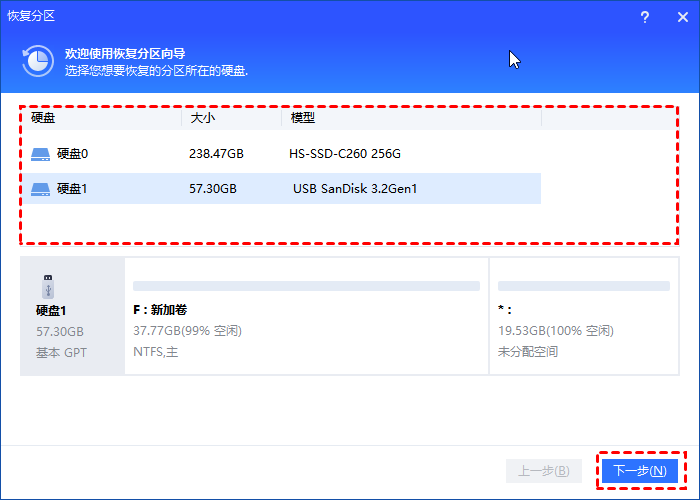
2. 选择想要恢复分区所在的硬盘并点击"下一步"。
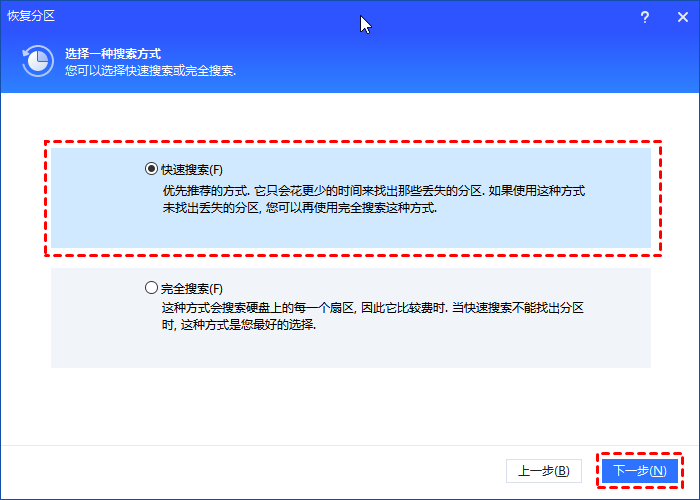
3. 选择"快速搜索",点击"下一步"。这种方法花费时间更少。如果找不到删除的分区,可以稍后选择"完全搜索"。
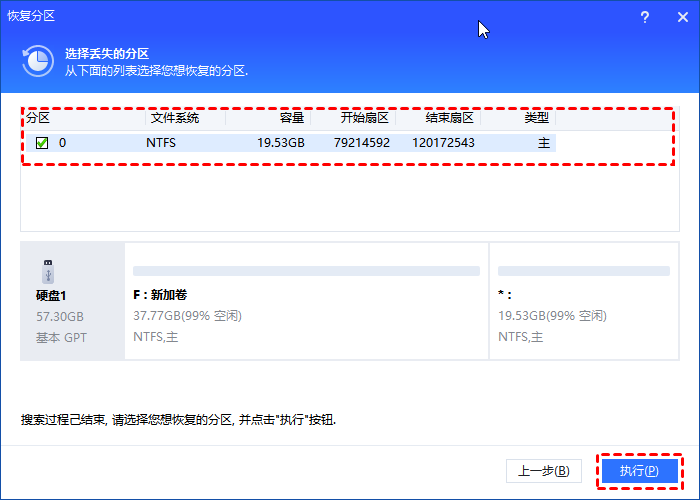
4. 等待搜索完成后,勾选需要恢复的分区,点击"执行"即可。
⚠️ 其他可能原因与排查建议
- 硬盘损坏:如果有两个硬盘但只显示了C盘所在的硬盘,另一块硬盘可能损坏或连接问题,尝试重新连接数据线。
- 分区表信息丢失:分区表损坏会导致分区无法识别,使用分区恢复工具可以尝试修复。
- 数据连接线松动:如果是台式机,打开机箱检查SATA数据线是否松动,重新插拔试试。
- BIOS中硬盘未被识别:开机按Del或F2进入BIOS,查看硬盘是否被正确识别。
结语
电脑除了C盘全消失了,先别慌。按照本文的排查思路:先检查磁盘管理中能否看到分区,再尝试分配盘符或显示隐藏分区,最后使用分区恢复工具找回丢失的分区。数据无价,操作前有条件的话尽量先备份重要文件。如果所有方法都无效,建议将电脑送到专业维修点检测,排除硬件故障。