
💡 真实痛点: 小美的Win11笔记本128G SSD总爆满,系统天天弹存储空间不足。她发现同样一份工作报告竟然存了5个版本,照片也有大量重复!手动找了一天差点崩溃...其实只要掌握正确方法,win11文件查重可以很简单!
为什么要做Win11文件查重?
重复文件就像家里的"垃圾收纳箱"—看似每个都有用,其实90%都是废品!它们主要来自:
- 📁 同一文件多次下载/另存为
- 📸 手机照片重复导入电脑
- 🔄 备份文件杂乱存放
- 📥 微信/QQ自动保存重复文件
✅ 清理重复文件的好处:
- 释放宝贵空间: 轻松腾出10-50GB空间,告别C盘爆红
- 提升运行速度: 减少磁盘碎片,系统运行更流畅
- 整理强迫症福音: 文件管理更有序,找文件不再头疼
方法一:使用傲梅分区助手(专业省心)
为什么推荐它?因为手动重复文件查找太反人类了!这款工具真正实现了智能win11文件查重:
- 🎯 深度扫描: 比系统自带搜索强10倍,基于内容对比而非仅文件名
- 🖱️ 一键操作: 傻瓜式界面,点点鼠标就能完成
- 🔒 安全删除: 自动备份选项,误删也能恢复
使用步骤:
1. 下载安装傲梅分区助手 → 打开软件选择"清理" → "重复文件查找"
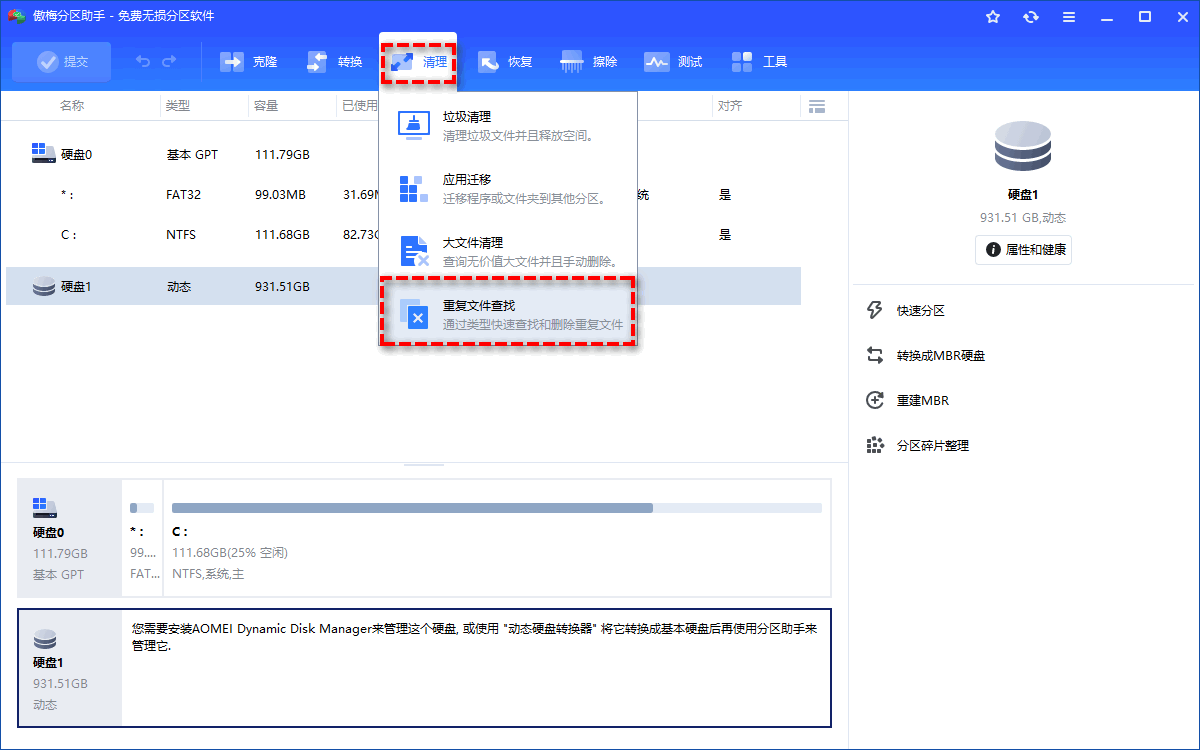
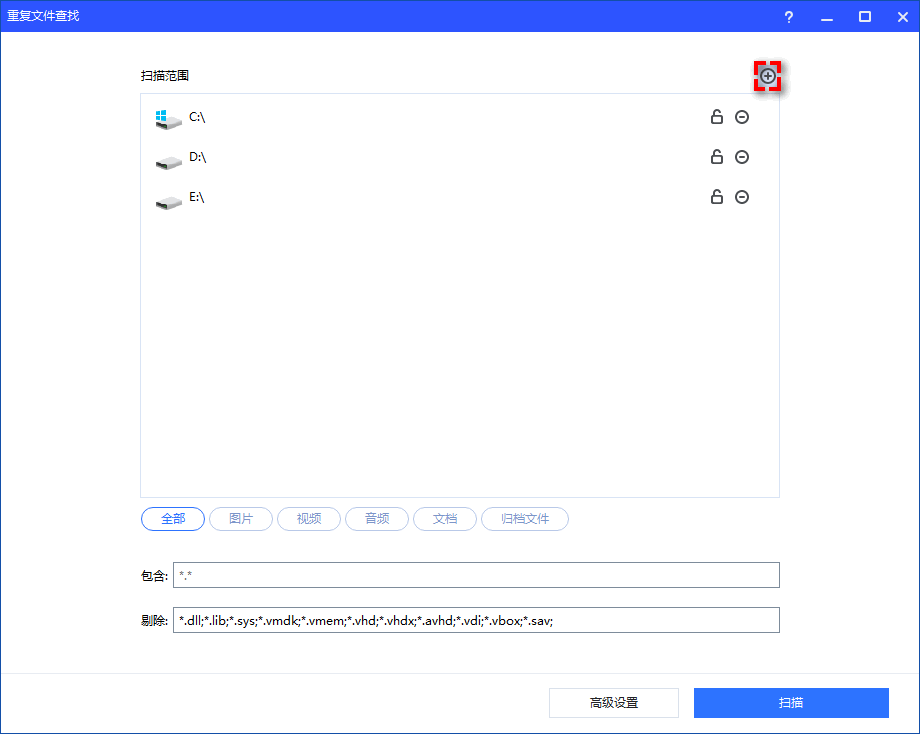
2. 添加需要扫描的文件夹(建议全选)→ 点击"开始扫描"
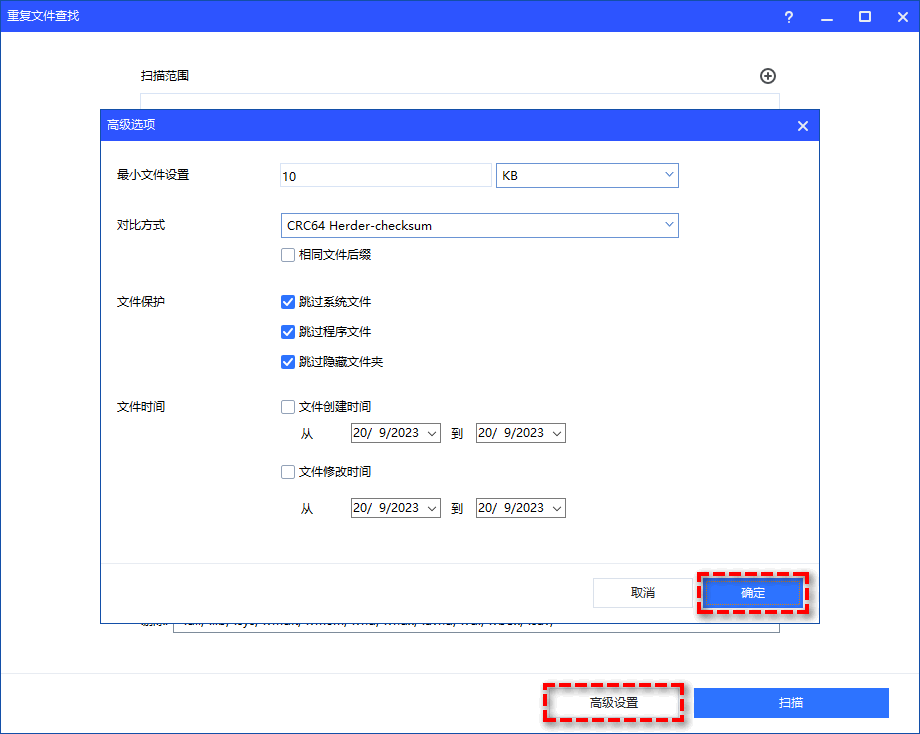
3. 利用"高级设置"精准筛选(按类型/大小/日期)
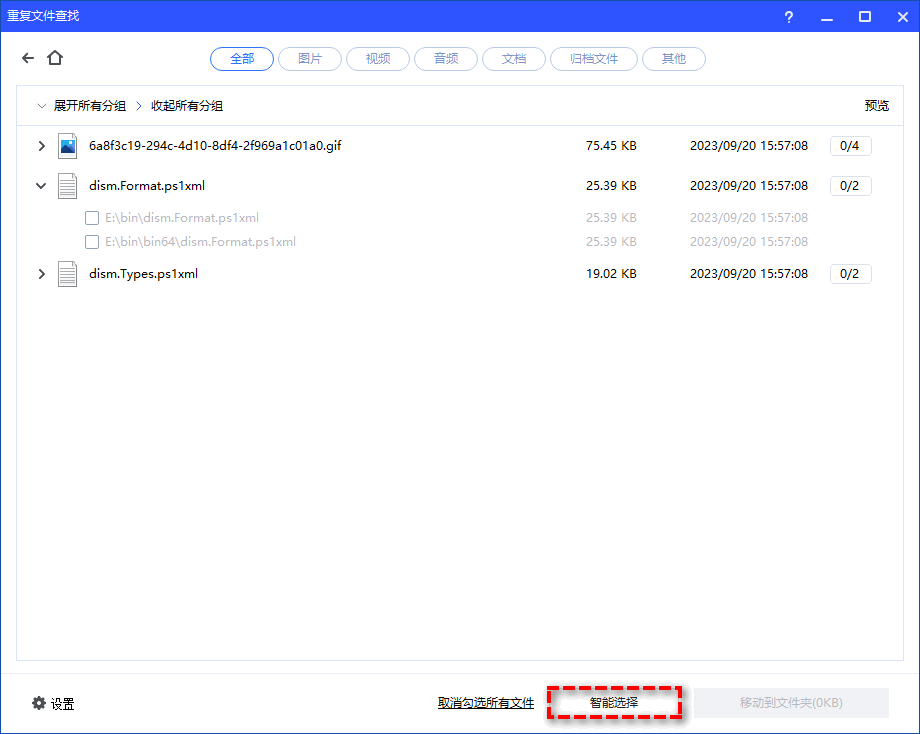
4. 扫描完成后点击"智能选择" → 软件自动勾选可删文件
5. 选择删除方式(推荐"移至回收站")→ 点击"执行"
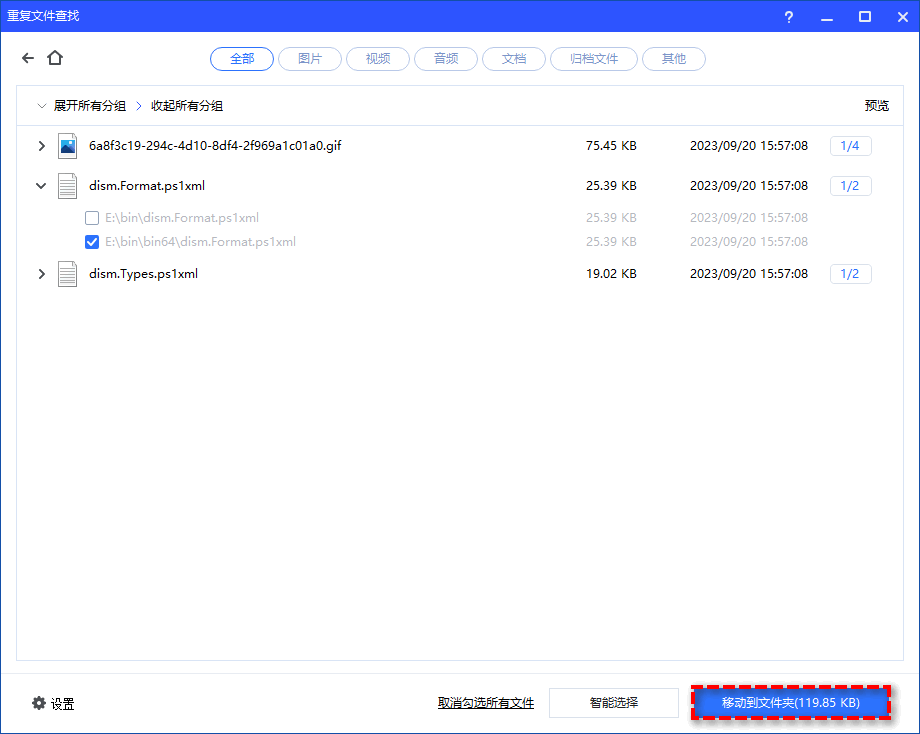
💡 专业提示: 在"高级设置"中勾选"跳过系统/程序文件"可避免误删重要文件!首次使用建议先选择"移动到指定文件夹"而不是直接删除。
方法二:Win11自带搜索技巧(基础版)
如果想快速重复文件查找,Win11自带的搜索功能也能应急:
1. 打开文件资源管理器 → 进入目标文件夹
2. 在搜索框输入"大小:><数值>MB"(如:大小:>10MB)
3. 点击"查看" → 选择"详细信息"显示模式
4. 点击"名称"或"大小"列进行排序,人工识别重复文件
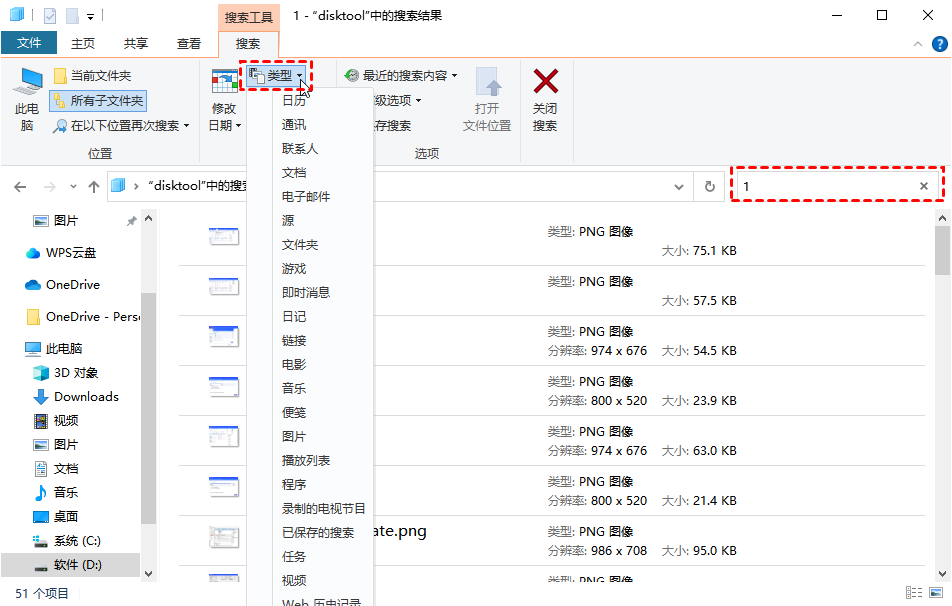
⚠️ 局限性: 这种方法只能找到文件名相同的重复文件,如果文件名不同但内容相同(比如"照片(1).jpg"和"图片副本.jpg")就找不出来了!而且需要人工核对,效率较低。
方法三:PowerShell高级查询(技术流)
适合懂技术的用户,通过命令行动态win11文件查重:
        # 查询指定文件夹中大小大于1MB的重复文件

        Get-ChildItem -Path "C:\Users\你的用户名" -Recurse -File |

        Group-Object -Property Length |

        Where-Object { $_.Count -gt 1 -and $_.Name -gt 1MB } |

        Select-Object -ExpandProperty Group |

        Select-Object Name, Directory, Length
🔧 适用场景: 批量处理服务器文件或需要自动化查重的场景
清理前的必看注意事项
- 一定要备份! 重要文件先备份再清理,避免误删
- 系统文件不要动(集中在Windows、Program Files文件夹)
- 建议先"移至回收站"观察几天再彻底删除
- 注意文件名不同但内容相同的文件(这是重复文件怎么查找并清理的关键)
FAQ常见问题解答
Q1:清理重复文件会误删系统文件导致崩溃吗?
A:使用专业工具(如分区助手)并避开系统文件夹就不会。工具自带"跳过系统文件"选项。
Q2:为什么有些文件内容相同但查重工具没找出来?
A:可能因为文件格式、编码或元数据不同。选择"基于内容比较"模式可解决。
Q3:多久需要做一次win11文件查重?
A:建议每3-6个月一次,如果你经常下载/保存文件,可以缩短到1-2个月。
Q4:清理后如何避免再次产生重复文件?
A:① 下载文件时指定固定文件夹 ② 定期整理照片和文档 ③ 使用云同步时注意设置
总结
win11文件查重其实并不难,关键是选对方法:
- • 小白用户 → 直接使用傲梅分区助手,一键智能清理
- • 轻度需求 → 用Win11自带搜索+人工核对
- • 技术达人 → PowerShell脚本批量处理
记住:定期重复文件查找和清理是保持Win11流畅运行的好习惯。现在就去试试吧,说不定能清出好几个游戏的空间!
🎯 最后提醒: 清理前务必备份重要数据!首次使用建议先处理非重要文件熟悉流程。希望这篇指南能帮你解决重复文件怎么查找并清理的烦恼~