
刚买的笔记本硬盘通常只有一个C盘,系统文件、工作资料和电影视频全挤在一起。Win11分盘就是把一块硬盘划分成多个独立区域,让系统、软件、数据分开存放。系统出问题需要重装时,其他盘的文件不会受影响。
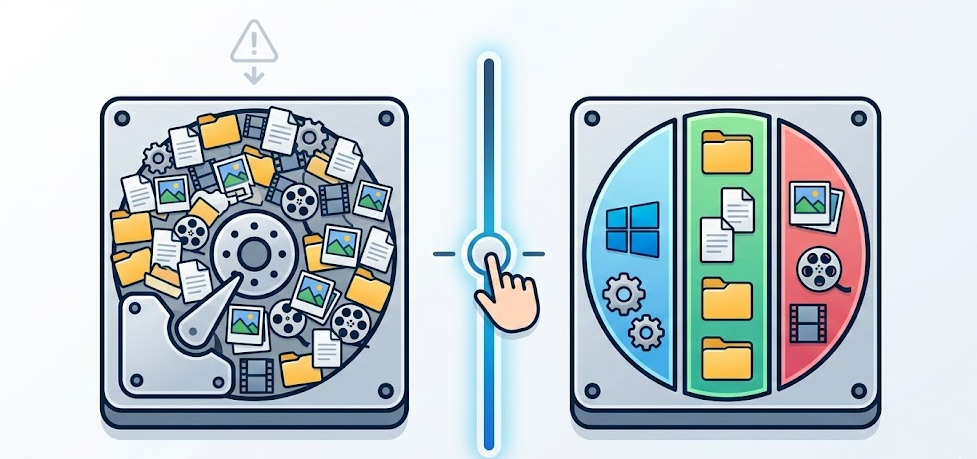
很多新电脑出厂默认只分一个区。随着使用时间增长,系统补丁、缓存文件不断堆积,C盘空间很快吃紧。这篇教程教你两种实用的硬盘分盘方法,不用重装系统、不用找人帮忙。
Win11分盘到底有没有必要?
有必要。硬盘分盘后,系统和数据放在不同区域,管理更方便,安全性也更高。C盘专放系统和软件,D盘存文档资料,E盘放备份镜像。系统万一崩溃,直接重装C盘即可,其他盘的文件完好无损。以512GB硬盘为例,建议划100GB给C盘装系统,剩余给D盘存个人资料,日常使用体验好很多。不了解分区概念的话可以先看看这篇基础教程,全面搞懂后再动手。
截至2026年7月,Windows 11最新版本为25H2,磁盘管理工具界面与之前版本一致。操作时注意区分MBR和GPT分区表——新电脑出厂默认GPT,单盘容量超过2TB时只能用这种格式。
方法一:用分区助手创建新分区
Windows自带的磁盘管理有一定限制——压缩卷时经常遇到"无法压缩"的提示。用傲梅分区助手这类第三方工具能绕过这些限制,全程可视化操作。该软件支持Windows 11/10/7,免费版即可满足家用需求。

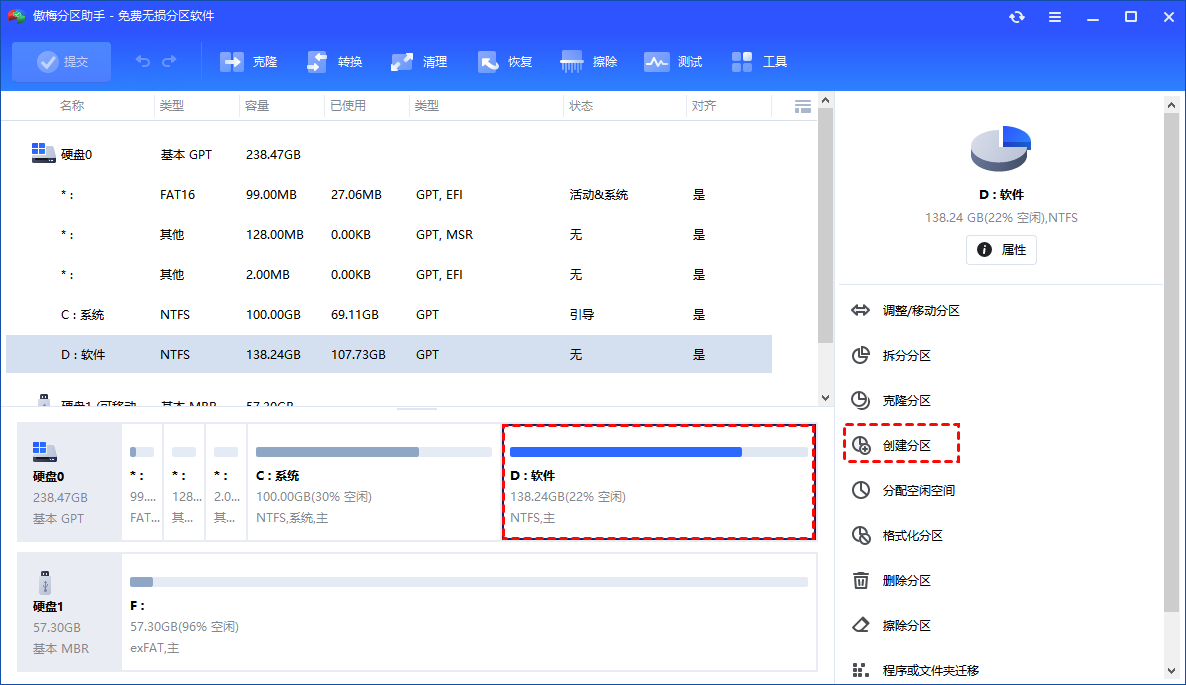
步骤1. 启动傲梅分区助手,右键点击需要划分的C盘,选择"创建分区"。
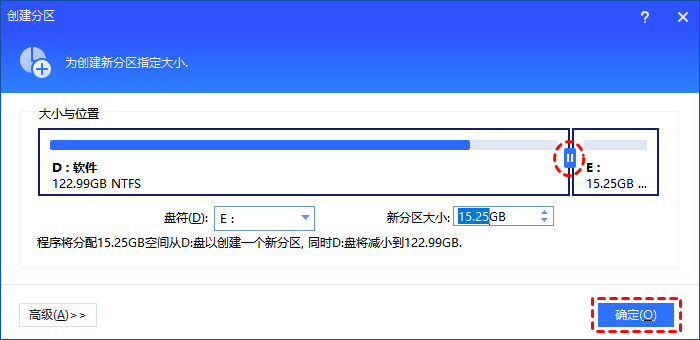
步骤2. 弹出窗口中直接拖动滑块调整新分区大小,也可以用键盘输入精确的兆字节数。设置好盘符和文件系统(建议NTFS)后点击确定。NTFS支持单个文件超过4GB,日常使用兼容性最好。
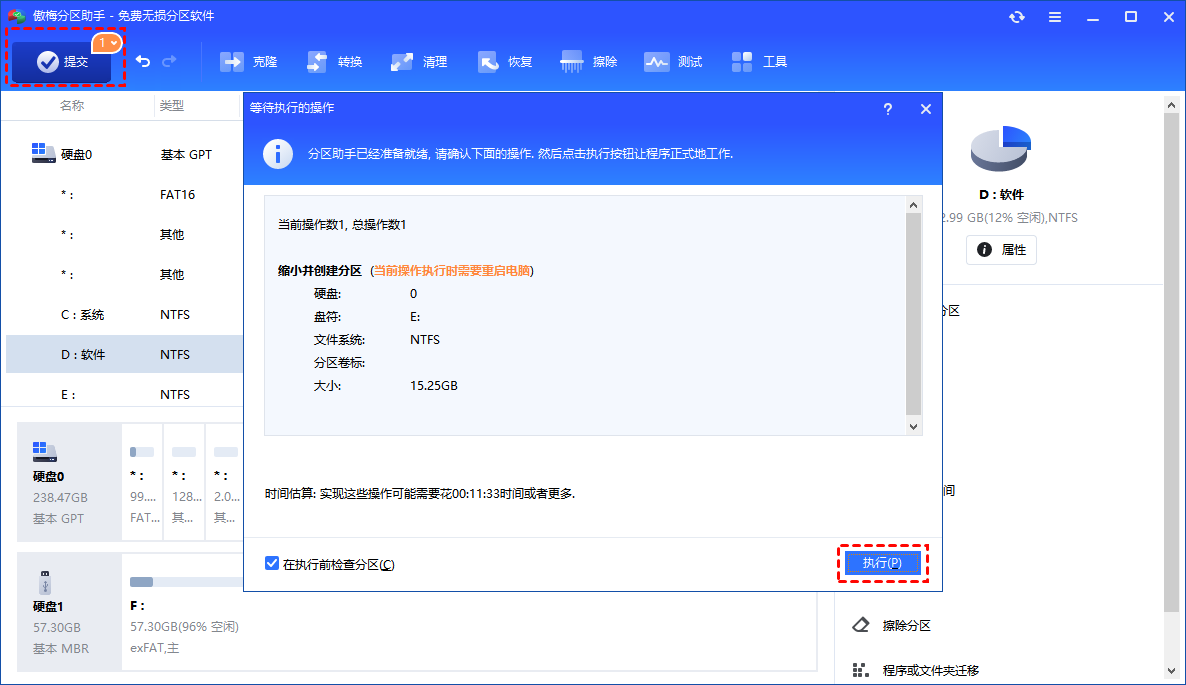
步骤3. 点击左上角"提交"按钮,仔细核对操作预览无误后点"执行"。进度条走完就完成了,整个过程通常只需要30秒。C盘原有文件完全不受影响,不需要重启电脑。
方法二:磁盘管理压缩卷,不装软件也能分
不想安装第三方程序的话,Windows 11自带的磁盘管理也能分盘。核心思路是"压缩现有分区→挤出未分配空间→新建简单卷"。但受限于不可移动文件(如页面文件pagefile.sys),可压缩的空间可能比预期小。微软官方文档已详细说明磁盘管理的运作机制。
步骤1. 按快捷键Win+X,从菜单中点击"磁盘管理"。
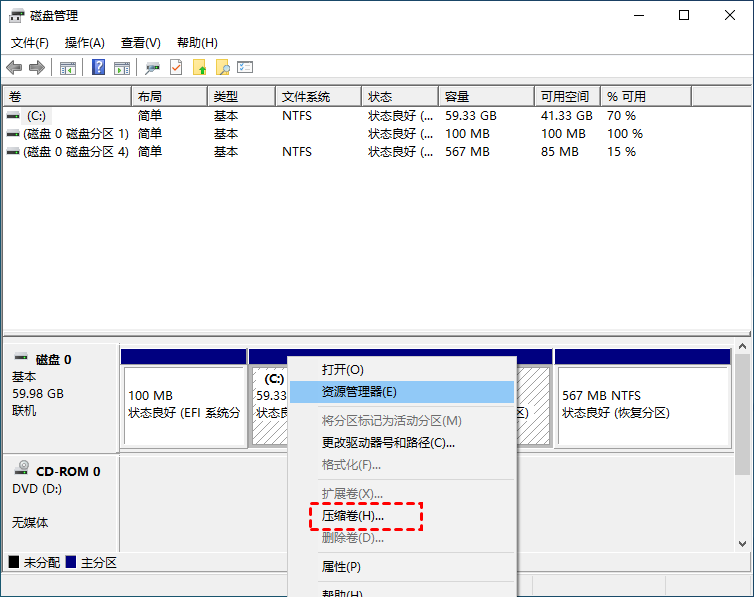
步骤2. 右键C盘,选择"压缩卷"。
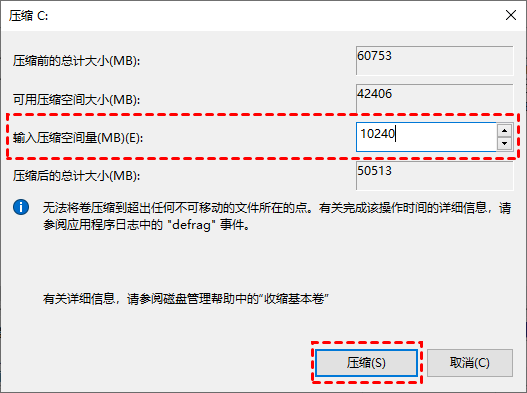
步骤3. 系统自动运算可用空间,在输入框中填写压缩容量(单位MB)。例如想分出50GB就输入51200。
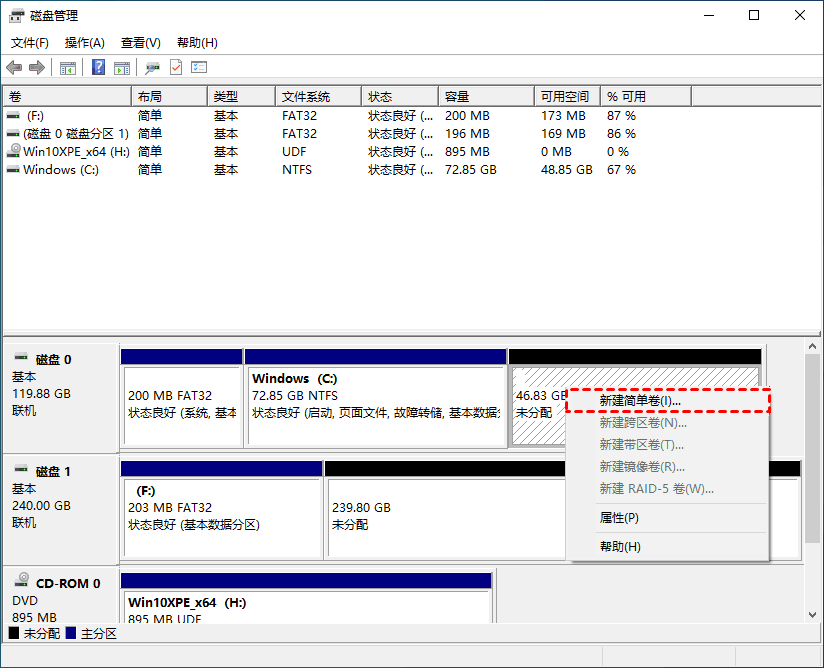
步骤4. 压缩完成后出现一块黑色"未分配空间"。右键点击该区域选"新建简单卷",按向导设置分区大小、盘符和文件系统即可。新分区创建完成后建议检查一下磁盘健康状态,确认分区表正常。
两种分盘方法优缺点对比
| 对比项 | 傲梅分区助手 | 磁盘管理(系统自带) |
|---|---|---|
| 是否需要安装 | 需要(免费软件) | 无需安装,开箱即用 |
| 功能区限制 | 无特殊限制,支持任意方向调整 | 受页面文件/MFT限制,压缩空间有限 |
| 操作直观度 | 全图形界面,拖动滑块即可调整 | 步骤略多,需手动换算MB单位 |
| 数据安全性 | 创建分区不操作数据区,安全 | 压缩卷不删除文件,安全 |
两种方法都不会删除已存文件。如果压缩空间需求较大(超过当前未用空间),建议优先使用专业分区工具。磁盘分区的概念在百度百科中有详细解释,可以作为背景知识参考。操作数据前最好用外部硬盘备份重要文件。已经安装的软件想迁移到新分区可以用注册表调整等方式实现。固态硬盘分区后检查一下4K对齐状态,对齐不良会影响读写性能。
总结
Win11分盘操作不难,核心选择在于是否愿意安装第三方工具。不装软件就用磁盘管理压缩卷,操作受限但够用。追求灵活就用分区助手,界面直观功能全面。不管选哪种,提前给重要文件做备份是基本原则。
关于Win11分盘的常见问题
以下是用户最关心的几个分盘问题,每个都有明确答案。
Win11分盘后C盘里的软件还能正常运行吗?
完全不受影响。分盘只在C盘的剩余空间上划走一部分,不涉及已装软件的程序文件和注册表,系统环境和桌面设置全部保留。
磁盘管理里压缩卷数值太小或直接灰掉了怎么办?
原因是C盘末尾有页面文件pagefile.sys等不可移动文件。改用分区助手这类第三方工具即可绕过限制,自由分配想要的空间大小。
固态硬盘分盘会缩短寿命或降低性能吗?
分盘是逻辑层面的划分,不影响物理存储布局。正常使用的SSD每天写入量远低于TBW额定值,分盘不会缩短寿命。确保4K对齐即可发挥全部性能。
分盘过程中突然断电会不会损坏硬盘?
两种方法在点击执行前都处于预览阶段,此时断电无影响。写入分区表时断电的概率极低,万一遇到可用diskpart命令修复分区表。
分完盘后发现空间不够,能把两个分区合并回去吗?
可以。专业分区工具提供"合并分区"功能,选择两个相邻分区直接合并,数据不会丢失。磁盘管理则需要先删除目标分区(数据会清除),再用扩展卷合并到相邻分区。
新分区盘符和文件系统怎么选?一定要NTFS吗?
盘符按字母顺序,C盘留给系统,新分区选D或E。文件系统首选NTFS——支持超大文件和权限设置,兼容性最好。只在老电视、XP等设备上读取时才考虑exFAT或FAT32。设置盘符和文件系统的具体步骤这里都有。
更新于 2026年07月13日 09:30 | 最后审阅:2026年07月13日