
解压到D盘却说C盘空间不足,通常是目标路径与临时工作路径不同。先查看TEMP、TMP和软件缓存,再判断是清理临时占用还是为C盘补充容量。适用于Windows 11/10。

明明解压路径选了D盘,系统却报错说C盘空间不足。这通常是因为软件把解压的中间文件放到了C盘。可以先看一眼解压开始时,C盘可用容量有没有快速下降,然后再去查临时目录;如果发现C盘平时就一直装满,那才需要准备扩容。
解压到D盘为什么还会提示C盘空间不足?
“最终解压到D盘”只能决定文件最后的去向。在解压全过程中,不少压缩工具、自解压包或者安装程序,会调用C盘的TEMP、用户临时目录当作工作区来存放中间文件。
比如,压缩包被分块读取时,临时碎文件会先往C盘里塞,等全部校验完了,才打包移交到D盘。还有些程序是先在C盘解开,再唤起安装器,就算装到了D盘,缓存文件可能还赖在C盘。
因此,哪怕D盘还有空余空间,只要C盘的临时空间不够,解压依然会卡住。如果后续需要判断C盘容量,可以参考微软的磁盘管理概述。
先判断到底是C盘临时目录占满,还是C盘本身容量太小
动手处理前,可以先记下C盘的剩余G数,然后点开解压任务盯着看。如果取消任务后空间马上回升,说明是临时占用在捣鬼;要是C盘平时就天天亮红灯,那就要当成真正的容量不足来对付了。
临时占用的特点是随着解压进度吃空间,任务一停就吐出来。长期容量不足则是物理空间见底,这两种情况的处理思路完全不同。
如果需要核对磁盘情况,用下面的只读命令看一下卷信息就行,千万别在没看准目标分区的时候敲删除或者格式化指令。
diskpart
list disk
list volume
exit
Windows 11和Windows 10敲这几行命令都能看到卷信息。上面这段DiskPart操作只是把磁盘列表打出来,方便比对C盘和D盘是不是在同一块硬盘上,不要用它直接去动分区。
只是临时文件占空间:先清理C盘并检查TEMP目录
发现是临时文件在搞鬼后,先随手关掉没用的程序,接着调出Windows自带的“存储”或者“磁盘清理”功能,把确实没用的垃圾扫掉。
虽然临时文件堆在C盘很正常,但清理时得看清楚来源。那些还在被某个软件读写的文件,硬删往往会报错;清完之后,再解压一次同样的包,看看C盘空间扛不扛得住。
具体操作可以照着Windows临时文件夹清理方法和磁盘空间不足清理方案来做,这类打扫卫生的动作和后面的分区扩容不在一个层级上。
C盘TEMP空间不足:能不能把临时目录改到D盘?
确定了解压软件在调用Windows的TEMP/TMP,或者它自己允许改缓存位置,那就直接把这个工作区指派到空间宽裕的盘符去。可以按下面的顺序操作:
- 先在D盘新建
D:\Temp。 - 按Win+R,输入
sysdm.cpl并回车,打开“高级”选项卡中的“环境变量”。 - 分别检查用户变量和系统变量里的TEMP、TMP,把需要调整的值改为
D:\Temp,点击确定。 - 关闭并重新打开解压软件,再用同一个压缩包测试C盘空间是否稳定。
改完环境变量别急着解压,有些程序得关掉重开才能认出新路径。要是只改了软件设置里的选项,就盯着它的缓存目录看有没有生效,别把这两层配置搞混了。
挪临时目录只对偶尔的“爆盘”管用。要是C盘底子已经很薄,天天贴着满载线跑,挪个临时路径也扛不了多久,还是得考虑扩大总容量。
动临时路径前留个心眼,拿记事本把原来的路径抄下来。手头没有数据备份的话,尽量别去大改系统路径。如果某个程序不接受系统环境变量,就在它自己的缓存设置里单独调整;遇到权限或兼容问题,先恢复原来的TEMP/TMP路径,再排查软件设置。
C盘长期空间不足而D盘很空:Windows自带磁盘管理能不能扩展C盘?
Windows自带的“磁盘管理”只有在未分配空间紧邻C盘右侧时,才可能提供“扩展卷”。如果空间来自D盘但中间隔着恢复分区,或者C盘和D盘不在同一块物理硬盘上,系统工具就不能直接把这部分空间给C盘。先在磁盘管理中确认分区顺序和磁盘编号,再决定是否需要第三方分区工具。
C盘长期空间不足而D盘很空:再考虑给C盘增加容量
如果打扫完临时文件,C盘还是捉襟见肘,同时别的分区闲置空间又很多,那就可以考虑给C盘加点容量。动手前先看准C盘和其他分区是不是挨在同一块硬盘上。弄清楚布局后,再调出分区助手的“分配空闲空间”功能来搬容量。
开干前先备份重要的工作文件,挑准目标分区,保证电脑不断电。处理路径占用是第一步,调整物理容量是最后一步,别混在一块做。
第三方分区工具只适合长期容量不足且分区条件明确的情况。如果只是临时目录占用,优先清理或调整TEMP/TMP;动分区前请先备份重要文件。

第一步: 启动分区助手,确认C盘和有空闲容量的分区在同一块物理磁盘上,并保留重要文件的备份。
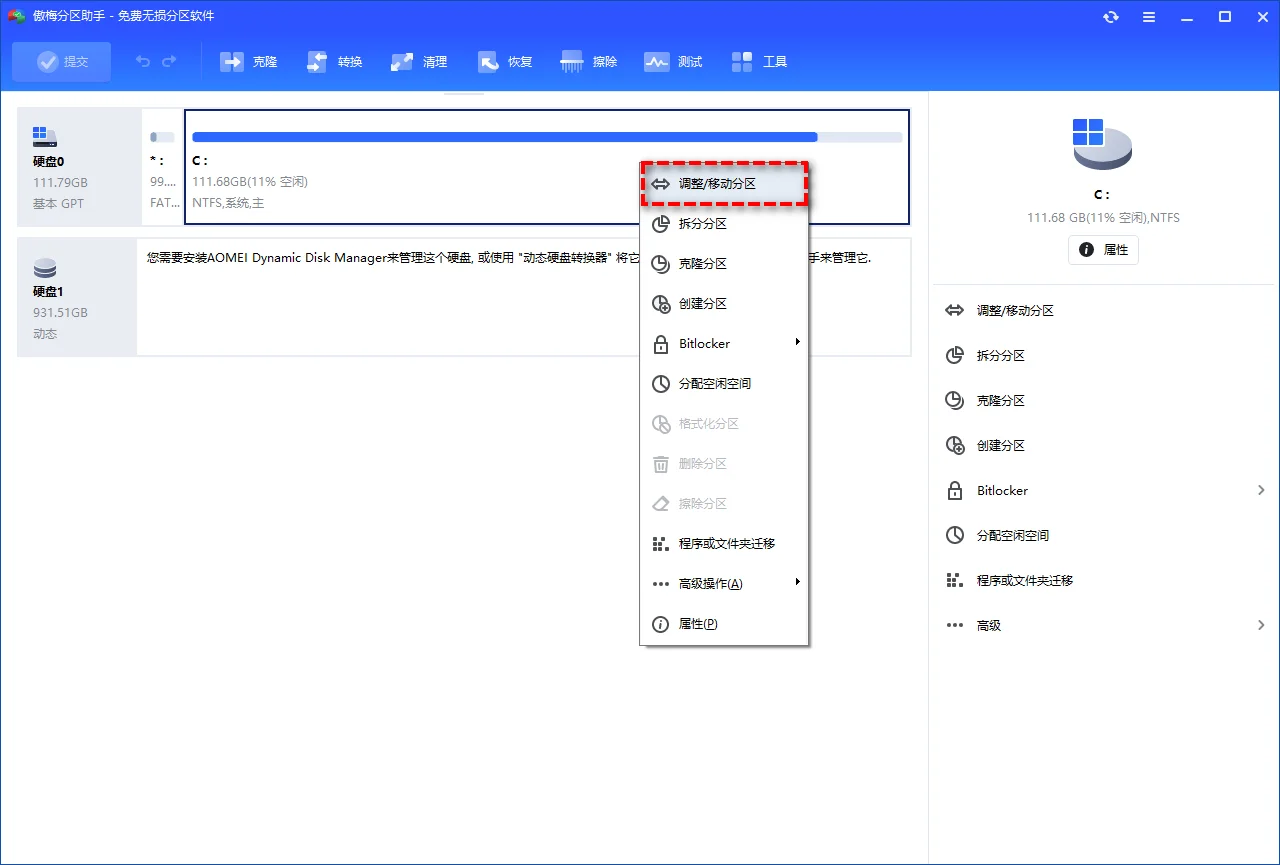
第二步: 选中有闲置容量的分区,打开“分配空闲空间”,将目标分区设为C盘并核对预览。
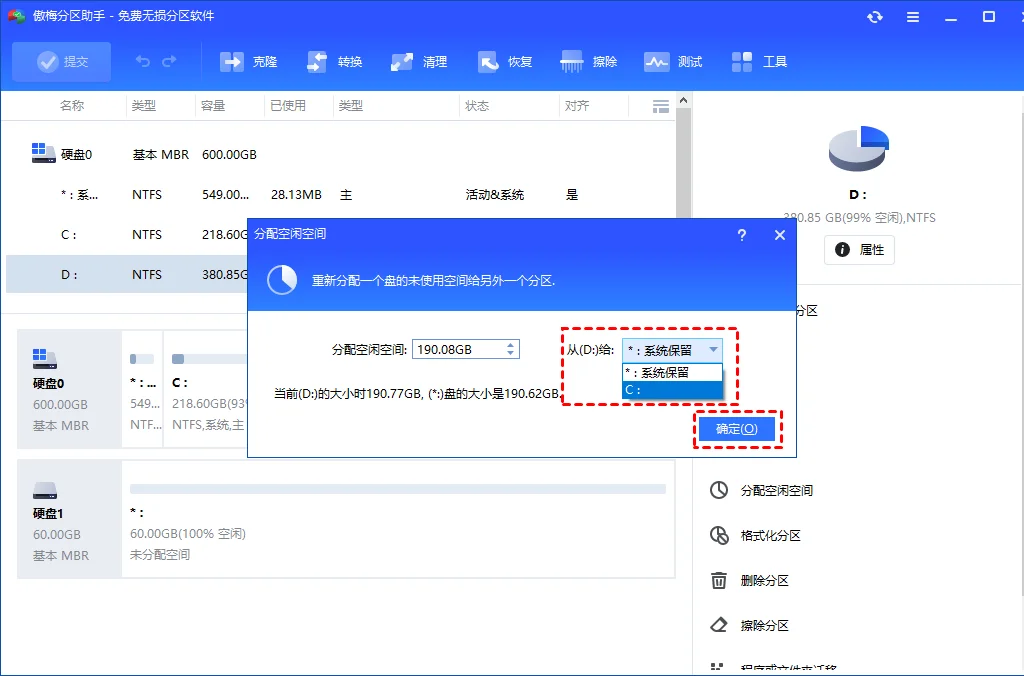
第三步: 确认源分区、目标C盘和容量调整无误后提交操作,若需重启则等待任务完成。
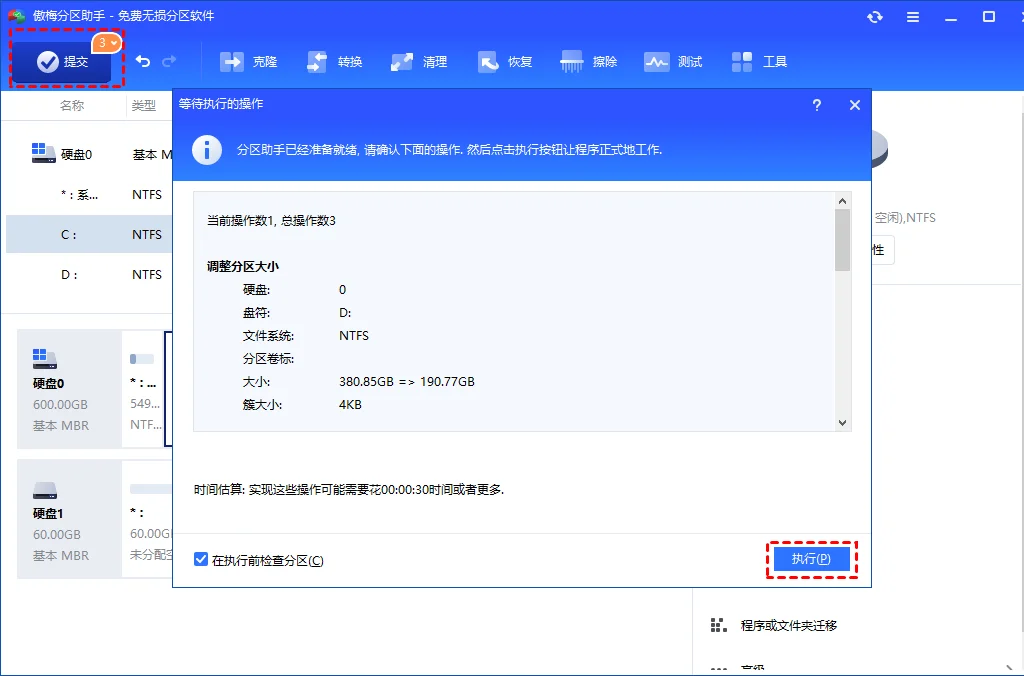
要是C盘和D盘根本就不在同一块物理硬盘上,那普通的分区扩容法子就行不通了,没办法直接把空间跨盘划拨过去。遇到这种情况,可以查阅D盘给C盘的分区条件和给C盘分配空闲空间方法寻找替代方案。
哪些情况不应该直接调整C盘和D盘?
遇到跨物理磁盘、查出文件系统有错、手头还没备份数据,或者纯粹就是某个软件的临时目录设置不对,都不应该因为弹了一次空间不足,就盲目去改分区表。
数据没存妥当,先别碰分区;文件系统报错,先跑一遍磁盘检查去修;纯粹是被临时文件卡住了,就去改软件配置。没搞清状况的时候,别把简单的清理活儿干成了高风险的磁盘操作。
C盘告急时想找其他出路,可以翻翻C盘满了怎么清理里的技巧。
处理后如何确认问题已经解决?
再解压同一个包测试时,得盯住三个地方:目标文件是不是稳稳落在了D盘,C盘可用空间是不是没有往下掉,还有任务关掉后刚才吃掉的空间有没有退回来。
如果文件顺利解出来,C盘容量也没缩水,那说明就是临时目录在作怪;如果C盘还是一点点被榨干,那就得去翻翻还有什么隐藏的中间文件或者安装缓存没清干净。
遇上长期容量不足,得把排查分开做。等清理垃圾、挪动路径这些招数都用尽了还是不行,再下定决心给C盘扩充物理容量。
至于怎么检查扩容后的实际效果,可以参考这篇增加C盘空间的方法去核对。
动手时按这个顺序来:遇上临时文件挤占先清扫,找准了路径源头再改TEMP/TMP设置,真查出C盘长期容量触底了再碰分区扩容。三件事分属不同层级,没必要一看到报错就把动静闹得太大。
| 方法 | 适用场景 | 操作复杂度 | 核心特点 | 推荐指数 |
|---|---|---|---|---|
| 清理临时文件 | C盘空间任务后回复 | 简单 | 先处理缓存和中间文件 | 优先尝试 |
| 修改TEMP/TMP | 软件确实使用C盘临时目录 | 中等 | 调整工作路径但需重新启动检查 | 有条件推荐 |
| 分区助手 | D盘或其他分区有可用容量 | 中等 | 调整物理分区容量 | 有条件推荐 |
解压报错的排查顺序
解压路径选了D盘却提示C盘不足,先看C盘可用空间在解压时有没有猛跌,接着去翻TEMP、TMP和软件缓存的设置。目标文件夹定在D盘,不代表软件不会把中间文件扔进C盘。
处理时要把临时占用和长期容量不足区分开:前者重点放在清理垃圾和调整工作路径上,实在腾不出地方了,才去考虑给C盘增加物理空间。
只要打算动分区,第一件事就是备份重要数据,摸清磁盘归属和现有的分区布局。等所有操作干完,再去核对一遍D盘的文件、C盘剩余的容量以及临时文件有没有自动消失。
WinRAR、7-Zip 和 Bandizip 的临时目录怎么判断?
不同版本的解压软件菜单名称可能不同,先在软件设置中查找“临时文件”“缓存”或“工作目录”;如果没有单独设置,再检查Windows的TEMP/TMP。不要把网上针对某一版本的固定路径直接套用,改完后用同一个压缩包复测,并保留原路径以便恢复。
解压到D盘的常见疑问
解压到D盘却说C盘空间不足是什么原因?
解压过程往往会优先调用C盘的TEMP、TMP或者软件自带的缓存目录存放中间文件。即便目标文件夹定在D盘,软件生成临时文件的工作习惯也不会改变。
如何判断是临时占用还是C盘容量不足?
动手解压前记一下C盘的剩余容量,任务一停如果空间马上弹回来,多半是临时文件在占地盘;如果不管解不解压C盘都亮红灯,那就要当成实打实的容量不足来解决。
TEMP和TMP临时目录可以改到D盘吗?
确定软件会往这些路径写数据后就能直接改,不过有些程序得彻底关掉重开才能认出新路径。动手改环境变量前,记得拿本子抄下原来的值留条后路。
解压失败前需要清理哪些C盘文件?
先调出Windows的存储感知或者磁盘清理工具筛一遍垃圾,那些正被某个软件死死占用的临时文件千万别硬删,容易引出新错误。
C盘长期不足而D盘空闲,需要扩容吗?
如果扫了垃圾、挪了临时路径,C盘还是没多少空地,在确认各个分区都在同一块物理磁盘并且数据已经备份妥当后,可以直接用分区助手把闲置空间划过去。
处理后怎么确认解压不再占用C盘?
再跑一次相同的解压任务,盯着目标文件有没有老老实实存进D盘,C盘可用空间有没有稳住,以及解压一结束临时文件是不是自己消失了。
WinRAR、7-Zip和Bandizip都要单独修改临时目录吗?
不一定。先查看当前软件是否提供临时文件、缓存或工作目录设置;没有专用选项时,再检查Windows的TEMP/TMP。不同版本的菜单名称和默认路径可能不同,修改后应使用同一个压缩包复测。
更新于 2026年08月11日 10:29 | 审阅:2026年08月11日