
D盘压缩的空间怎么给C盘,关键要看未分配空间是否紧邻C盘右侧;若不相邻,可调整分区布局或从D盘分配空闲空间。解压到D盘仍报C盘不足时,还要检查系统临时目录。

D盘明明压缩出了空闲容量,C盘扩展卷却还是灰色的。这一般是因为那块挤出来的未分配空间位置不对,没和C盘挨着。建议先打开系统自带的磁盘管理,确认一下C盘、D盘和未分配空间的左右排列情况。看清排列后,再决定是直接扩展、调整分区位置,还是换个工具从D盘抽调空间。同时,如果遇到解压到D盘却提示C盘不足的情况,得先去排查系统的临时文件。
D盘压缩出来的空间为什么不能直接给C盘?
能不能给C盘扩容,要看这块挤出来的未分配空间在磁盘上的位置,特别是它和C盘中间有没有隔着D盘。Windows自带的压缩卷功能,默认会从被压缩分区的末尾切一块出来。很多电脑的默认布局是“C盘、D盘、未分配空间依次排列”,D盘死死卡在中间。在这种情况下,哪怕黑色未分配空间看着再大,系统也不允许C盘跨过D盘去扩展。
这属于系统工具的物理限制。遇到这种D盘压缩后空间在右侧的状况,接下来得想办法把这块空间挪到C盘旁边去,千万别对着D盘再多压缩几次。
先检查C盘、D盘和未分配空间的位置关系
动手调整前,先看看这几个分区具体是怎么排队的,这一步直接决定后面该用哪种工具。还得留心一下C盘和D盘是不是真在一块物理硬盘上。大家平时别光盯着“C盘”“D盘”的字母,得看窗口下方图形区里的“磁盘0”、“磁盘1”。要是你的C盘在一块固态硬盘上,D盘却在另一块机械硬盘里,这两块盘的容量是没法通过常规手段互相划拨的。
第1步: 按Win+R,输入diskmgmt.msc并回车,打开磁盘管理。
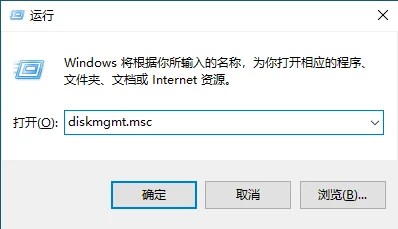
第2步: 在下方磁盘条中核对C盘、D盘、恢复分区与未分配空间的左右顺序,并确认它们属于同一磁盘编号。
diskpart
list disk
list volume
exit上面这几行DiskPart命令,纯粹是用来列出硬盘列表对一对编号的,里面没有删除或格式化的动作,可以放心敲。当然,平时排查还是看磁盘管理的图形界面更直观。核对完布局,情况基本能分成三类:要是直接显示“C盘和未分配空间相邻”,那就直接用系统的扩展卷功能;如果是“C盘、D盘、未分配空间依次排列”,就得先处理夹在中间的D盘;要是两块盘压根不在一个物理磁盘上,就只能考虑搬移大文件、迁移软件,或者换块新硬盘重装系统了。遇到其他复杂的盘符分布,建议翻翻这篇给C盘分配空间的更多布局。
情况一:未分配空间紧邻C盘时,直接使用扩展卷
要是那块黑色的未分配空间刚好贴在C盘右边,这事就好办了,系统自带的“扩展卷”直接就能把容量吞进去。
你在C盘上点个右键,如果“扩展卷”亮着,直接跟着向导点下一步就行。系统算出来多少容量就按多少来,不用为了凑个整数去改数字。
要是发现这个选项灰了点不动,那就得倒回去看一眼,八成是C盘和空闲地盘之间挡着个D盘或者恢复分区。想深入了解系统工具的底线,可以翻翻微软官方的磁盘管理概述。
打算研究如何给C盘分配更多空间的朋友,也得把“空间必须相邻”这个硬性条件记住,别以为磁盘空着就一定能扩展。
情况二:未分配空间在D盘右侧,为什么扩展卷不可用?
碰到“C盘、D盘、未分配空间依次排列”这种经典排版,D盘就像一堵墙,系统工具没法越过去给C盘加餐,这也是压缩D盘后C盘扩展卷灰色的常见原因。
这时候一般有两条路走:一条比较折腾,先把D盘的东西全拷走,删掉D盘,给C盘扩容完再建个新的;另一条路是留着D盘,找个第三方工具来重新划分边界。选第一条路的话,一定要知道删掉D盘就等于清空数据。
风险提示,执行删除卷会立刻抹掉上面的所有东西。如果你的D盘平时还存着资料,务必提前把它们完整备份到外接硬盘里。
对急着处理C盘空间小时从D盘扩容的电脑用户来说,动手前先问自己一句:这D盘的数据我还留不留?想好这点再决定用哪种方式。
不删除D盘,使用分区助手把D盘空闲容量分配给C盘
如果你的最终目的,仅仅是从D盘多余的容量里匀一点给C盘,那用分区助手的“分配空闲空间”功能会直截了当得多。
这招好就好在不用跑去磁盘管理里删D盘,很适合想保留硬盘原样的人。当然,哪怕是用第三方工具,开干前也得把最重要的工作文件拷走备一份。电脑如果是笔记本,记得插上电源,如果启用了BitLocker,先按工具提示确认兼容性,不要在不了解恢复方式时强行更改设置。

第1步: 启动傲梅分区助手,在磁盘布局中确认C盘与D盘同属一块物理磁盘,再选中D盘。
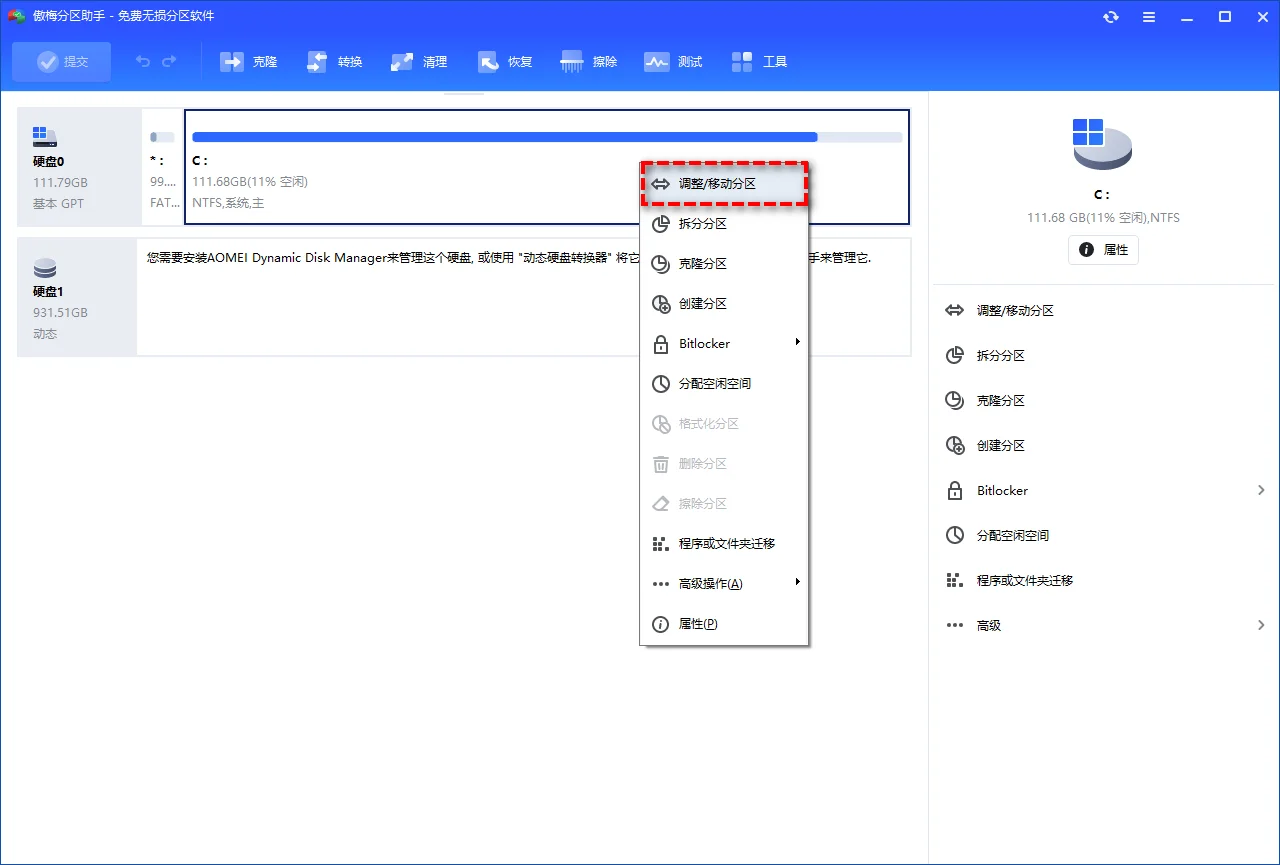
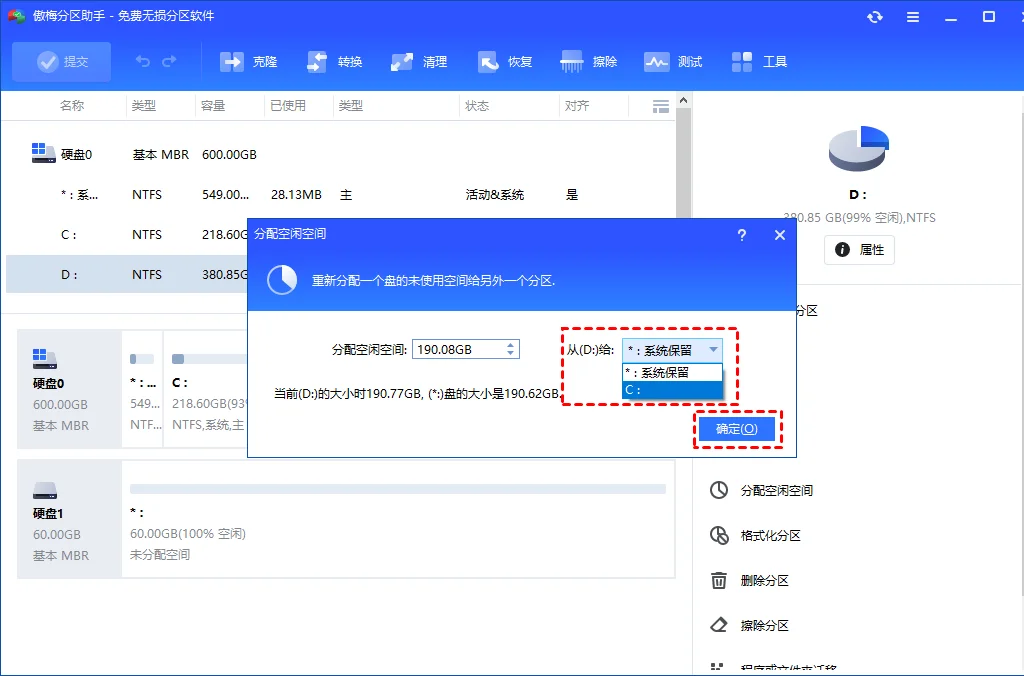
第2步: 打开“分配空闲空间”,输入要从D盘划出的容量,目标分区选择C盘。
第3步: 查看待执行操作的预览,核对源分区、目标分区和容量变化,确认无误后提交,期间不要强制关机。
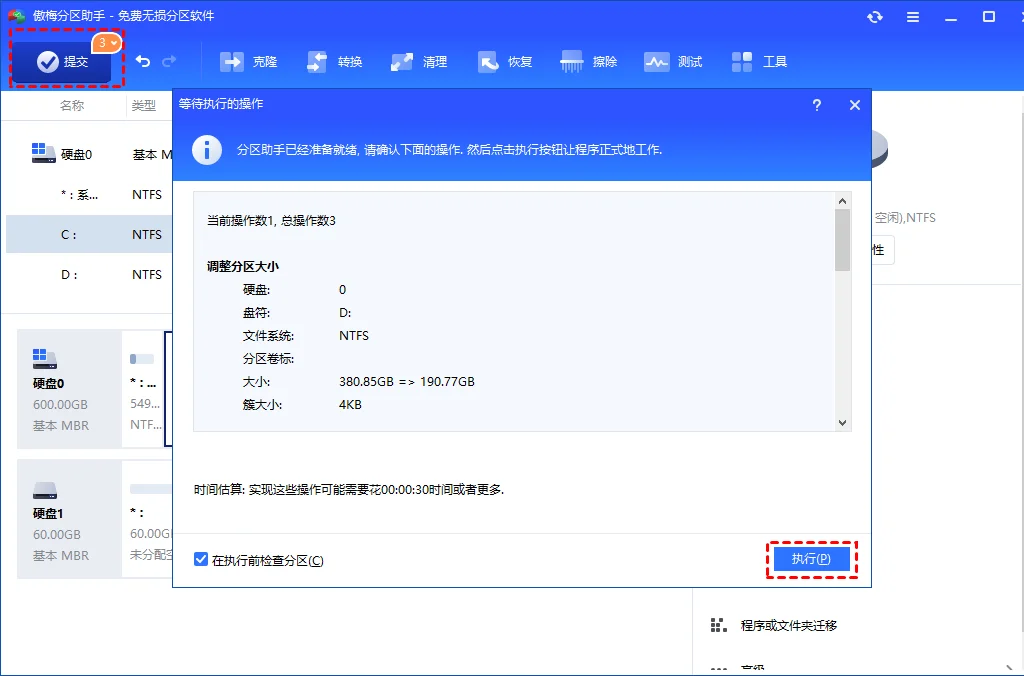
碰到软件弹窗说要重启,顺着它的提示走就行,到重启界面耐心等进度条跑完。切记,这期间手别欠,千万别去拔电源或长按开机键强关。这个功能用起来确实省事,指哪打哪,但这绝对不是跳过数据备份的借口。
对细节不放心的朋友,去对照一下从D盘向C盘分配空间的步骤,挑一条最符合自己电脑状况的办法。
已经压缩出未分配空间时,是否需要调整分区位置?
如果系统里已经切出了一块未分配空间,但死活挨不到C盘,这时候别犯轴去接着压缩D盘了,那样空间越压越碎。正确的解法是去挪动分区的位置。
比如“C盘、D盘、未分配空间依次排列”,就得想办法把这块空地搬到C盘隔壁去。要是中间卡了个“恢复分区”,可别手快给删了,那是系统急救用的底牌,为了点亮一个扩展卷把系统后路断了很不划算。
如果你的D盘还好端端没被压缩过,直接找个第三方工具划拉空闲空间就行,少走几步弯路。针对这类电脑分盘后给C盘增加容量的活儿,所有的判断底线都是:先认准这几个区是不是在一块硬盘上。
解压到D盘为什么还提示C盘空间不足?
很多人纳闷,明明把解压路径选到了D盘,怎么还弹窗喊C盘红了?因为解压软件干活时,往往会偷偷把C盘里的临时文件夹当成中转站。
碰上“解压到D盘却说C盘空间不足”的情况,建议先把跑得欢的软件全关掉,然后去系统设置里的“存储”看一眼临时文件占了多少地方,顺带查查电脑环境变量里的TEMP和TMP指向哪儿。记住,别自己乱删系统正在用的文件。
大家也别把解压和安装混为一谈。大体积游戏或软件解压完,开始安装的时候依然会往C盘塞运行库和日志。C盘要是一直憋屈,光改个解压路径根本治标不治本。
真想一劳永逸,还是得看一眼从D盘划分空间给C盘的操作流程。多去翻翻知乎那篇D盘空间给C盘的讨论也能帮你多躲几个坑。
扩容完成后如何确认C盘空间已经增加?
折腾完分区重启进系统,第一件事就是去核对容量有没有真长上去,顺便摸一摸D盘里的文件还能不能正常打开。
点开“此电脑”瞅一眼C盘总容量,再去磁盘管理里对一对条形图。要是发现一字节都没长,赶紧回想一下刚才用软件的时候,是不是光看了个预览忘了点“提交”,或者是重启一半被人打断了。
要提醒大家的是,C盘扩容成功了,解压报错不一定马上就消失。在重新解压前,先看看C盘那个红条变蓝了没有,确定临时文件已经被清掉了。
再去和C盘空间分配检查要点对一对账,盯紧总容量和文件的打开情况,别光顾着看进度条的颜色变化。
绕来绕去,这三条路怎么选其实很好定:空地挨着C盘,就上系统自带的扩展卷;D盘资料多懒得动,就去找第三方工具划拨空闲空间;已经手快压缩完但位置不对的,就老老实实去挪动一下分区位置。下面这个表格不扯虚的,大家对号入座看适用条件就行。
| 方法 | 适用场景 | 操作复杂度 | 核心特点 | 推荐指数 |
|---|---|---|---|---|
| Windows扩展卷 | 未分配空间紧邻C盘右侧 | 简单 | 系统自带,受空间位置限制 | 优先尝试 |
| 分配空闲空间 | 保留D盘并划出部分容量 | 简单 | 按源分区和目标分区直接设置 | 强烈推荐 |
| 调整或移动分区 | 已有未分配空间但与C盘不相邻 | 中等 | 先改变空间相对位置再扩展 | 有条件推荐 |
把D盘空间给C盘的判断要点
D盘压缩的空间怎么给C盘,说到底得看这硬盘是几块,还要盯紧那块未分配空间究竟挤在了哪儿。刚好卡在C盘右边,直接调用扩展卷搞定;被D盘或者恢复分区挡了道,那就只能换个姿势挪动分区,或者直接找工具去抽调D盘的空闲地盘。
碰到想留着D盘数据的,千万别把直接删分区当成第一反应。无论选哪条路,动之前先把关键资料拷走,认准要操作的盘符,给电脑插紧电源,这三样保险动作一样也别少。
至于那个让人冒火的“解压到D盘却说C盘空间不足”,锅多半在C盘那些系统临时目录和安装缓存身上。建议大伙先把临时文件揪出来清掉;要是C盘天天报急,那就照着前面的路线,实打实给它扩个容。
C盘扩容与解压占盘疑问
D盘压缩的空间怎么给C盘?
动手前一定要去磁盘管理里查岗。只要未分配空间乖乖贴在C盘右边,直接用扩展卷吃掉它;要是D盘卡在正中间,就得考虑动用工具来分配空闲空间,或是挪一挪分区的位置。
压缩D盘后C盘扩展卷灰色是怎么回事?
这通常是因为你刚挤出来的那块空间掉在了D盘后头,没和C盘挨着。只要C盘和空地中间夹着个D盘、或者躲着个系统恢复分区,Windows就不让你直接跨过去扩容。
解压到D盘却说C盘空间不足怎么办?
建议你去系统设置里查查TEMP临时目录,或者瞅瞅存储管理。很多解压包和安装程序有个坏习惯,非要先往C盘倒腾一堆中转文件,哪怕你最后选了D盘,C盘也躲不过这趟折腾。
给C盘增加D盘容量前要备份吗?
一定要备。动分区边界就像在硬盘里搞装修,要是半路断电、遇到设备犯病,或者你自己手抖选错了盘,数据可能当场就没了。把最要紧的文件往移动硬盘里拷一份再干,才算稳妥。
C盘和D盘在不同硬盘上能直接划拨空间吗?
这是行不通的。常规手段没法把一块物理硬盘上的空地直接“借”给另一块盘。碰到这种情况,建议大伙老老实实搬运大文件、迁移软件,或者索性咬牙买块大硬盘重装系统。
扩容后C盘容量没有变化怎么检查?
先去确认一下刚才软件里的“提交”按了没有。要是点过提交,再打开“此电脑”和磁盘管理两边对一对账。要是重启中途崩了,第一件事是查查各分区文件还能不能读,千万别急冲冲地再重跑一遍扩容。
更新于 2026年08月11日 11:00 | 审阅:2026年08月11日