
电脑显示磁盘空间不足怎么清理?真实场景分析
先别急着格式化,我见过太多客户,电脑一提示空间不足就想着重装系统,结果搞丢了重要文件。电脑显示磁盘空间不足怎么清理?其实大多数情况下,根本不用那么麻烦。
前两天有个做视频剪辑的朋友找我,说他的Windows 11电脑C盘直接红了,连打开个浏览器都卡。我看了一眼,500GB的C盘,剩不到2GB。什么情况?Adobe全家桶、微信缓存、还有一堆临时文件,全堆在C盘。

电脑显示磁盘空间不足怎么清理?这个问题的核心在于找到根本原因。一般来说,C盘变红有以下几种可能:系统更新缓存堆积、软件装太多、微信/QQ聊天记录爆满、浏览器缓存没清理过。搞清楚原因,再对症下药,比盲目删除文件靠谱多了。
方法一:使用傲梅分区助手分配空闲空间给C盘(推荐)
如果其他分区还有空间,这个方法很靠谱,强烈推荐优先尝试。用傲梅分区助手10.2版本,可以直接把D盘或E盘的空闲空间"借"给C盘,完全不用删除任何文件,数据无损。
具体操作步骤:
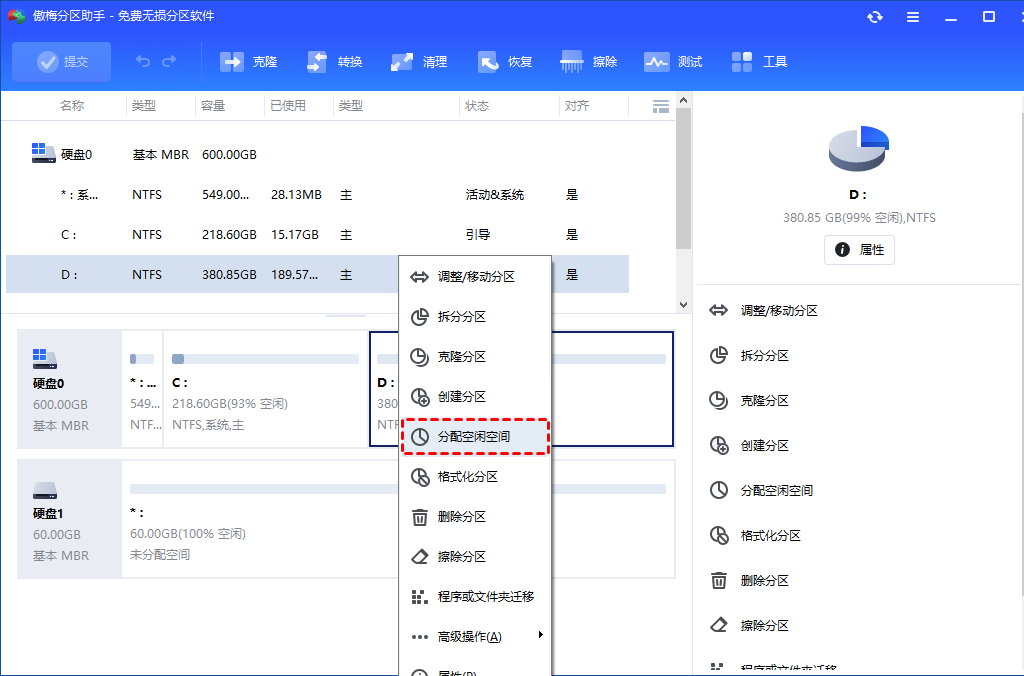
步骤1:打开傲梅分区助手,找到空间充裕的分区(比如D盘),右键点击,选择"分配空闲空间"。
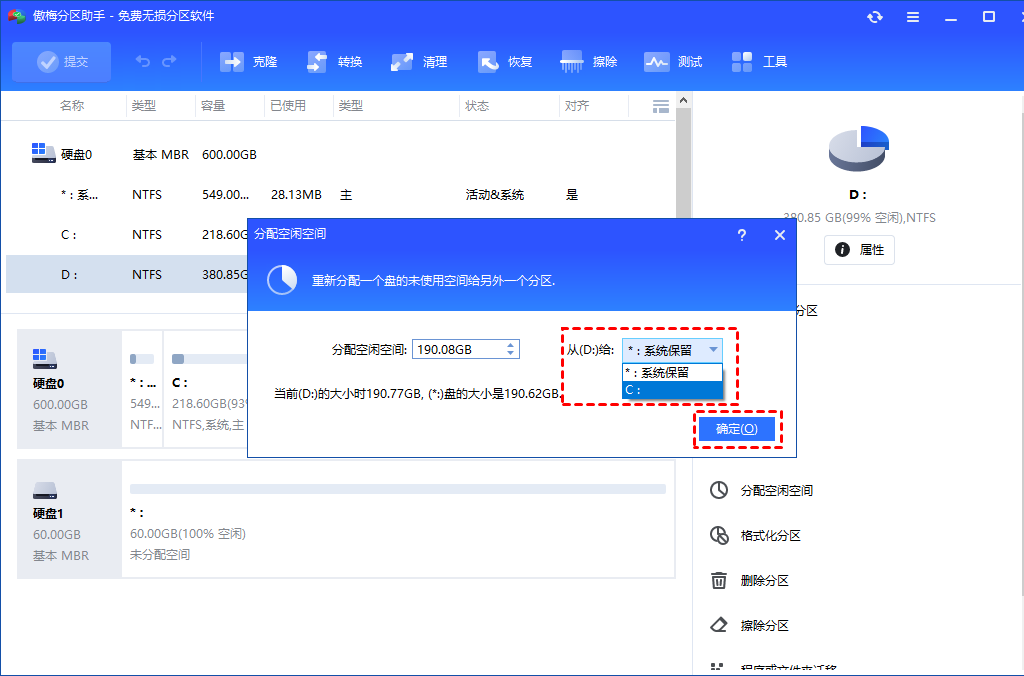
步骤2:在弹窗中输入想分配的空间大小,比如想给C盘增加50GB,就填50GB,然后选择目标分区为C盘。
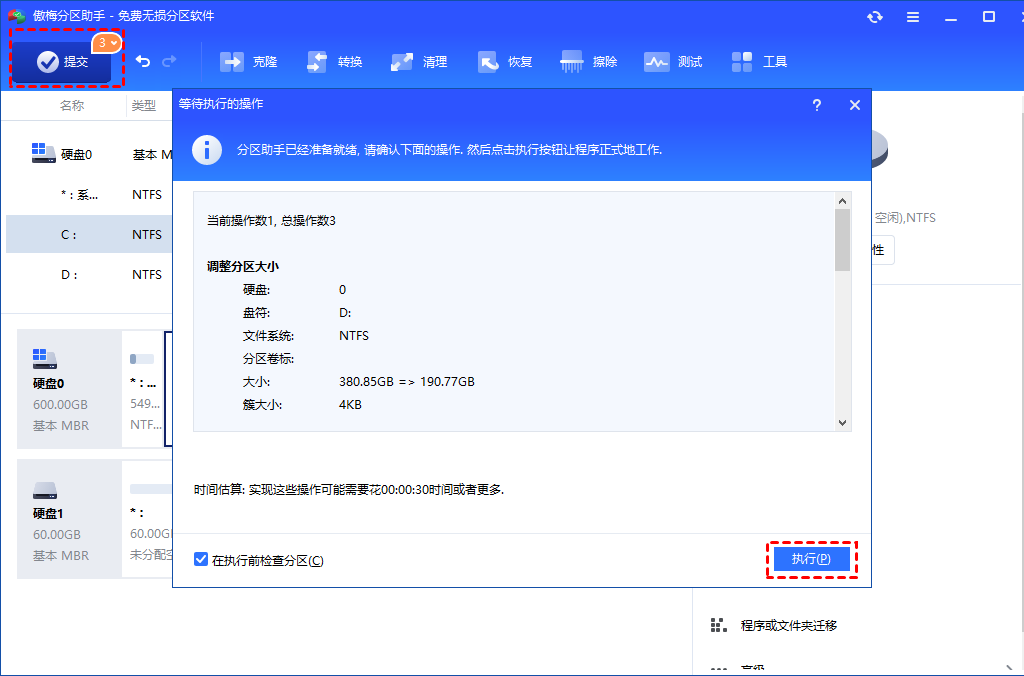
步骤3:点击"提交"预览操作,确认分区变更无误后,点击"执行"。
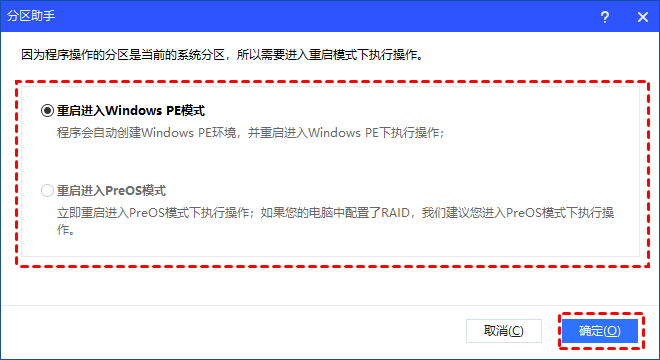
步骤4:如果提示需要重启进入Pre-OS模式,点确定就行,软件会自动完成剩余操作。
注意:操作前建议关闭其他程序,确保操作过程中不会断电。整个过程一般5-10分钟就能搞定,比重新下载安装软件省事多了。
方法二:使用傲梅分区助手迁移大型程序
如果C盘被各种软件塞满了,可以把它们"搬家"到其他分区。傲梅分区助手的"应用迁移"功能,能把安装在C盘的软件完整迁移到D盘或E盘,而且迁移后软件照常运行,快捷方式自动更新。
操作步骤:
步骤1:打开傲梅分区助手,点击左侧"清理"菜单,选择"应用迁移"。
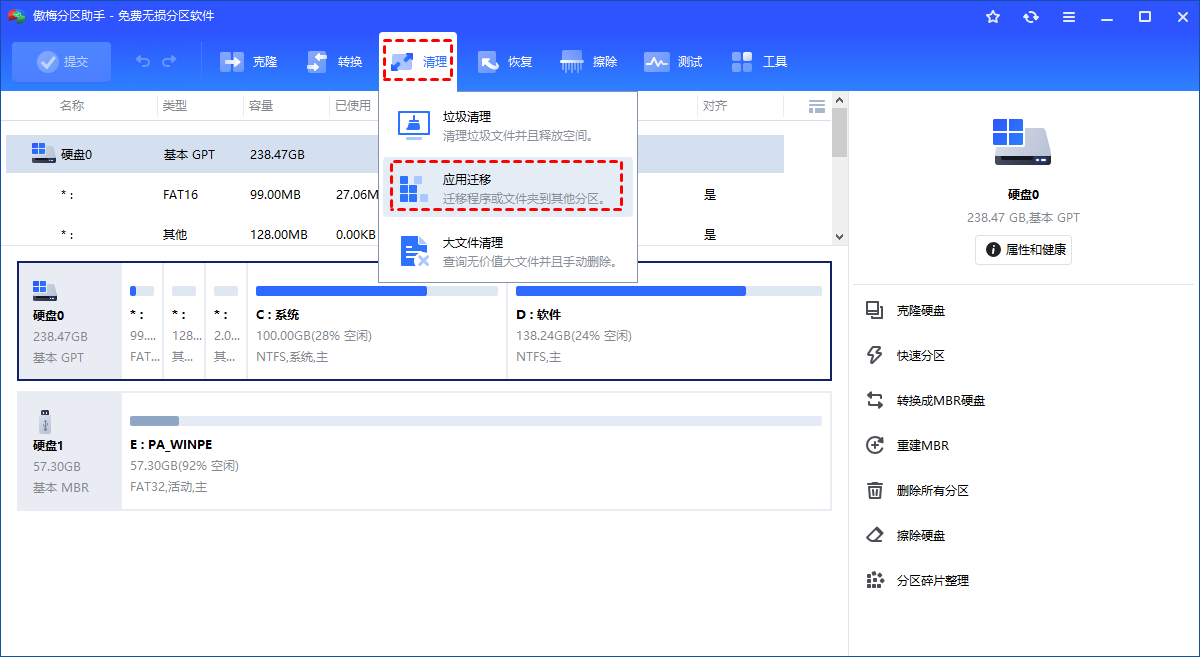
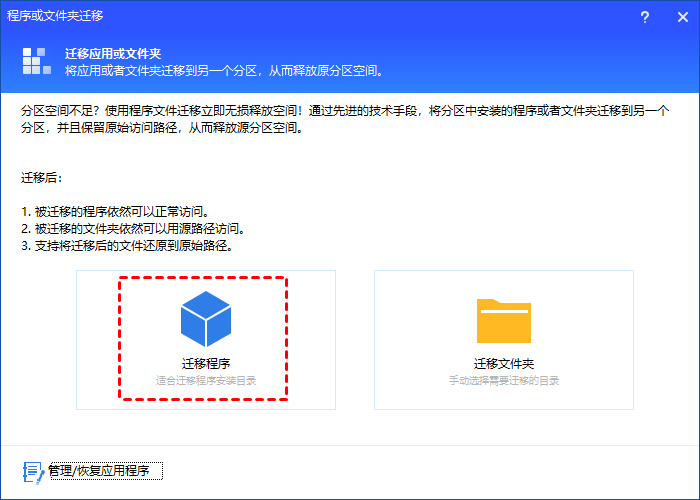
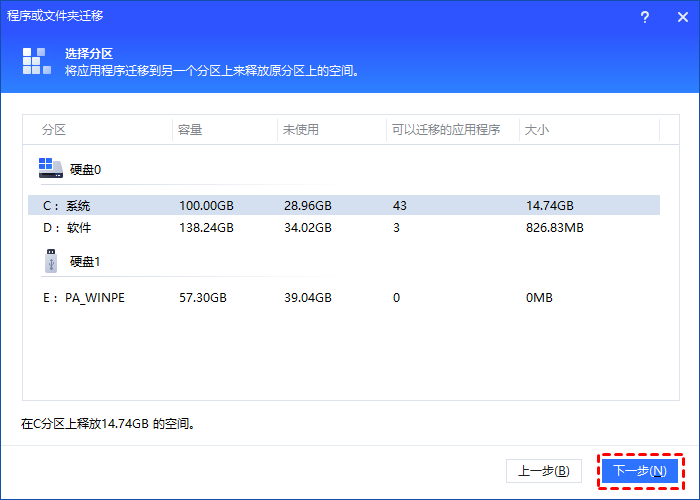
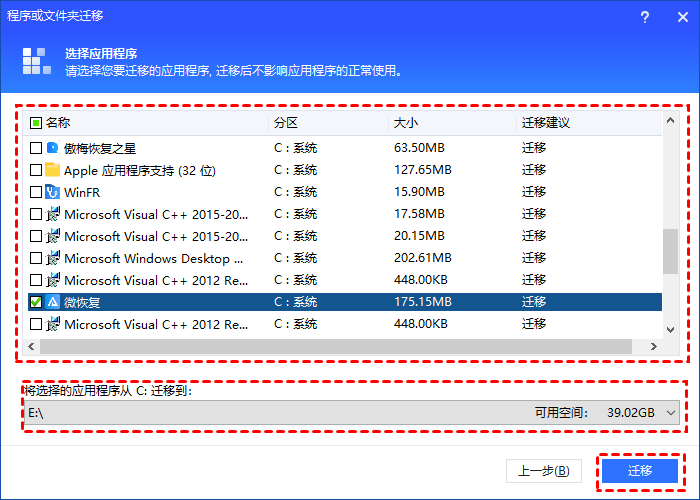
步骤2:选择要迁移的程序,可以看到每个软件占用的空间大小。像Adobe Photoshop、微信这些占空间大户,优先处理。
步骤3:选择目标分区(建议选剩余空间大的),点击"迁移"按钮,等待完成。
步骤4:迁移完成后会显示成功提示,软件可以正常使用,桌面快捷方式也会自动更新。
这个方法适合软件装太多的情况,一次迁移能腾出几十GB空间。但要注意,有些系统组件和杀毒软件不支持迁移,软件会自动识别并跳过。
方法三:清理系统垃圾和临时文件
磁盘容量不足怎么办?最直接的方法就是清理。Windows自带磁盘清理工具,可以删除临时文件、系统缓存、回收站内容等。不过这个方法释放的空间有限,通常几GB到十几GB。
操作方法:
第一步:按Win+R,输入cleanmgr,回车。
第二步:选择要清理的驱动器(通常是C盘),点击确定。
第三步:勾选要删除的文件类型,临时文件、缩略图、日志文件都可以选。
第四步:点击"清理系统文件"可以删除更多内容,比如旧的Windows更新备份。
另外,C:\Windows\Temp和C:\Users\用户名\AppData\Local\Temp这两个临时文件夹,定期清空也能释放不少空间。直接全选删除就行,系统正在用的文件会提示无法删除,跳过即可。
方法四:清空浏览器缓存和历史记录
浏览器缓存是个隐形杀手,Chrome、Edge这些浏览器,长期使用下来缓存能积累几GB甚至十几GB。清理方法很简单:
Chrome浏览器:
1. 点击右上角三个点,选择"设置"。
第二步:左侧菜单选择"隐私和安全",点击"清除浏览数据"。
第三步:时间范围选"所有时间",勾选"缓存的图片和文件"、"Cookie和其他网站数据"。
第四步:点击"清除数据"。
Edge浏览器:
第一步:点击右上角三个点,选择"设置"。
第二步:左侧选择"隐私、搜索和服务"。
第三步:找到"清除浏览数据",点击"选择要清除的内容"。
第四步:同样选择全部时间,清除缓存和数据。
如果你装了多个浏览器,建议每个都检查一遍。清理电脑空间这事儿,积少成多。
方法五:将大文件移动到外部存储设备
最后一个方法比较原始,但也很实用。把不常用的大文件转移到移动硬盘、U盘或云盘。视频素材、ISO镜像、软件安装包这些,平时用不上又占地方,统统挪走。
可以先用工具查看哪些文件最大:
第一步:下载WizTree或TreeSize这类磁盘分析软件。
第二步:扫描C盘,软件会按文件大小排序显示。
第三步:找到占用空间大的文件夹,判断是否可以转移。
微信和QQ的聊天记录也占不少空间,可以进入设置,把文件存储路径改到其他分区。微信的话,在"设置-文件管理"里可以更改文件存储位置。
五种方法对比
电脑显示磁盘空间不足怎么清理?不同方法各有优劣,下面这个表格帮你快速选择:
| 方法 | 操作难度 | 数据安全 | 耗时 | 推荐度 |
|---|---|---|---|---|
| 分配空闲空间 | 简单 | 高(无损) | 5-10分钟 | ⭐⭐⭐⭐⭐ |
| 应用迁移 | 简单 | 高 | 10-30分钟 | ⭐⭐⭐⭐⭐ |
| 清理系统垃圾 | 简单 | 高 | 5分钟 | ⭐⭐⭐⭐ |
| 清理浏览器缓存 | 简单 | 高 | 2分钟 | ⭐⭐⭐ |
| 转移大文件 | 中等 | 高 | 视文件大小 | ⭐⭐⭐ |
如果方法一无效,说明其他分区也没空间了,那就用方法二、三、四组合拳,把能清的都清一遍。
写在最后
电脑显示磁盘空间不足怎么清理?看完这篇文章你应该心里有数了。优先推荐用傲梅分区助手分配空闲空间,这个方法很稳,不用删文件就能扩容。如果实在没地方可借,再考虑清理垃圾和迁移软件。
养成定期清理的习惯很重要。每个月花10分钟检查一下C盘空间,发现问题早处理,比等到电脑卡死再救急强多了。傲梅分区助手除了分配空间,还支持合并分区、调整分区大小、迁移系统到SSD等功能,建议下载备用。