
U盘里的文件删除不了怎么办是指在Windows系统中,用户尝试删除U盘内的文件或文件夹时,系统提示拒绝访问、无删除选项或删除后文件依然存在的问题。该问题常见于U盘被写保护、文件被程序占用或文件系统损坏等场景。本文介绍的3种方法适用于Windows 11和Windows 10系统。
U盘里的文件删除不了的常见原因
右键点击U盘里的文件发现没有"删除"选项,或者点了删除却弹出"文件正在被另一个程序使用"的提示——这两种情况你可能都遇到过。根据微软官方支持文档的说明,导致U盘文件无法删除的原因主要有以下几种(来源:微软文件管理技术文档):
- 文件被占用:某个程序正在打开或使用该文件,系统会锁定文件防止数据冲突。
- U盘被写保护:U盘的物理开关或系统属性设置了只读模式,禁止任何写入和删除操作。
- 文件系统损坏:U盘的FAT32或exFAT文件系统出现错误,导致目录表无法正常更新。
- 权限不足:当前用户账户没有该文件的完全控制权限。
- 病毒或恶意软件:某些恶意程序会锁定U盘文件,阻止用户删除。建议参考系统安全修复指南排查。

方法一:关闭占用文件的进程再删除
如果删除U盘里的文件时弹出"文件正在使用"的提示,说明有后台程序占用了这个文件。这时候不需要重启电脑,用任务管理器就能解决。
按下键盘上的"Ctrl + Shift + Esc"组合键打开任务管理器。切换到"详细信息"选项卡,找到可能占用文件的进程——比如你打开了U盘里的Word文档,就找"WINWORD.EXE"这个进程。
右键点击该进程,选择"结束任务"。关闭后回到U盘,再次尝试删除文件即可。
提示:如果不确定是哪个进程占用了文件,可以尝试使用CMD强制删除文件,命令行方式能绕过部分进程锁定。
方法二:去除U盘写保护后删除
如果你右键点击U盘里的文件时发现根本没有"删除"选项,或者系统提示"磁盘被写保护",那就需要先解除写保护。部分U盘侧面有物理写保护开关,拨到解锁位置就行。如果没有物理开关,就需要通过系统命令来解除。
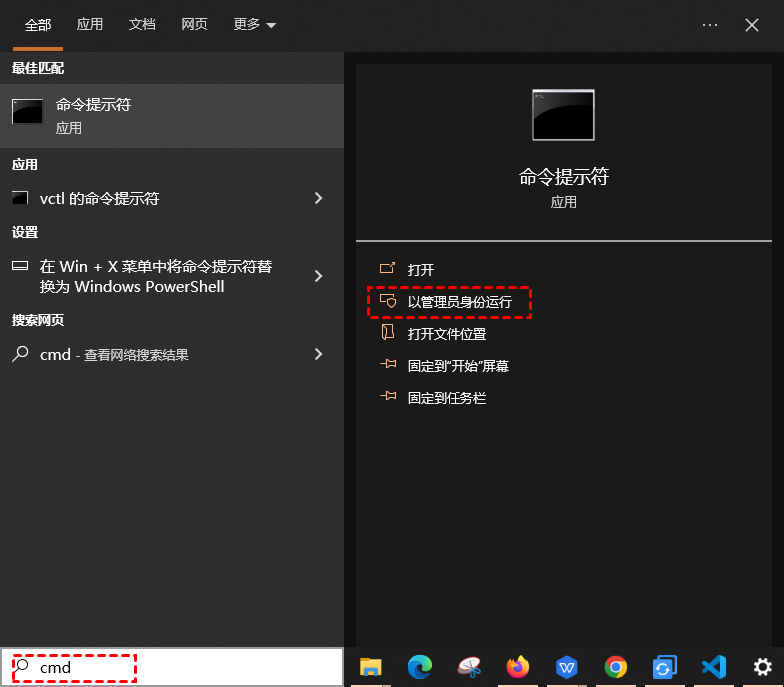
在搜索框中输入"diskpart",右键选择"以管理员身份运行"。在弹出的命令窗口中依次输入以下命令,每输完一条按一次回车:
list disk
select disk n(n是U盘对应的磁盘编号,注意不要选错)
attributes disk clear readonly
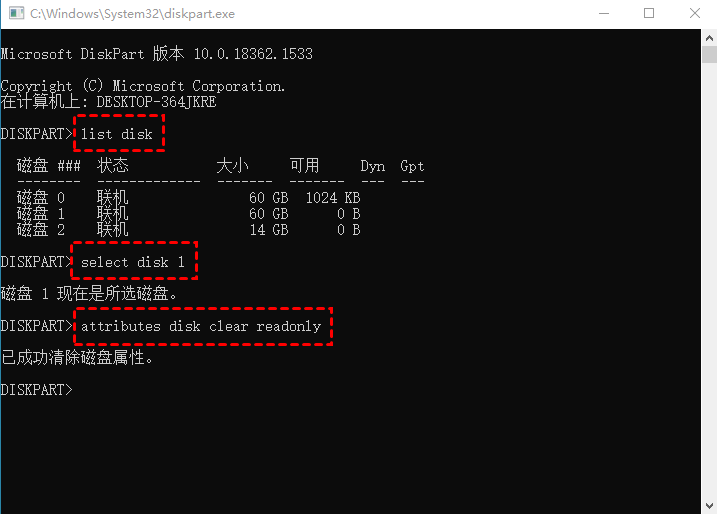
看到"已成功清除磁盘属性"的提示后,关闭窗口回到U盘尝试删除文件。如果Diskpart命令不起作用,还可以参考U盘写保护去除的完整教程,里面介绍了注册表修改等其他方法。
需要说明的是,写保护机制的底层原理是磁盘控制器级别的只读标志。Diskpart的attributes disk clear readonly命令本质上是修改了磁盘的属性位,让操作系统重新获得写入权限。如果U盘本身的固件层面设置了只读(部分加密U盘会有这种机制),那系统命令就无法解除,需要使用厂商提供的专用工具。
方法三:格式化U盘彻底清除文件
如果上面两种方法都不管用,或者U盘里的文件系统已经损坏(表现为文件名乱码、容量显示异常等),格式化是最彻底的解决方案。格式化会清除U盘上的所有数据,操作前请确认重要文件已备份。
打开文件资源管理器,找到U盘盘符,右键选择"格式化"。在弹出的窗口中:
- 文件系统建议选择"exFAT"——它兼容Windows和macOS,且支持单个超过4GB的大文件(FAT32不支持)。
- 分配单元大小保持默认即可。
- 勾选"快速格式化"可以节省时间。
- 点击"开始"执行格式化。
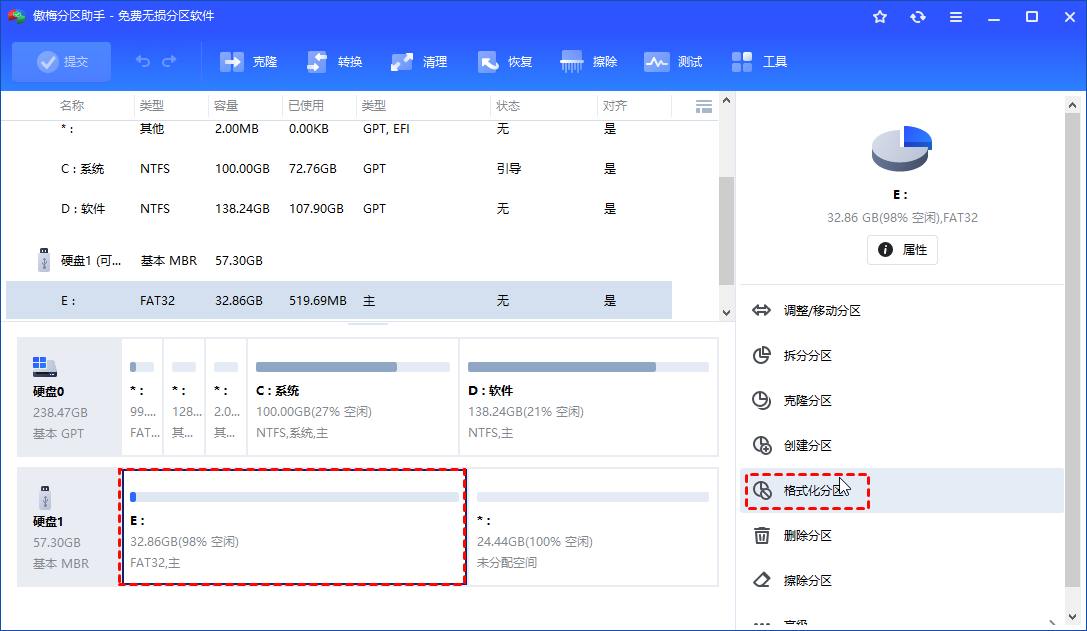
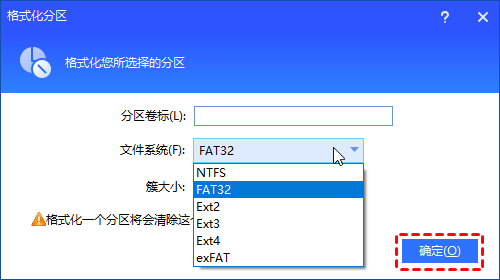
注意:如果Windows自带的格式化工具提示"Windows无法完成格式化",说明U盘可能存在更严重的底层错误。这种情况下可以参考只读U盘格式化教程,使用Diskpart命令或第三方工具进行强制格式化。
三种方法对比
| 方法 | 适用场景 | 操作难度 | 数据安全 |
|---|---|---|---|
| 关闭占用进程 | 文件被程序占用 | 简单 | 不影响数据 |
| 去除写保护 | U盘被写保护/无删除选项 | 中等 | 不影响数据 |
| 格式化U盘 | 文件系统损坏/以上方法无效 | 简单 | 清除全部数据 |
常见误区与操作风险提示
误区一:直接拔U盘就能解决问题。在文件被占用的情况下直接拔出U盘,可能导致正在写入的数据丢失,甚至造成文件系统损坏。应该先安全弹出硬件,或者关闭占用进程后再拔。
误区二:格式化一定会损坏U盘寿命。对于普通USB闪存盘来说,偶尔的快速格式化对寿命影响微乎其微。闪存盘的写入寿命通常在1000-10000次P/E循环(来源:闪存行业标准JEDEC),格式化操作远不足以消耗这个额度。
误区三:所有"删不掉"的问题都是写保护导致的。多数情况下,文件被占用和权限不足才是更常见的原因。建议先排查占用进程,再考虑写保护问题,格式化留作备选。如果文件确实无法恢复,可以了解文件删除失败的强制处理方法。
常见问题解答(FAQ)
Q1:U盘里的文件删除不了怎么办,最简单的方法是什么?
先按"Ctrl+Shift+Esc"打开任务管理器,关闭可能占用文件的程序进程,之后重新尝试删除。这是最快且不影响其他数据的方法。
Q2:U盘文件删不掉提示"磁盘被写保护"怎么处理?
检查U盘侧面是否有物理写保护开关,拨到解锁位置。如果没有开关,以管理员身份运行Diskpart,输入"attributes disk clear readonly"命令清除只读属性。
Q3:U盘里的文件删除不了,格式化后数据能恢复吗?
快速格式化只是清除文件索引表,实际数据仍保留在磁盘扇区上,使用数据恢复工具有较大概率找回。但如果是"完全格式化",数据恢复难度会大幅增加。
Q4:为什么U盘里的文件删除后又出现了?
这种情况通常是文件系统损坏导致的目录表异常。系统看似删除了文件,但目录表没有正确更新。建议先运行磁盘检查(chkdsk命令),再尝试删除。
Q5:U盘里的文件删除不了是中毒了吗?
有可能。某些恶意软件会锁定U盘文件或修改文件属性。建议先用杀毒软件全盘扫描U盘,清除病毒后再尝试删除。
Q6:exFAT和FAT32格式的U盘哪个更容易出现删不掉文件的问题?
FAT32更容易出问题。FAT32是较老的文件系统,不支持日志功能,断电或异常拔出后更容易出现文件系统错误。exFAT和NTFS都有更好的容错机制。
最后审阅:2026年05月09日