
为什么要彻底粉碎或强制删除文件?
在探讨具体的CMD命令强制删除文件操作之前,你有没有想过,为什么我们普通的右键删除有时候“不管用”,或者为什么我们需要“粉碎”文件?这不仅仅是强迫症的问题,更多的是关乎安全和效率:
1. 告别“文件占用”的烦恼
你是不是也遇到过这种提示:“操作无法完成,因为文件已在另一个程序中打开”?这时候常规手段失效,必须使用特殊手段来解决怎么强制删除正在使用的文件这一难题,释放被锁定的资源。
2. 守护隐私安全防线
普通的删除甚至清空回收站,其实数据依然躺在硬盘深处,稍懂技术的人利用恢复软件就能找回。对于公司机密或个人隐私照片,彻底粉碎文件能防止数据“死而复生”,避免隐私泄露。
3. 拯救磁盘空间
有些顽固的临时文件或病毒残留,像牛皮癣一样占用着宝贵的C盘空间。通过强力手段清理这些垃圾,能让电脑运行更轻快。
实操演示:如何高效清除顽固数据?
既然常规手段无效,那我们该如何出招?下面为你准备了两种不同维度的解决方案,一种是技术流的CMD命令强制删除文件,另一种是更人性化的专业工具。
方案一:利用CMD命令强制删除(技术流推荐)
对于习惯使用键盘的高手来说,命令提示符(CMD)是一个强大的武器。它可以通过指令直接与系统底层对话,从而绕过图形界面的限制。只要掌握了核心的指令,搞定CMD命令强制删除文件并非难事。
操作步骤如下:
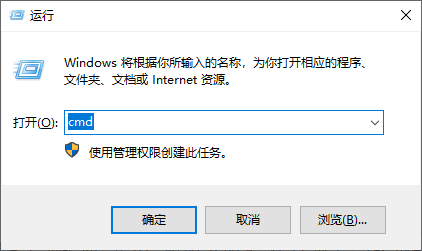
1. 首先,我们需要唤醒这个强大的工具。按下键盘上的“Win+R”组合键,在弹出的运行框中输入“cmd”,然后潇洒地按下“回车”。
2. 接下来是关键一步。在黑色的窗口中输入命令代码“del /f /q /a xxxx”(注意空格,这里的xxxx代表你要删除的文件的完整路径)。输入完毕后按下“回车”,系统就会执行CMD命令强制删除文件的指令。
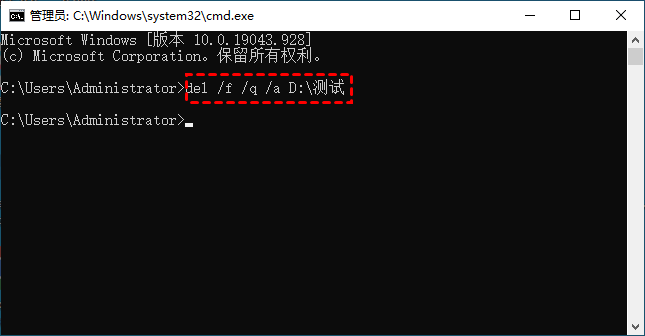
小贴士 - 参数详解:
为了让你用得更明白,这里简单解释一下代码含义:
/f: 这是强制执行的关键,即便是只读文件也照删不误。
/q: 安静模式,删除时不再婆婆妈妈地问你“确定要删除吗”。
/a: 哪怕是隐藏属性的文件,也逃不过它的法眼。
3. 文件删除了就万事大吉了吗?为了防止数据被恢复,我们还可以多做一步。输入“cipher /w:D”(D代表你刚才删除文件所在的盘符),这个操作会擦除该分区的未使用空间。
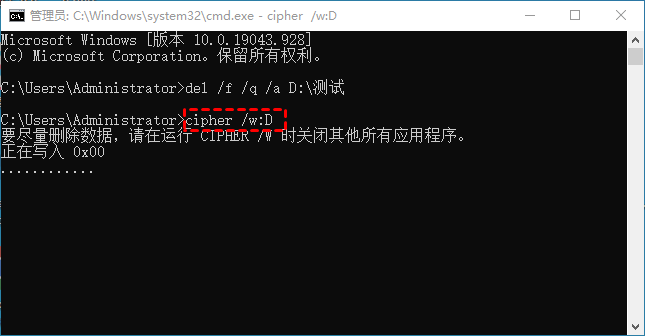
注意:Cipher命令的原理是用乱码数据(0和1)反复覆盖磁盘的空白区域,相当于把写满字的纸涂黑,确保之前的文件无法被还原。
方案二:使用傲梅分区助手(更安全、更简单的选择)
虽然CMD命令强制删除文件很酷,但你是否觉得敲代码容易出错?或者面对复杂的路径感到头大?特别是当你需要执行删除文件夹命令时,稍有不慎可能会误删系统文件。
这时候,为什么不试试专业的工具呢?推荐使用傲梅分区助手,理由很简单:
- 可视化操作: 所见即所得,不用担心输错一个字符导致系统崩溃。
- 彻底粉碎: 内置军用级的数据擦除算法,比简单的CMD删除更彻底。
- 全能管家: 不仅能粉碎文件,还能管理磁盘分区,一举多得。
看看它是如何轻松解决问题的:
1. 打开傲梅分区助手,界面清爽直观。在顶部菜单栏找到“擦除”选项,展开后选择“粉碎文件”。

2. 这一步非常人性化,你可以直接把那些“顽固分子”——无论是文件还是文件夹,直接拖拽进窗口。或者点击“添加文件/文件夹”。在右侧,你可以选择粉碎方式,一般家用选择“填入0”就足够安全且快速了。准备好后,点击“粉碎”。

3. 软件会最后向你确认一次,点击“是”,剩下的就交给它吧。看着进度条走完,文件就彻底从你的电脑在这个世界上消失了。

常见问题解答 (FAQ)
Q: 遇到提示“文件正在被使用”,CMD命令强制删除文件还有效吗?
A: 通常情况下,CMD的强制参数(/f)可以解决大部分权限问题。但如果进程被深度锁定,建议先结束相关进程或进入安全模式,再配合怎么强制删除正在使用的文件的相关技巧进行操作。
Q: 删除文件夹命令和删除文件命令一样吗?
A: 不完全一样。在CMD中,删除文件用 del,而标准的删除文件夹命令通常是 rd /s /q。使用傲梅分区助手则不需要区分,直接拖进去即可。
Q: 粉碎后的文件还能恢复吗?
A: 使用专业的“粉碎文件”功能(如覆盖填充0),数据恢复的难度极大,基本可以视为无法恢复。所以操作前请务必确认文件不再需要。
总结
无论是通过硬核的CMD命令强制删除文件,还是选择操作便捷的傲梅分区助手,解决“文件删不掉”的问题其实并没有那么难。如果你追求效率且不想记忆复杂的指令,傲梅分区助手无疑是更省心的选择。除了粉碎文件,它还提供拆分分区、无损调整分区大小等实用功能,绝对是你电脑里的好帮手!