
10几年的老电脑可以换固态硬盘吗?
答案是肯定的。很多用户担心10年以上的老主板不支持固态硬盘,其实只要是SATA接口的机械硬盘,都可以替换成SATA固态硬盘。根据微软官方数据,使用固态硬盘后,系统启动时间可缩短60%-80%,老电脑升级性价比极高。
给老电脑换固态硬盘是完全可行的。只要电脑主板有SATA接口(几乎所有2008年后生产的台式机和笔记本都支持),就能安装固态硬盘。关键是做好系统迁移,保留原有数据和应用,避免重装系统的麻烦。这种方式也叫旧电脑升级或硬盘克隆,是延长老电脑寿命的最佳方案。
老电脑换固态硬盘:两种方案对比
给10几年的老电脑换个固态硬盘,主要有两种方式。下面的对比表格帮你快速决策:
| 对比项 | 方案一:磁盘克隆迁移 | 方案二:重新安装系统 |
|---|---|---|
| 操作难度 | 简单,图形界面操作,点几下鼠标完成 | 复杂,需备份数据、制作启动盘、重装驱动 |
| 数据保留 | 完全保留,系统、软件、文件原封不动 | 需手动备份和还原,容易遗漏 |
| 所需时间 | 30-60分钟(视数据量而定) | 2-4小时(重装+还原+配置) |
| 适合人群 | 新手、不想折腾的用户 | 想彻底清理系统的进阶用户 |
| 推荐程度 | ⭐⭐⭐⭐⭐ 强烈推荐 | ⭐⭐ 一般不推荐 |
✍ 为什么推荐磁盘克隆方案:
专业磁盘克隆工具可以将原硬盘的所有数据完整迁移到固态硬盘,包括操作系统、应用程序、个人文件。迁移完成后直接使用,无需重装,适合新手操作。傲梅分区助手的「硬盘克隆」功能已被超过500万用户使用,安全可靠。
准备工作:给老电脑换固态硬盘前必读
硬件清单
- SATA固态硬盘1块(容量建议256GB起步,推荐512GB性价比更高)
- 螺丝刀套装(拆卸机箱或笔记本后盖,一般需要十字螺丝刀)
- SATA数据线(台式机需要,笔记本通常直接插入)
- 硬盘支架(2.5寸转3.5寸,台式机机械硬盘位安装SSD需要)
- 稳定电源(迁移过程中确保不断电,笔记本建议连接电源适配器)
软件准备
下载并安装傲梅分区助手。该软件支持将大型硬盘克隆到小型固态硬盘,会智能调整分区大小,确保所有数据完整迁移。兼容Windows 11/10/8/7/XP系统。
详细教程:7步完成老电脑固态硬盘升级
以下是10几年的老电脑换个固态硬盘的完整操作流程,跟着做就能成功:
第1步:连接固态硬盘
关闭电脑电源,拔掉电源线。打开机箱侧板(台式机)或拆卸底盖(笔记本)。将固态硬盘安装到硬盘位,连接SATA数据线和电源线。如果机箱没有2.5寸硬盘位,使用硬盘支架固定在3.5寸位置。
第2步:选择克隆硬盘功能
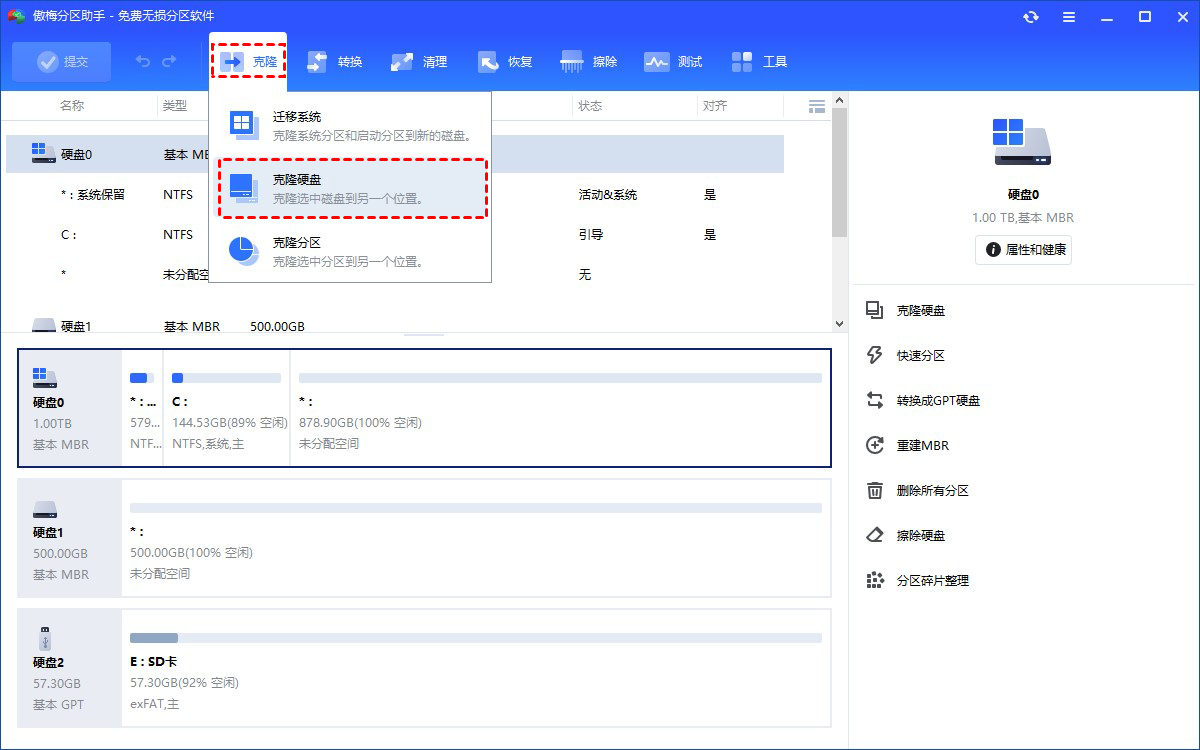
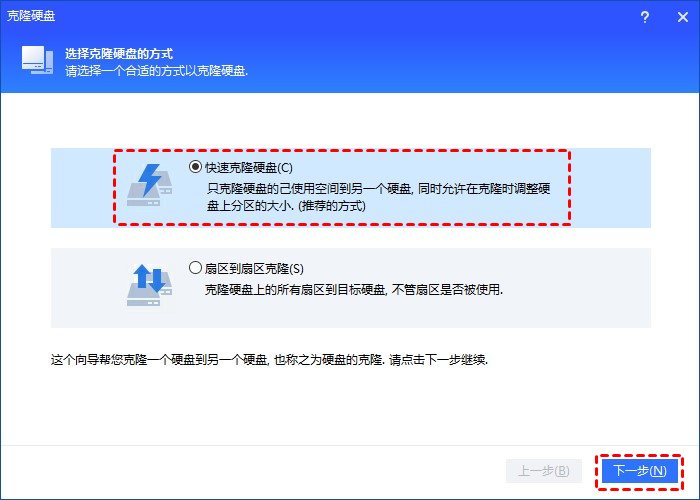
重新开机,打开傲梅分区助手。点击左侧菜单「克隆」,选择「克隆硬盘」。这个操作会将你的旧硬盘完整复制到新固态硬盘。
第3步:选择源硬盘
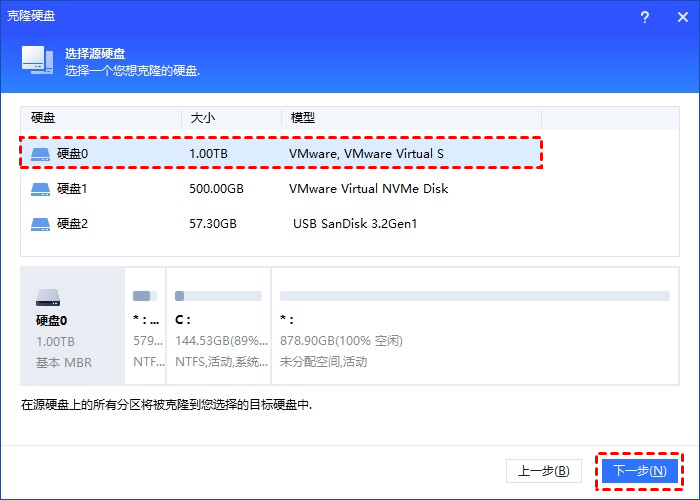
选择你原来的机械硬盘作为源盘(通常是磁盘0)。这个硬盘包含了你现有的Windows系统、安装的软件和个人文件。
第4步:选择目标固态硬盘
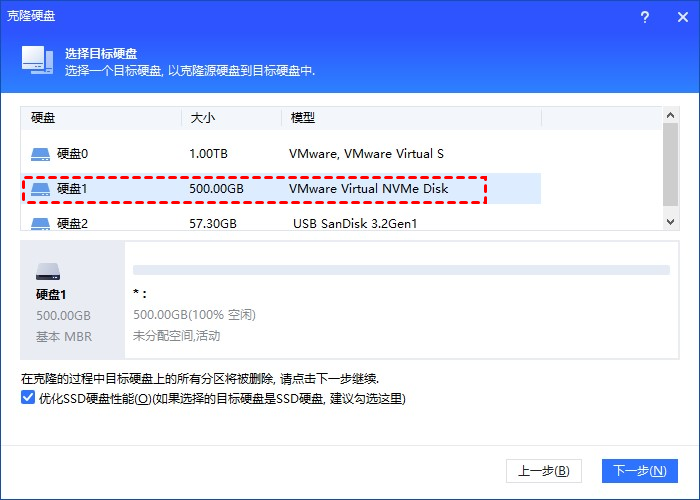
选择刚安装的固态硬盘作为目标盘。注意:如果固态硬盘容量小于源硬盘,分区助手会自动调整分区大小。如果是固态硬盘,务必勾选「优化SSD硬盘性能」,可提升读写速度和延长寿命。
第5步:调整分区大小
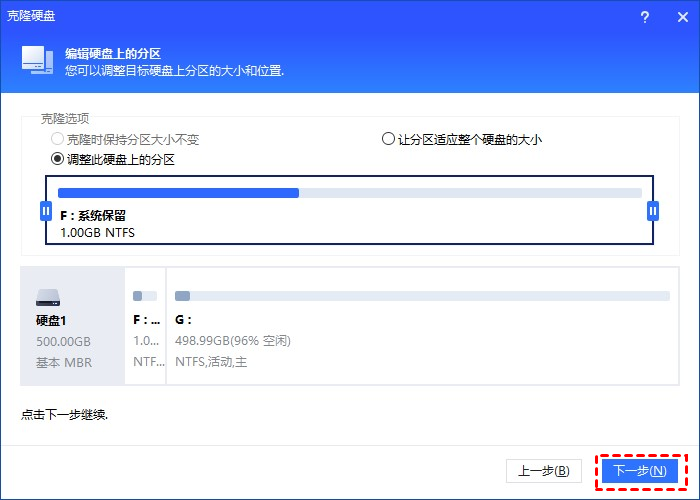
拖动分区边界调整C盘和其他分区的大小。建议给C盘留足空间(至少100GB),避免后期空间不足。调整完成后点击「下一步」。
第6步:执行克隆操作
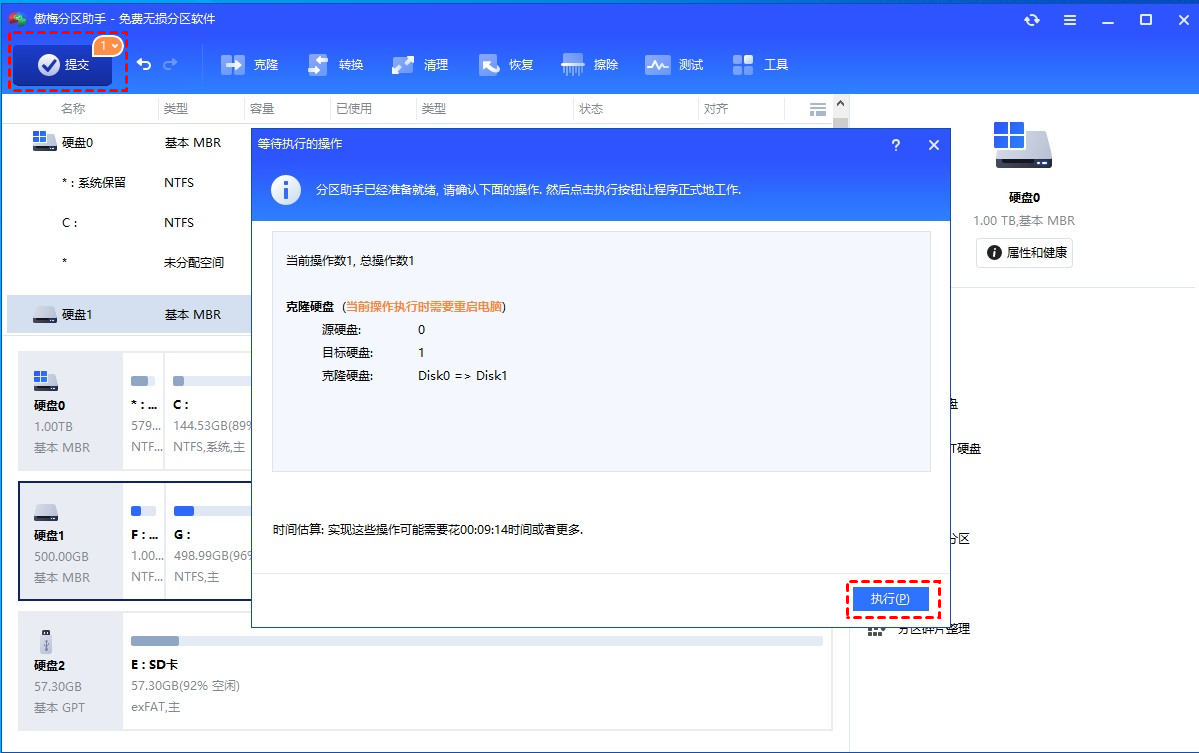
返回主界面,点击「提交」查看预览,确认无误后点击「执行」。克隆过程根据数据量大小需要30-60分钟,期间不要操作电脑,确保电源稳定。
第7步:设置BIOS启动顺序
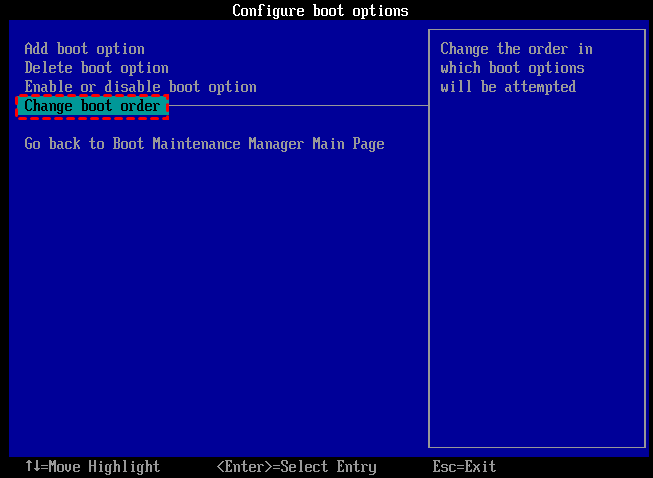
克隆完成后关机。拆除旧机械硬盘(或保留作为资料盘),只保留固态硬盘。重新开机时按F2/DEL键进入BIOS,将固态硬盘设为第一启动项,保存退出。至此,10几年的老电脑换个固态硬盘大功告成!
升级效果:老电脑重获新生
完成以上7步后,你的10几年的老电脑已经成功换上固态硬盘。实际使用效果如下:
- 开机速度:从原来的1-2分钟缩短到10-20秒,提升3-6倍
- 软件启动:Word、Chrome等常用软件秒开,不再卡顿
- 文件复制:读写速度从100MB/s提升到500MB/s+(取决于SSD型号)
- 系统响应:多任务切换流畅,不再出现「程序未响应」
整个升级过程保留了原有的操作系统、应用程序和所有个人数据,跟之前使用习惯完全一致,无需重新适应。
固态硬盘选购建议(2026年)
给10几年的老电脑换个固态硬盘,选购时需要注意以下几点:
| 参数 | 老电脑推荐配置 | 说明 |
|---|---|---|
| 接口类型 | SATA III | 老主板只支持SATA,别买NVMe M.2 |
| 容量 | 256GB起步,512GB更佳 | 装系统+常用软件至少需要200GB |
| 品牌推荐 | 三星、西数、金士顿、铠侠 | 主流品牌质量有保障,5年质保 |
| 价格区间 | 256GB约150-200元,512GB约250-350元 | 性价比最佳区间 |
常见问题解答(FAQ)
Q1:10几年的老电脑换个固态硬盘需要重装系统吗?
不需要。使用傲梅分区助手的磁盘克隆功能,可以将原硬盘的系统完整迁移到固态硬盘,迁移完成后直接使用,无需重装系统,所有软件和文件都在。
Q2:老主板不支持NVMe固态硬盘怎么办?
如果老电脑主板只有SATA接口(2008-2018年生产的电脑基本都是),选择SATA接口的固态硬盘即可。SATA固态硬盘兼容性更好,10年以上的老电脑也能完美支持,价格也更便宜。
Q3:固态硬盘容量比原机械硬盘小怎么办?
使用傲梅分区助手的克隆功能时,如果目标固态硬盘容量小于源硬盘,软件会智能调整分区大小,确保所有数据完整迁移。建议克隆前清理不必要的文件,确保已用空间小于SSD容量。
Q4:克隆后无法从固态硬盘启动怎么办?
检查BIOS设置:1)确认固态硬盘被识别;2)将SSD设为第一启动项;3)关闭安全启动(Secure Boot);4)确认启动模式为Legacy或UEFI(与原来一致)。如仍有问题,可用分区助手的「重建MBR」功能修复引导。
总结
10几年的老电脑换个固态硬盘是性价比最高的升级方案。通过磁盘克隆工具,整个过程无需重装系统,新手也能在1小时内完成。升级后开机速度提升3倍以上,日常使用流畅度接近新电脑。