
先想清楚:你要迁移哪些数据?避免做无用功
电脑数据迁移到另一台电脑前,先理清迁移范围很重要,不然很容易白忙活。比如只是迁移工作文档、照片视频这些零散文件,简单的传输方式就够;但如果想把旧电脑的软件、浏览器书签、游戏存档甚至整个系统都迁过去,就需要用到专门的迁移工具。毕竟没人想在新电脑上重新装软件、找回各种账号密码吧?

另外提醒一句,迁移前最好给重要数据做个备份,万一遇到突发断电、硬件连接问题,也能有个兜底。下面这3种方案,分别适配不同的迁移需求,你可以按需选择。
方案1:硬盘克隆(推荐!全套数据一键迁移,支持磁盘迁移)
如果想把旧电脑的所有数据——包括系统、软件、文件、设置全部搬到新电脑,不用逐一操作,优先用傲梅分区助手的“克隆硬盘”功能。这种方式相当于给旧电脑的硬盘做了个完整副本,完成后把克隆好的硬盘装到新电脑上,开机就是熟悉的旧电脑环境,完美解决电脑数据迁移到另一台电脑的核心需求。
为什么推荐用它做磁盘迁移?一来操作门槛低,图形化界面跟着指引点鼠标就行,不用懂复杂的磁盘知识;二来迁移过程无损,不会修改任何原始数据,软件的注册表、快捷方式都会自动适配新电脑;三来兼容性强,不管旧电脑是机械硬盘还是固态硬盘,新电脑是Win11还是Win10系统,都能顺利适配,甚至支持大硬盘克隆到小硬盘(只要小硬盘容量不小于源盘已用空间)。
具体步骤(以“旧电脑硬盘克隆到新硬盘”为例):
1. 把新硬盘连接到旧电脑上(台式机直接插SATA线,笔记本可以用移动硬盘盒转接);下载安装分区助手,打开后确认软件能识别到新旧两块硬盘;

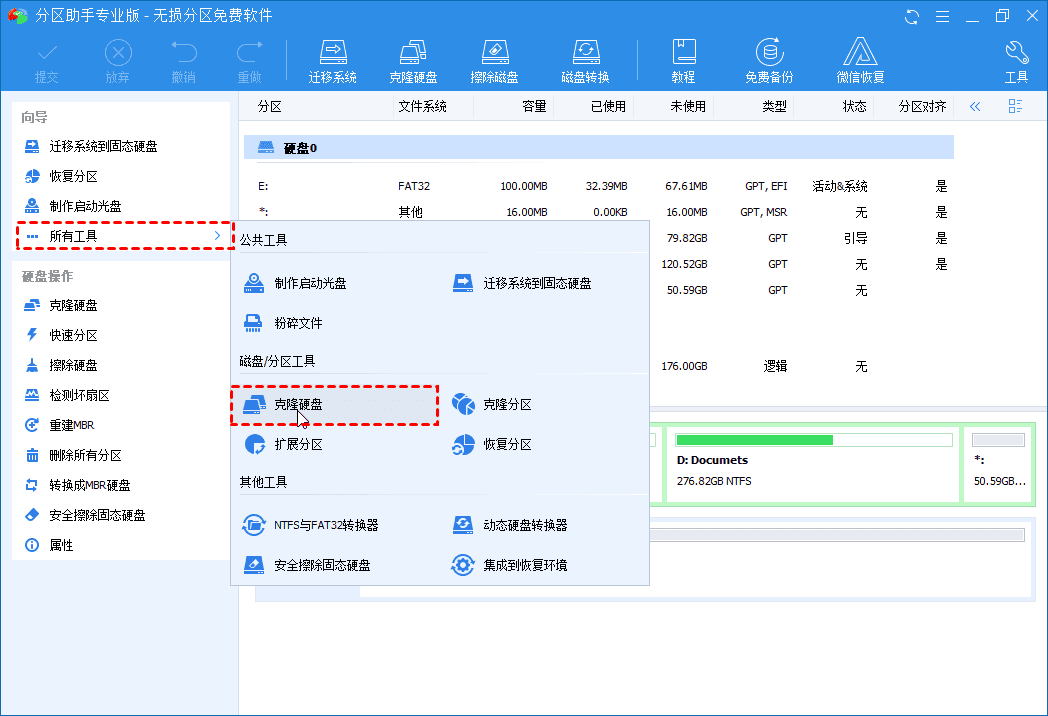
2. 点击软件上方“克隆”,选择“克隆硬盘”,进入下一步;
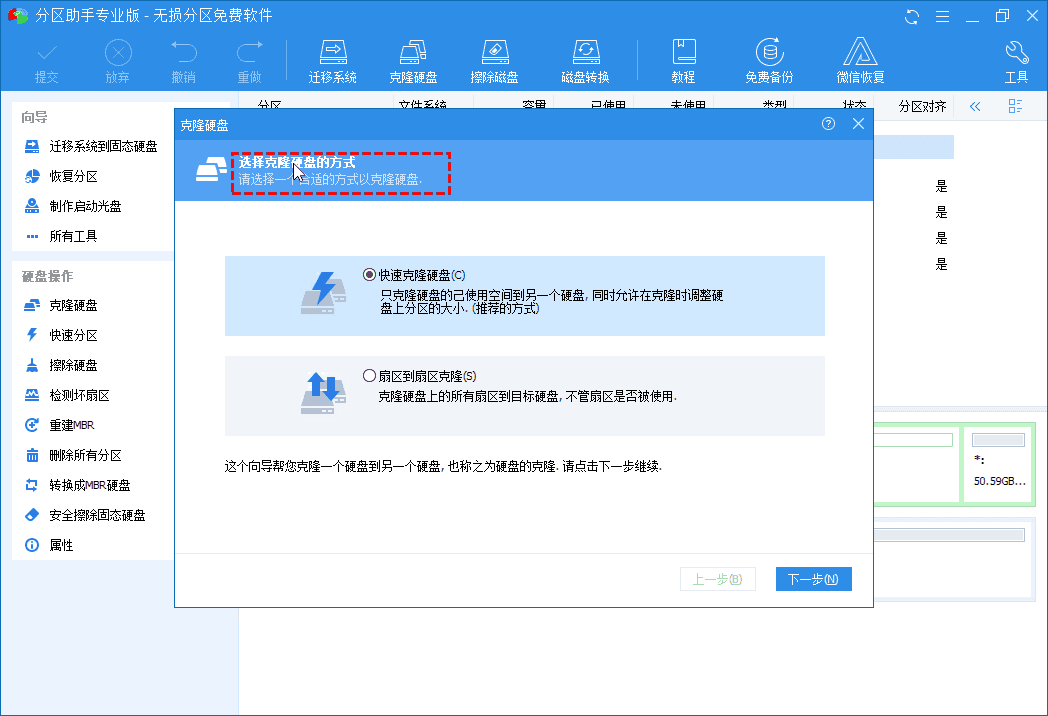
3. 这里选“快速克隆磁盘”就好,只克隆硬盘已用的空间,速度更快,还能后续调整分区大小;如果想克隆硬盘的每一个扇区(包括未使用空间),也可以选“扇区到扇区克隆”,点击“下一步”;
4. 先选中旧电脑的硬盘(源盘),再选中要克隆到的新硬盘(目标盘),这里一定要看清楚,别选错导致数据覆盖!选好后点击“下一步”,软件会提示“目标盘数据将被覆盖”,确认新硬盘没有重要数据后点击“是”;

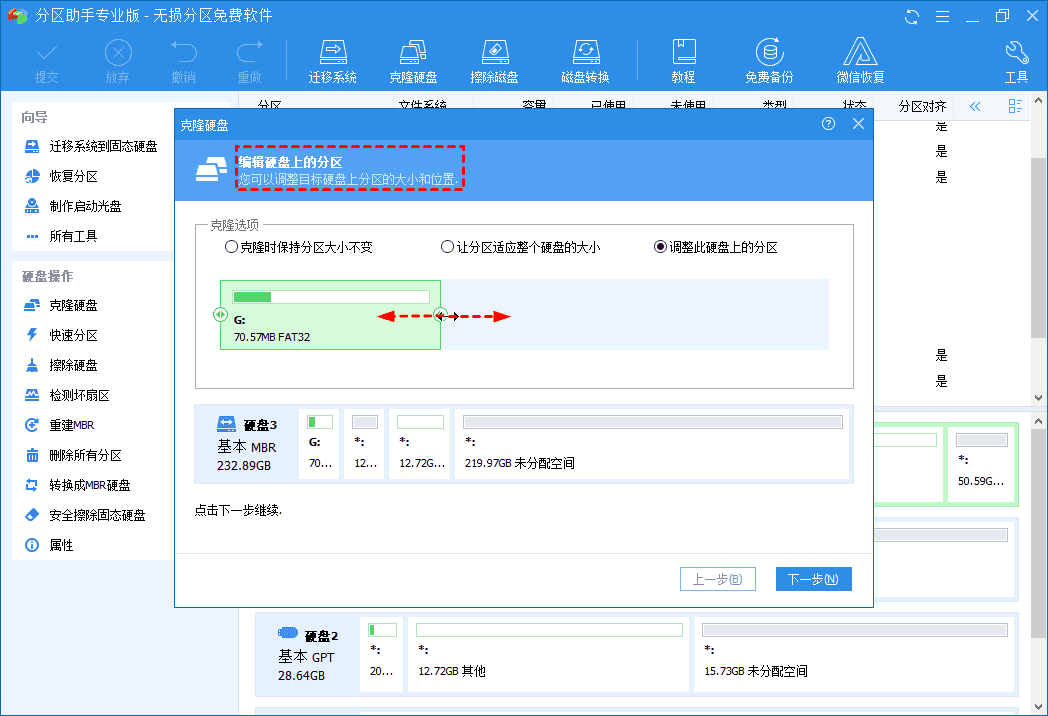
5. 如果新硬盘是固态硬盘,记得勾选“优化SSD硬盘性能”,能提升后续使用速度;然后可以拖动分区边缘的调整框,修改克隆后新硬盘的分区大小,合理分配空间,设置好后点击“下一步”;
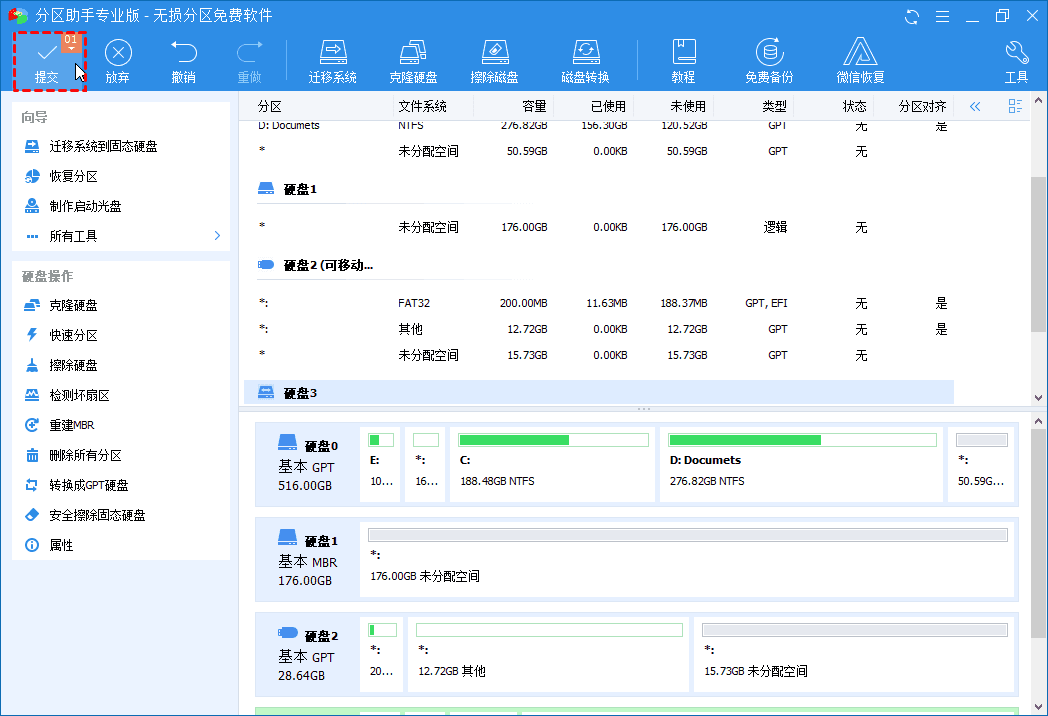
6. 确认并执行:仔细阅读软件的提示信息后,点击“完成”返回主界面;然后点击左上角“提交”,预览待执行的克隆任务,确认无误后点击“执行”,等待克隆完成即可;
7. 收尾操作:克隆完成后,把新硬盘从旧电脑上取下,安装到新电脑里,开机就能直接使用,所有数据都和旧电脑一模一样,轻松完成电脑数据迁移到另一台电脑的操作。
方案2:应用+文件夹定向迁移(适合少量数据,精准迁移)
如果不需要迁移全套数据,只是想把旧电脑的某几款软件、某个大文件夹(比如桌面、下载文件夹)迁移到新电脑,用分区助手的“应用迁移”和“迁移文件夹”功能就很合适,不用克隆整个硬盘,更节省时间。
先说说应用迁移步骤(以“迁移C盘软件到新电脑硬盘”为例):
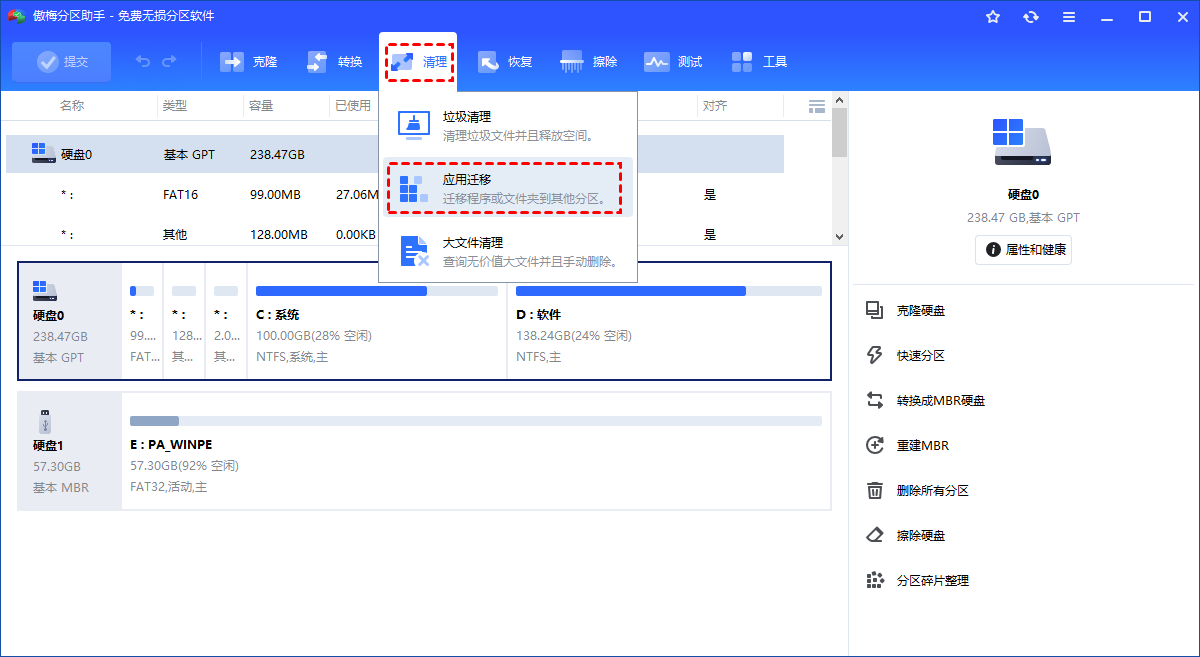
1. 打开分区助手,点击左侧“清理”,选择“应用迁移”;
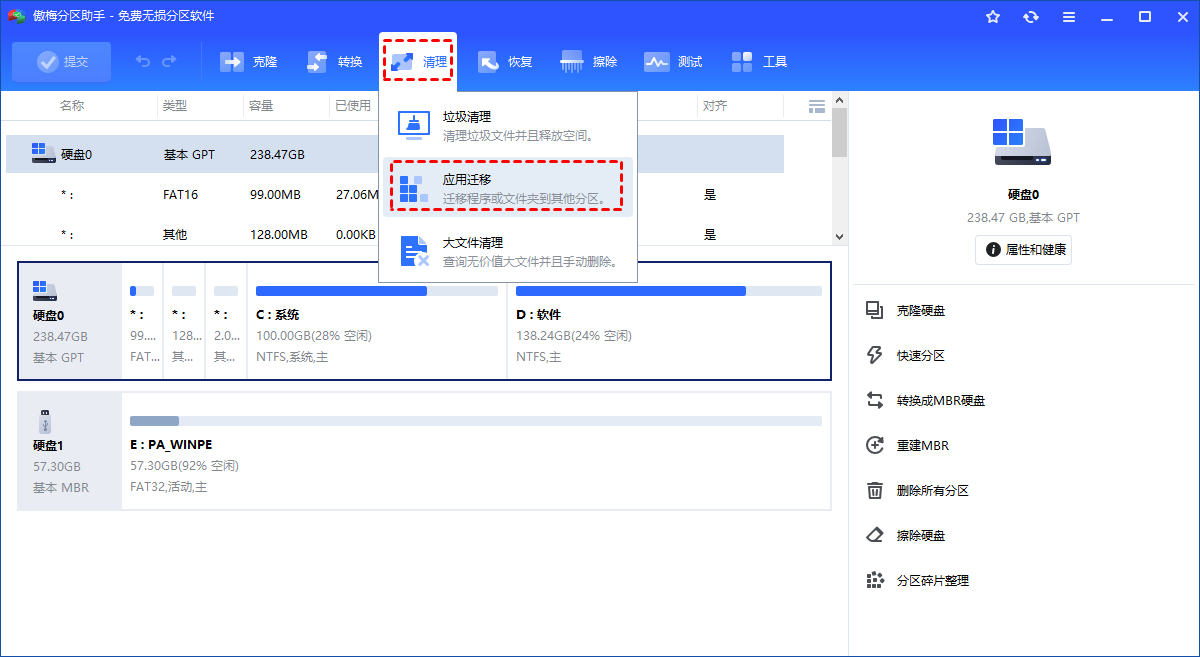
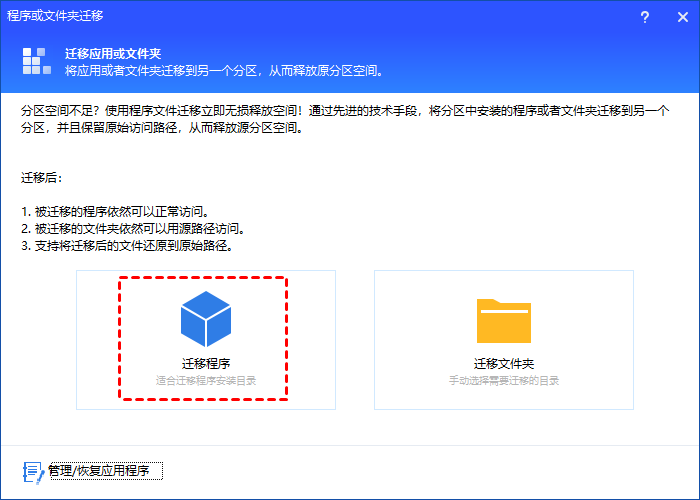
2. 选择“迁移程序”,点击“下一步”;
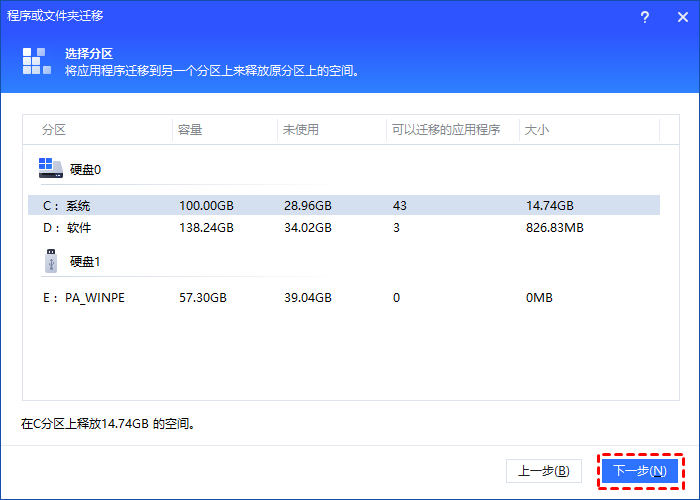
3. 选择旧电脑上要迁移的软件所在磁盘(比如C盘),点击“下一步”;
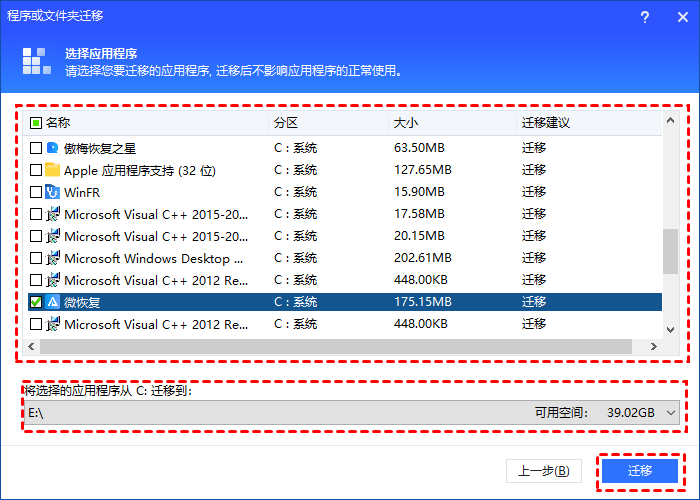
4. 勾选需要迁移的软件,设置迁移后的目标位置(新电脑的硬盘分区),点击“迁移”;
5. 等待迁移完成后点击“完成”,把迁移后的硬盘装到新电脑,软件就能正常使用了。
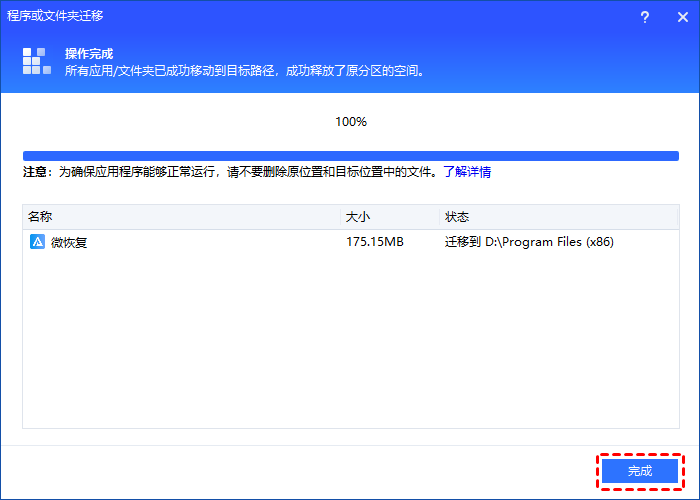
再说说文件夹迁移步骤(以“迁移旧电脑桌面文件夹为例”):
1. 打开分区助手,点击“清理”→“应用迁移”,选择“迁移文件夹”;
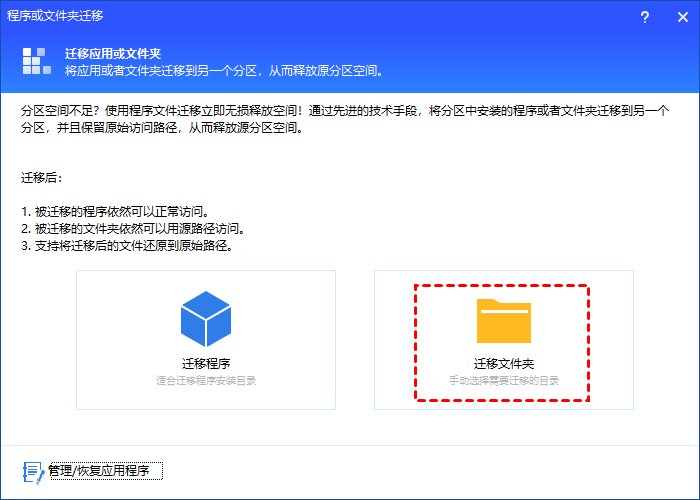
2. 点击“添加文件夹”,选中旧电脑上要迁移的文件夹(比如桌面文件夹),再选择迁移后的保存位置(新电脑硬盘分区),点击“迁移”;
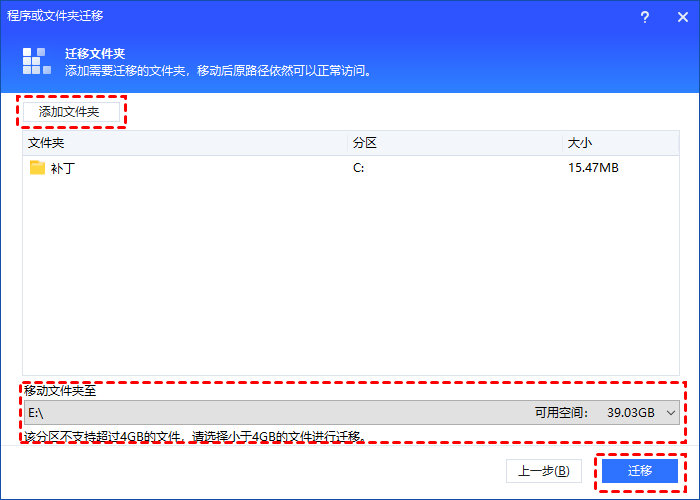
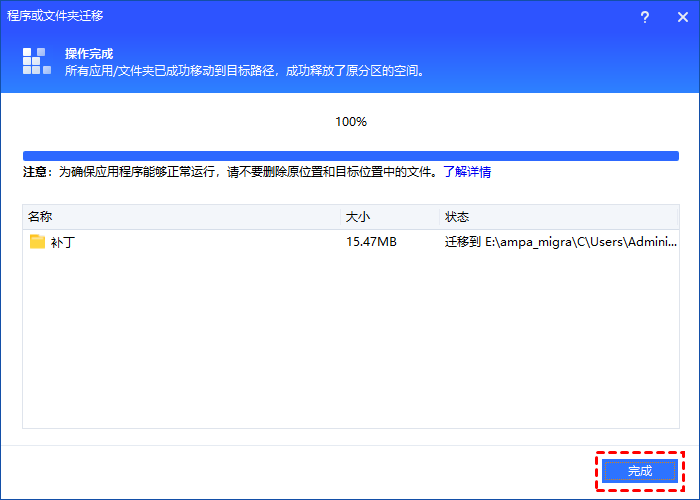
3. 等待迁移完成后点击“完成”即可,迁移后的文件夹结构和文件都完整保留,装到新电脑上就能直接访问。
方案3:系统迁移(单独迁移系统,适配新电脑硬件)
如果只想把旧电脑的系统迁移到新电脑,不想迁移其他文件,分区助手的“系统迁移”功能就能满足需求。这种方式比重装系统省心太多,能保留原系统的所有设置、驱动和已装软件,完成后新电脑开机直接进入原系统,不用重新配置。
具体步骤:
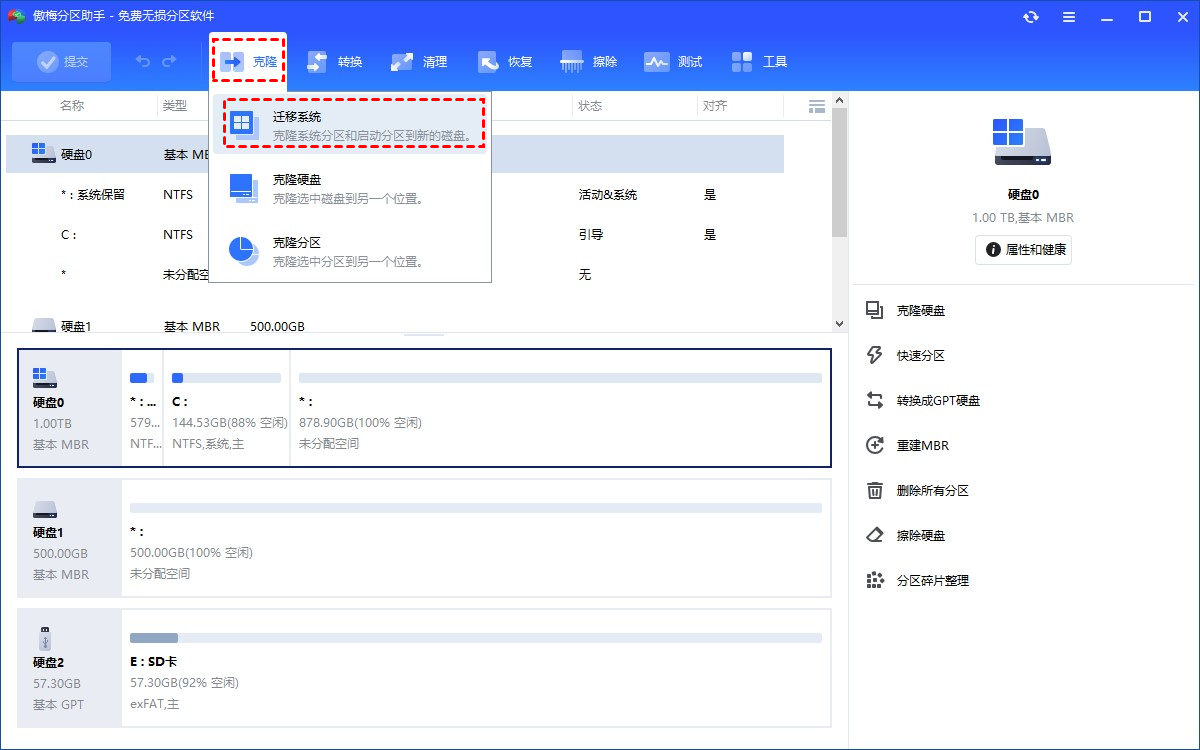
1. 准备工作:把新电脑的硬盘连接到旧电脑上,备份好硬盘内的重要数据;下载安装分区助手,打开后点击左侧“克隆”,选择“系统迁移”;
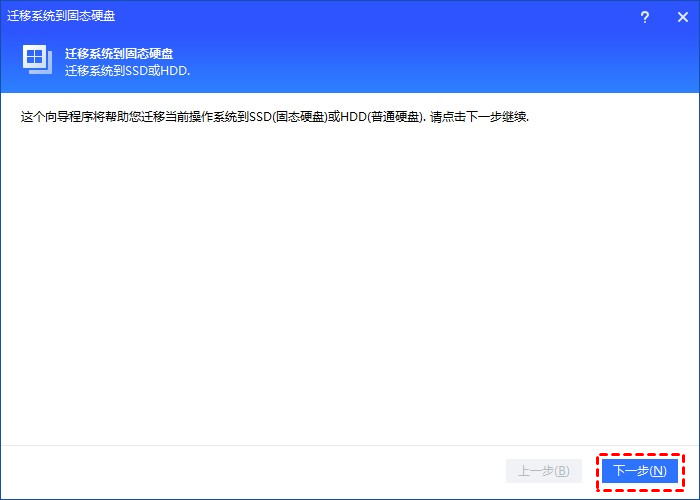
2. 阅读系统迁移向导后,点击“下一步”;
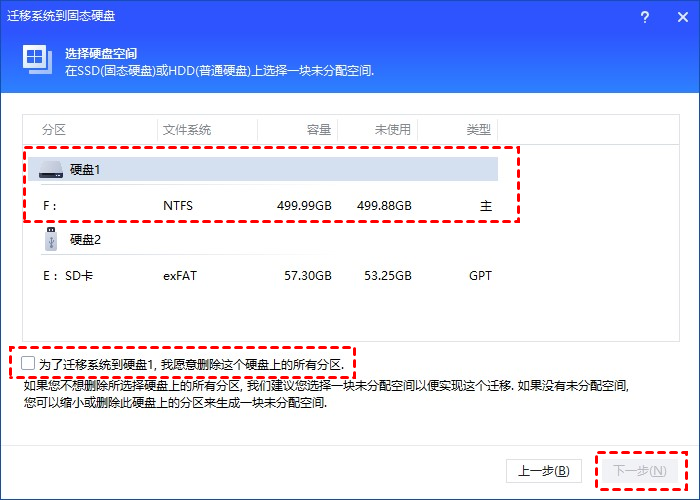
3. 软件会默认选中旧电脑的系统分区,选择新电脑的硬盘作为目标磁盘,点击“下一步”;如果新硬盘已有分区,需要勾选“为了迁移系统到硬盘x,我愿意删除这个硬盘上的所有分区”(确认数据已备份);
4. 调整新硬盘上系统分区的大小和盘符,点击“下一步”;
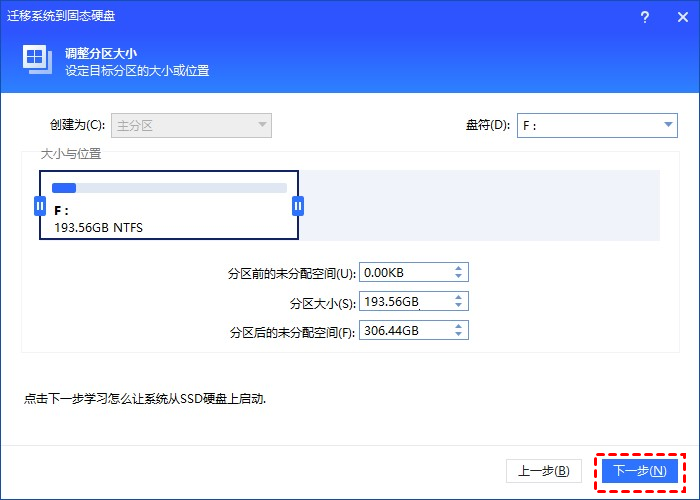
5. 阅读迁移提示后点击“完成”,返回主界面点击“提交”,预览操作无误后点击“执行”,等待系统迁移完成;
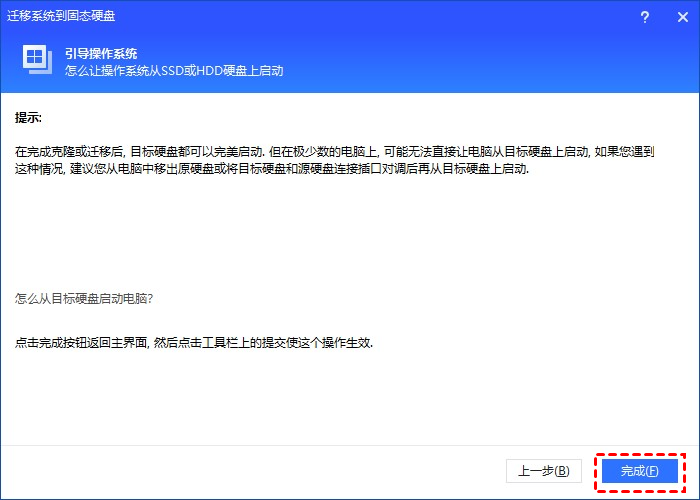
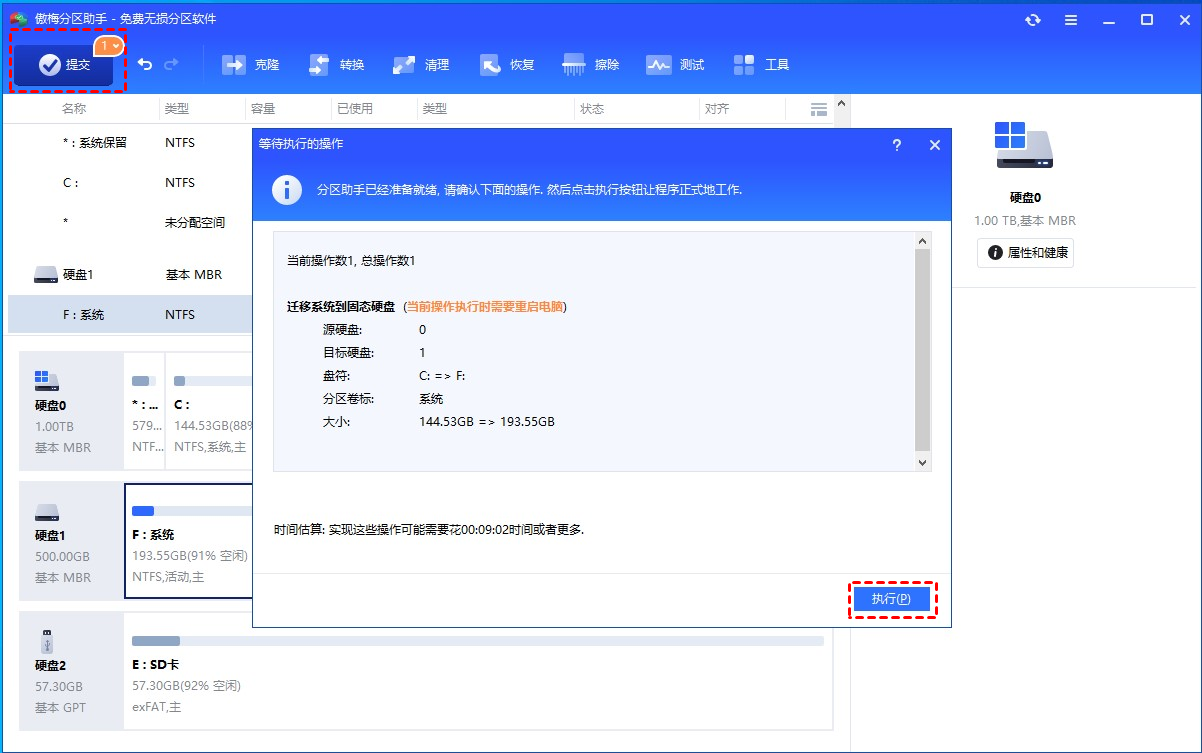
6. 把迁移好系统的硬盘装到新电脑,调整BIOS启动顺序为新硬盘,开机就能正常进入系统,完成系统迁移。
关于电脑数据迁移到另一台电脑的常见FAQ
Q1:用分区助手迁移后,软件还能正常打开吗?需要重新安装吗?
不用重新安装!不管是克隆硬盘还是单独迁移应用,软件的安装目录、注册表信息和快捷方式都会完整迁移,装到新电脑后直接打开就能用,账号密码、软件设置都不会丢失,和在旧电脑上使用体验一致。
Q2:磁盘迁移时,新硬盘容量比旧硬盘小,能成功吗?
只要新硬盘的实际容量不小于旧硬盘的已用空间,就能成功。比如旧硬盘已用200GB,新硬盘容量256GB,选“快速克隆”模式就能顺利迁移;但如果新硬盘容量小于旧硬盘已用空间,就会提示失败,需要先清理旧硬盘的冗余数据释放空间。
Q3:系统迁移后,新电脑的硬件和旧电脑不一样,会出现兼容问题吗?
一般不会。Windows系统会自动适配新电脑的硬件,迁移完成后开机可能会自动安装新的硬件驱动,重启后就能正常使用;如果出现驱动异常,直接通过设备管理器更新对应驱动即可。
Q4:迁移过程中电脑突然断电,数据会丢失吗?
有一定风险,可能导致迁移失败或分区损坏。所以迁移前一定要给笔记本充好电,台式机最好连接UPS电源;同时提前备份旧电脑的重要数据,万一出问题也能补救。如果已经断电,重启后先检查硬盘是否能正常识别,再重新执行迁移操作。
写在最后
电脑数据迁移到另一台电脑,核心是选对方法——想省心搬全套数据,就用硬盘克隆做磁盘迁移;想精准迁移少量软件和文件,就用应用+文件夹迁移;只想迁系统,单独用系统迁移功能就行。分区助手把这些功能整合到一起,操作简单还能保证无损,特别适合新手。
除了数据迁移,分区助手还能帮你调整分区大小、修复硬盘错误、转换磁盘分区形式等,后续新电脑如果遇到硬盘相关的问题,也能用到。完成数据迁移后,新电脑既有流畅的性能,又有熟悉的使用环境,不用再花时间重新配置,直接就能投入使用!