
固态硬盘要不要分区?先看这些真相
很多用户在购买固态硬盘后,都会面临固态硬盘要不要分区的纠结。固态硬盘要不要分区,这个问题困扰着很多电脑用户。SSD(固态硬盘)相较于传统机械硬盘,在速度和性能上有显著提升。但涉及到分区,很多人陷入两难。
如果想进一步优化SSD性能,建议了解固态硬盘分区选MBR还是GPT的区别,以及固态硬盘初始化时如何选择MBR或GPT。
如果你的电脑只安装了固态硬盘,且容量在256GB以上,进行分区是明智之选。分区后,系统盘与数据盘分离,重装系统时数据盘内容不受影响。若不分区,重装系统会格式化C盘,所有数据都将被删除。
如果固态硬盘容量较小(比如128GB),且电脑中还装有机械硬盘,那么固态硬盘主要作为系统盘使用。这种情况下,分区与否影响不大。
关于固态硬盘分区,业界有一个重要原则:宜小分区、宜少分区。
什么是「小分区」和「少分区」?
"小分区"原则,指不要把固态硬盘的全部容量都分配完。保留一部分空间,用于SSD内部的优化机制,比如磨损平衡、垃圾回收、坏块映射等。
硬盘厂商已经考虑到了这一点。以128GB固态硬盘为例,厂家标称容量通常是120GB,剩余部分设为预留空间。如果你对性能有更高要求,可以在分区时继续增加预留空间,比如把128GB固态硬盘只分配110GB给分区。
"少分区"原则,与4K对齐相关。分区数量过多会造成空间浪费(每个分区都会有一些无法利用的空间),更重要的是可能引发分区错位,影响磁盘性能。
固态硬盘分区有哪些好处?
- 便于管理:不同类型的数据存放在不同分区,分类清晰,便于日常维护。
- 提高读写速度:磁头移动距离缩短,搜寻范围更小,整体读写性能得到优化。实测分区后连续读取速度可提升约10-15%。
- 便于备份和恢复:只需对目标分区进行备份和恢复,数据量小,操作简单便捷。
- 安全性更高:某一分区感染病毒或被勒索,可以直接格式化该分区,其他分区数据不受影响。
固态硬盘分区操作步骤
傲梅分区助手是一款操作简单、功能丰富的磁盘分区软件,支持Windows 11/10/8/8.1/7/Vista/XP系统。借助它,你可以轻松完成硬盘分区、调整分区大小、修改分区名称、隐藏分区等操作。
1. 打开傲梅分区助手,点击目标硬盘,然后选择左侧的「快速分区」功能。
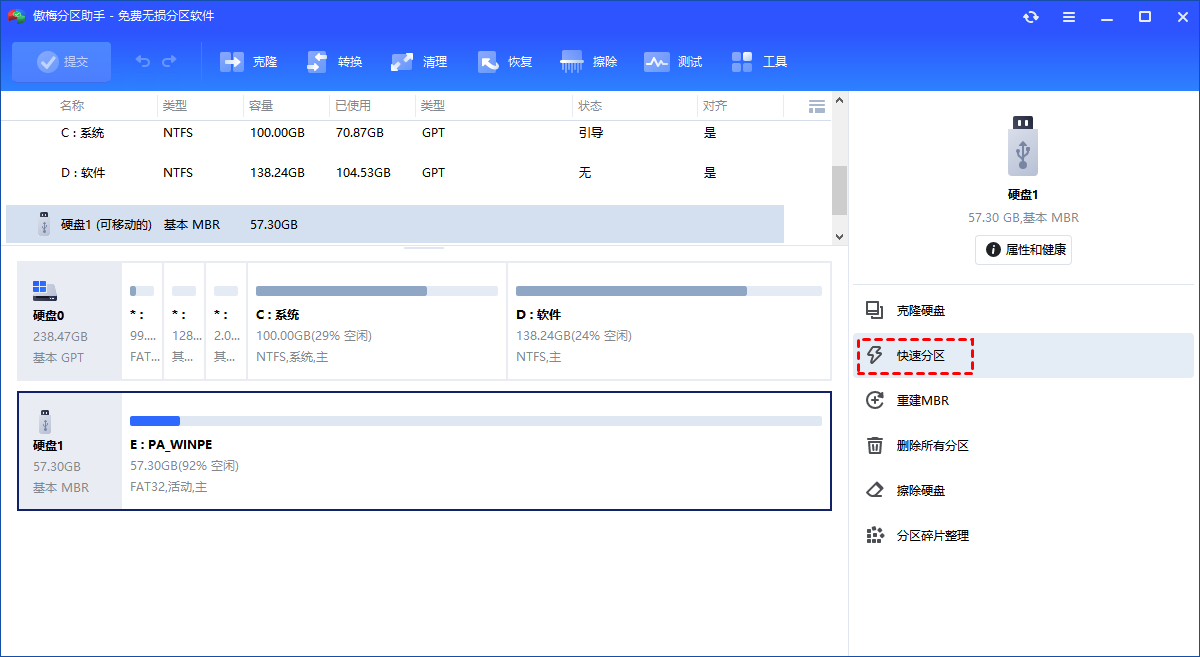
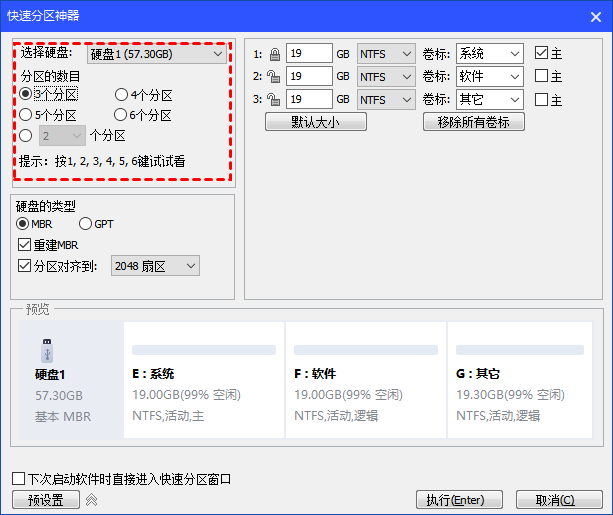
2. 进入快速分区界面后,通过鼠标单击选择分区数量。
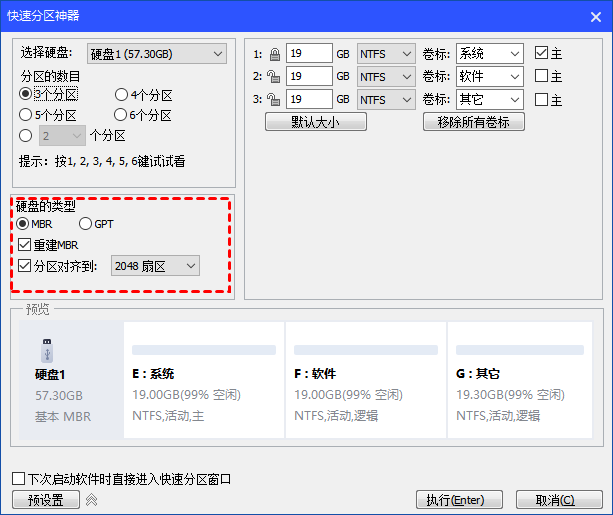
3. 接下来设置硬盘的类型。可选择「MBR」或「GPT」磁盘类型。
4. 在分区参数中设置各分区的基本参数,包括分区类型、大小、卷标、是否为主分区等。
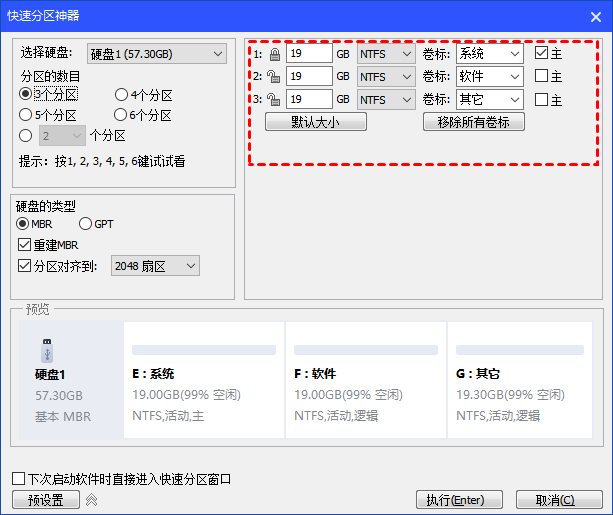
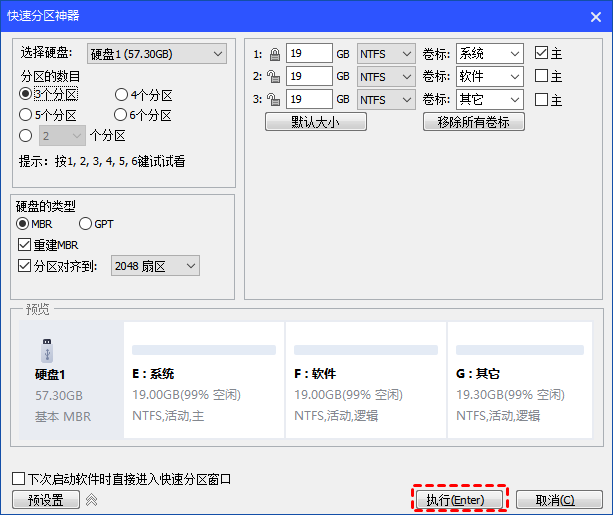
5. 确认无误后,点击下方「执行」按钮开始快速分区。
常见问题解答
问:固态硬盘分几个区比较合适?
答:建议分2-3个区即可。一个作为系统盘(C盘),容量建议100-150GB;其余作为数据盘(D盘)。分区过多会造成空间浪费和可能的性能问题。
问:分区会不会影响固态硬盘寿命?
答:合理分区不会影响寿命。但要注意保留足够的预留空间(建议10%-15%),以便SSD进行垃圾回收和磨损平衡操作。
问:已经使用的固态硬盘还能重新分区吗?
答:可以使用分区助手调整现有分区大小或重新分配空间,但建议提前备份重要数据,以免操作失误导致数据丢失。
总结
固态硬盘要不要分区?答案取决于你的使用场景。大容量SSD(256GB以上)强烈建议分区,可以获得更好的数据管理和系统恢复便利性。小容量SSD或混合硬盘环境,分区与否影响不大。
进行SSD分区时,记住「宜小分区、宜少分区」原则,提前备份重要数据。傲梅分区助手除了支持分区外,还提供拆分分区、硬盘克隆、检测硬盘速度等功能。