
无损调整硬盘分区大小是指在不丢失现有数据、不重装系统的前提下,通过软件或系统工具改变各分区的容量比例。比如把F盘的200GB缩减到150GB,多出来的50GB加到E盘或C盘。本文介绍的3种方法适用于Windows 11和Windows 10系统。
新买的电脑出厂分区往往不太合理——C盘50GB、D盘100GB、E盘100GB、F盘220GB,用了一段时间C盘告急,F盘却还剩大半。无损调整硬盘分区大小就能解决这类问题,不需要重装系统,也不会丢数据。下面按操作难度从低到高介绍3种方法。
方法一:Windows磁盘管理工具
Win10和Win11自带的磁盘管理工具可以完成基础的分区大小调整,不需要安装额外软件。操作逻辑是"先压缩、再扩展"——从一个分区压缩出未分配空间,再把空间合并到另一个分区。
操作前请确认:①目标分区有足够可用空间可压缩;②重要数据已备份;③关闭BitLocker加密(如有开启)。
步骤1. 按Win+R输入diskmgmt.msc打开磁盘管理,或者右键"此电脑"→"管理"→"磁盘管理"。找到你要缩小的分区(比如F盘),右键选择"压缩卷"。
步骤2. 系统会自动计算可压缩的最大空间。在"输入压缩空间量"框中填入你要释放的容量(单位MB,1GB=1024MB),比如想释放50GB就填51200。点击"压缩"。
步骤3. 压缩完成后,该分区后面会出现一块黑色标记的"未分配"空间。右键点击你要扩大的分区(比如C盘或E盘),选择"扩展卷",按照向导将未分配空间合并进来。
重要提示:如果"扩展卷"选项是灰色的,说明未分配空间不在目标分区的右侧紧邻位置。这种情况下磁盘管理工具无法操作,需要使用分区助手解决扩展卷变灰问题。
适用场景:目标分区右侧紧邻有未分配空间,不想安装第三方软件。
局限性:只能利用右侧相邻的未分配空间,灵活性较差。
方法二:分区助手"调整/移动分区"
如果磁盘管理工具满足不了需求,傲梅分区助手的"调整/移动分区"功能可以更灵活地调整分区大小。该工具支持Win11/Win10/Win8/Win7系统,所有功能完全免费,操作全程无损不丢数据。
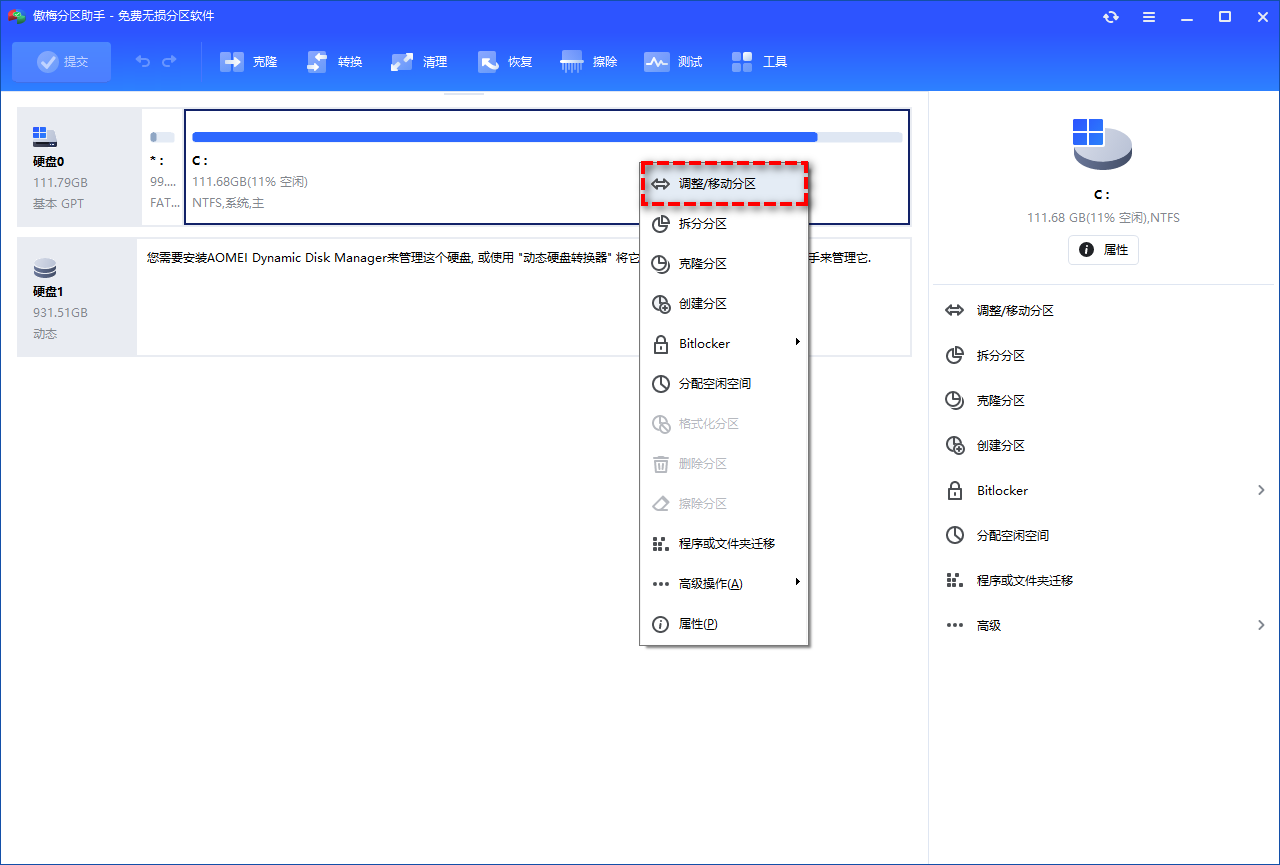
步骤1. 下载安装并打开傲梅分区助手,在主界面可以看到所有磁盘分区的状态。右键点击你要调整的分区(比如C盘),选择"调整/移动分区"。
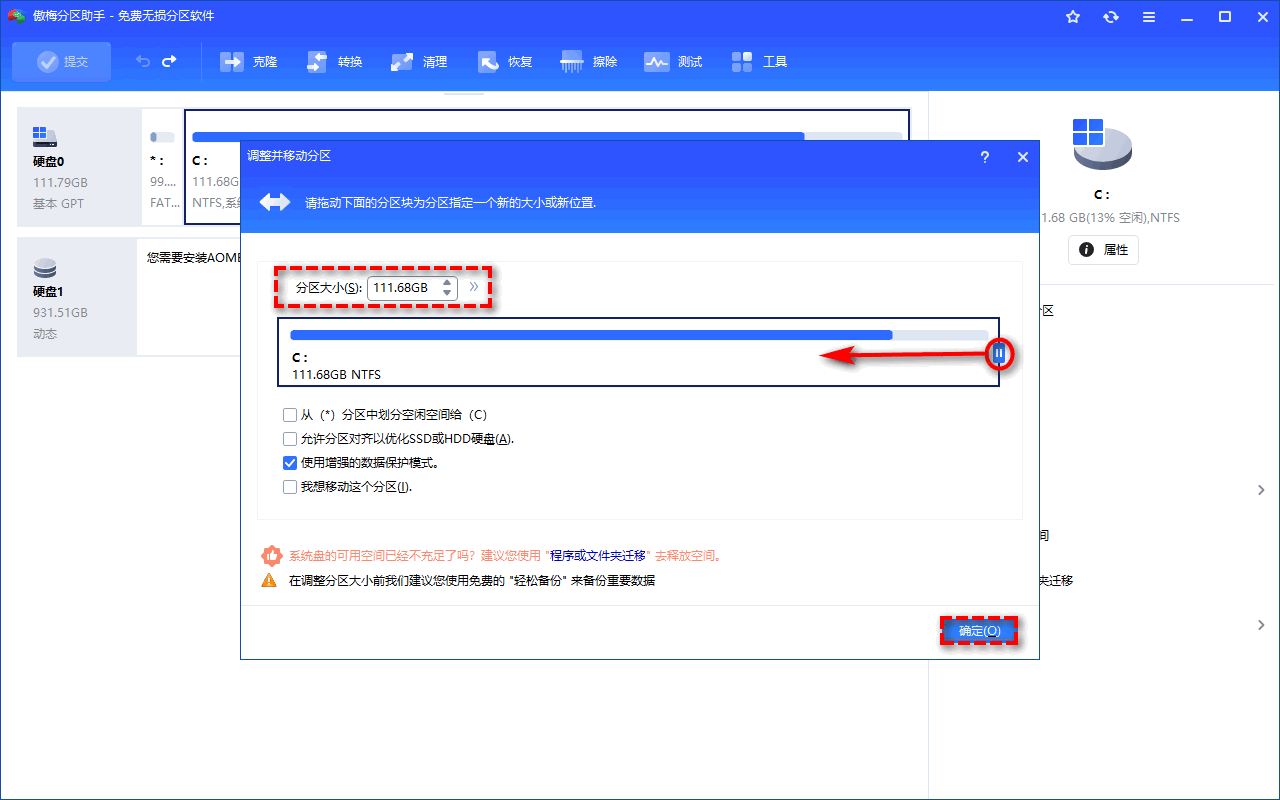
步骤2. 在弹出的窗口中,拖动分区左右两侧的空心圆圈来调整大小。向左拖动左侧圆圈可以扩大分区(需要左侧有未分配空间),向右拖动右侧圆圈可以缩小分区。也可以直接在"分区大小"输入框中填入精确数值。
步骤3. 调整完毕后点击"确定"回到主界面。如果需要把缩小分区释放出来的空间分配给其他分区,可以继续右键目标分区选择"调整/移动分区",拖动圆圈扩大该分区。
步骤4. 所有调整操作设置完成后,点击左上角的"提交"按钮,预览即将执行的任务列表。确认无误后点击"执行",等待软件自动完成分区调整。
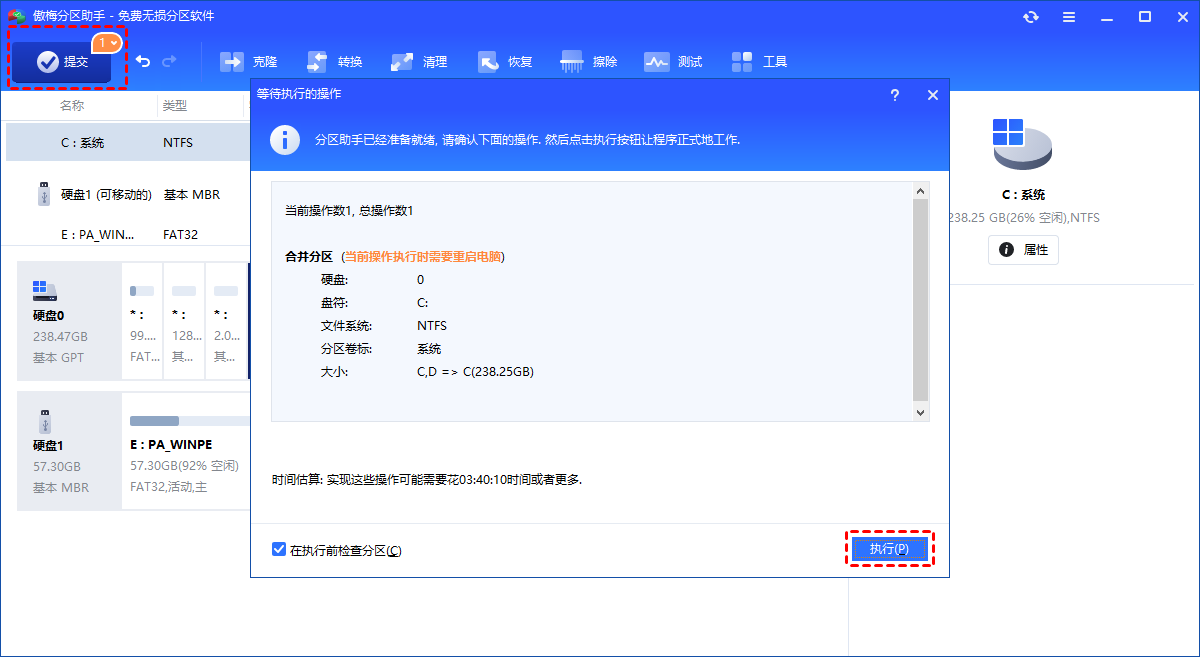
注意:如果调整的分区是系统分区(C盘)或者包含页面文件,执行时可能需要重启电脑进入PreOS模式完成操作,属于正常现象。
适用场景:需要精确控制分区大小、分区之间有未分配空间可用。
优势:操作直观,支持拖动调整,比磁盘管理更灵活。
方法三:分区助手"分配空闲空间"
如果硬盘上完全没有未分配空间,又想无损调整硬盘分区大小,分区助手的"分配空闲空间"功能可以一步到位——直接从一个分区的可用空间中划出一部分给另一个分区,不需要先压缩再扩展。
步骤1. 打开傲梅分区助手,右键点击有充足可用空间的分区(比如F盘有200GB剩余),选择"分配空闲空间"。
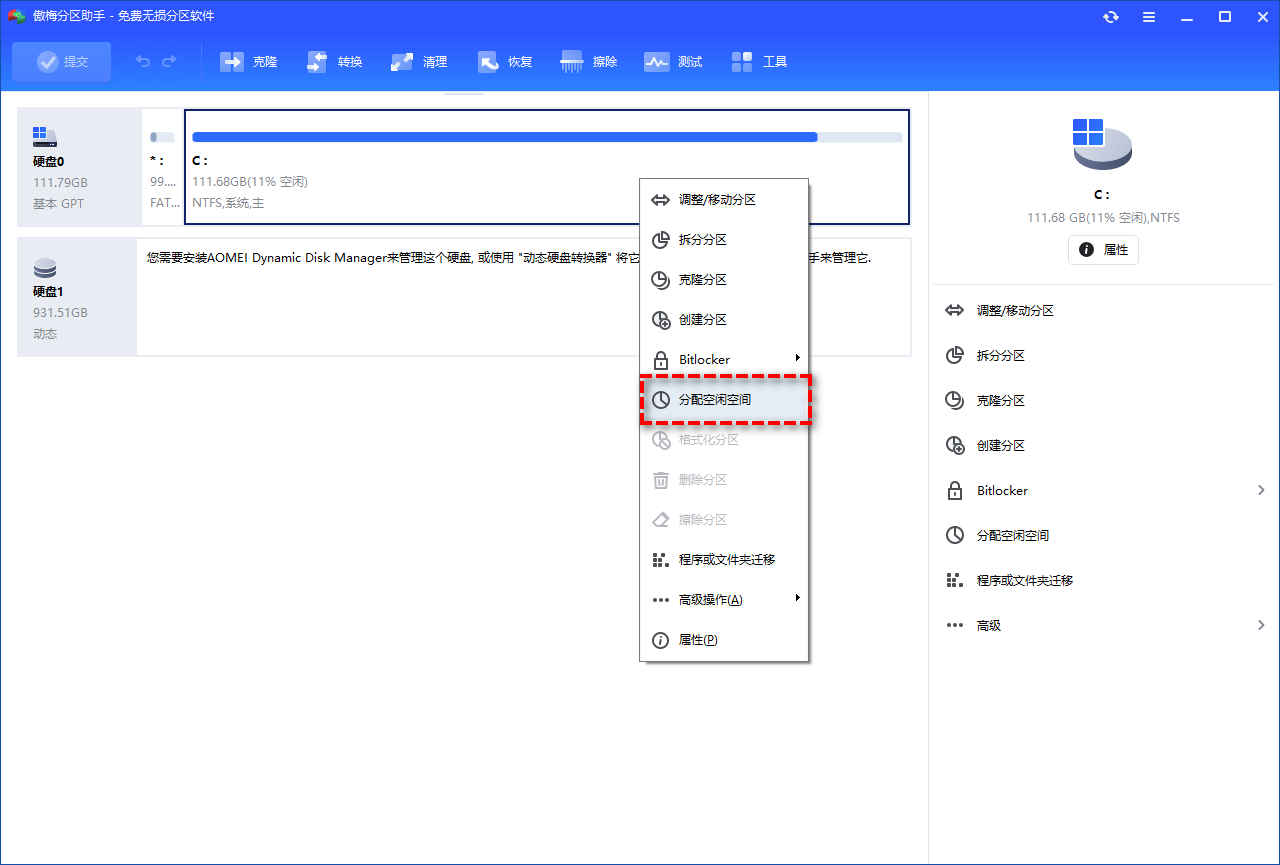
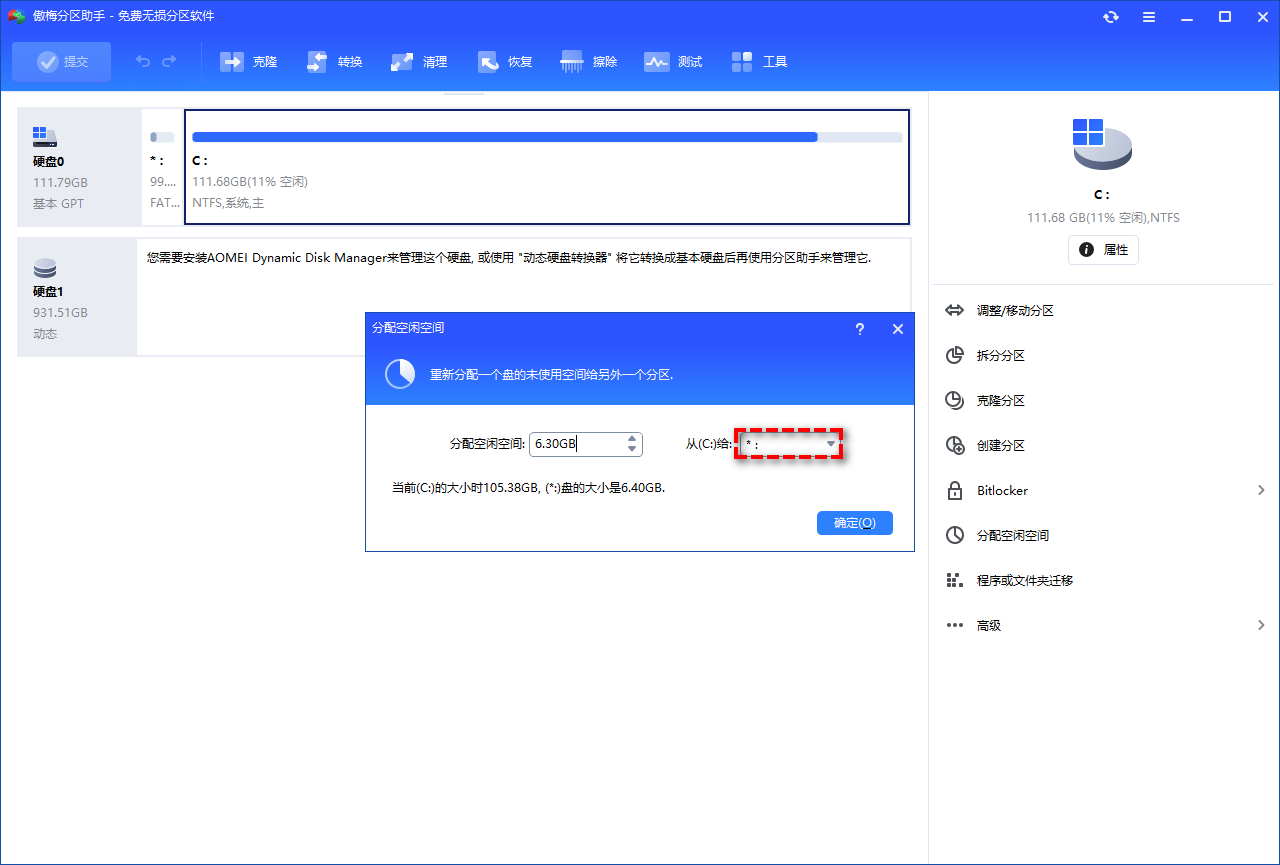
步骤2. 在弹出窗口中,设置要分配多少空间,并在下方选择目标分区。比如从F盘分配50GB给C盘,就在输入框填入51200MB,下拉框选C盘。设置完毕后点"确定"。
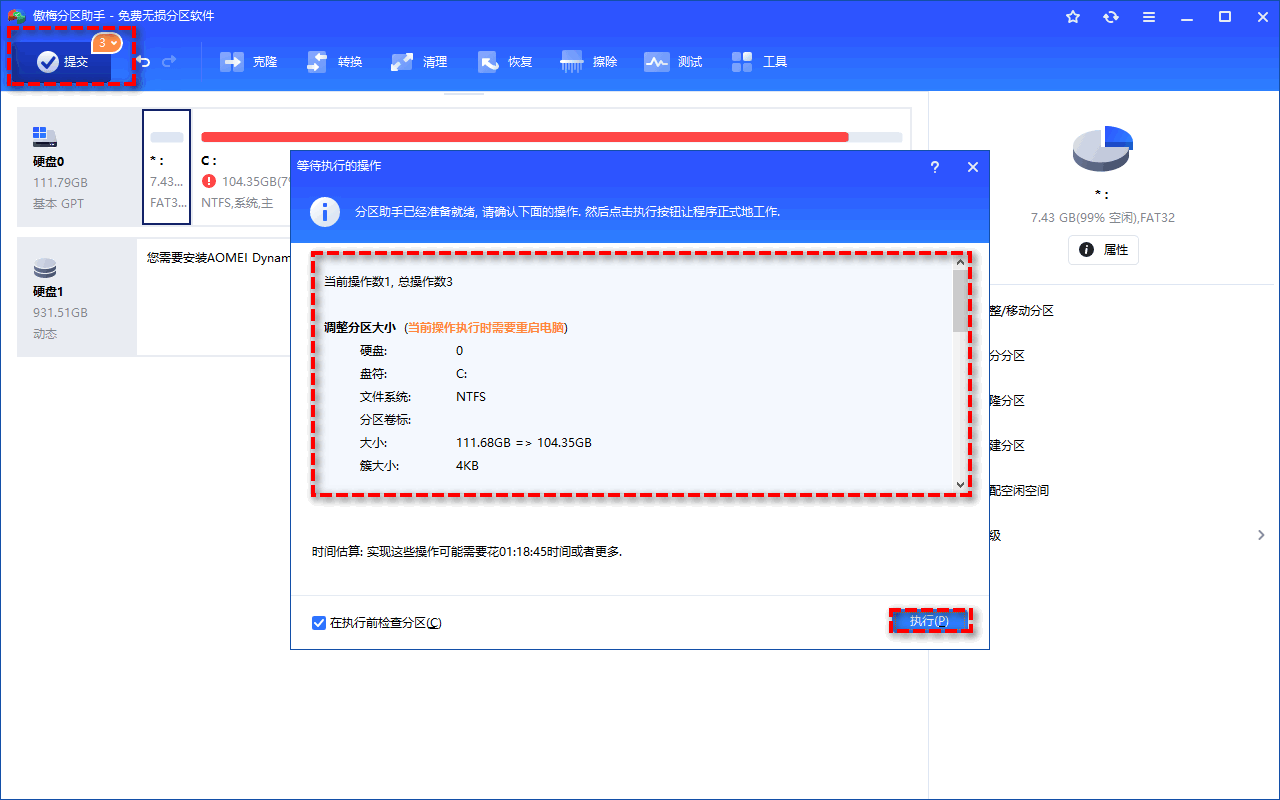
步骤3. 回到主界面,点击"提交"→"执行",软件会自动完成空间分配。整个过程中F盘和C盘的现有数据都不会丢失。
这个方法最大的优势是不需要"未分配空间"作为中间步骤,直接在两个分区之间转移可用空间。如果需要对硬盘进行无损分区或创建新分区,也可以用类似思路操作。
适用场景:硬盘上没有未分配空间,想直接在两个分区之间转移空间。
优势:一步到位,无需先压缩再扩展的中间步骤。
三种方法对比一览
| 方法 | 适用场景 | 操作复杂度 | 核心特点 | 推荐指数 |
|---|---|---|---|---|
| 磁盘管理工具 | 分区相邻、有未分配空间 | 简单 | 系统自带、无需安装 | 有条件推荐 |
| 调整/移动分区 | 精确控制分区大小和位置 | 中等 | 拖动调整、灵活度高 | 强烈推荐 |
| 分配空闲空间 | 无未分配空间、直接转移 | 简单 | 一步到位、无需中间步骤 | 强烈推荐 |
调整分区前后的常见问题
调整分区会不会导致数据丢失?使用正规工具(磁盘管理、傲梅分区助手)执行压缩卷、扩展卷、调整分区、分配空闲空间等操作,现有数据不会丢失。但断电或系统崩溃等意外可能导致问题,操作前备份重要文件是基本操作。
MBR和GPT磁盘有区别吗?两种分区表格式都支持无损调整分区大小。不过MBR磁盘最大支持2TB容量,如果你的硬盘超过2TB,需要先将MBR转换为GPT再操作。
SSD和HDD操作方式一样吗?完全一样。分区调整是在逻辑层面操作,与硬盘的物理类型无关。无论是SATA SSD、NVMe SSD还是机械硬盘,操作步骤没有区别。
风险提示:分区调整操作涉及磁盘底层数据,虽然正规工具都支持无损操作,但建议操作前将重要文件备份到U盘或云盘。微软官方磁盘管理文档也建议在操作前备份数据。操作过程中不要强制关机或断电。
常见问题解答(FAQ)
Q1:无损调整硬盘分区大小用什么工具好?
Windows自带的磁盘管理工具可以完成基础操作(压缩卷+扩展卷),但限制较多。如果需要更灵活的调整,建议用傲梅分区助手的"调整/移动分区"或"分配空闲空间"功能,操作更直观且不受相邻限制。
Q2:调整分区大小需要多长时间?
取决于分区中数据量的大小。一个50GB的分区调整大小通常在2-5分钟内完成,如果分区中有大量小文件可能需要更长时间。SSD比HDD快很多。
Q3:扩展卷是灰色的怎么解决?
扩展卷变灰说明目标分区右侧没有相邻的未分配空间。解决方法:①先压缩右侧分区生成未分配空间;②或者直接用分区助手的"分配空闲空间"功能,不受相邻限制。
Q4:调整分区后盘符会变吗?
不会。调整分区大小只改变分区的容量,不会改变盘符分配。你的D盘调整后还是D盘,E盘还是E盘。
Q5:一个硬盘最多能分几个区?
MBR磁盘最多支持4个主分区(或3个主分区+1个扩展分区),GPT磁盘理论上支持128个主分区(来源:Microsoft官方文档)。日常使用建议分3-5个区就够了。
Q6:新电脑只有一个C盘怎么分成两个区?
用分区助手右键C盘选择"拆分分区",设置新分区的大小,就能从C盘拆出一个独立的D盘,全程不丢数据。也可以用磁盘管理工具的"压缩卷"功能实现类似效果。