
你是不是也遇到过这些问题?
“求助各位大神!我的笔记本只有一块256G的固态硬盘,C盘眼看着就要满了,好多大型软件像PS、Office都装在里面。听说可以直接把软件搬到D盘,但具体怎么操作啊?直接复制文件夹好像不行,有没有靠谱的软件搬家方法?求详细教程!”
“想给家里老电脑加装一块固态硬盘,把系统和软件都移过去提升速度。软件重装太折腾了,特别是那些需要序列号激活的。网上搜了一下,电脑软件搬家软件哪个好?大家有没有推荐的工具?最好是免费且操作简单的,谢谢啦!”
如果你也有类似的困扰,那么下面的内容正是你需要的。实现软件搬家并不复杂,选对方法就能事半功倍。首先,你可能需要了解一些C盘清理技巧来腾出一些临时空间。
三大实测有效的软件搬家方案
下面介绍的三种方法各有特点,从系统自带功能到专业工具都有涵盖。你可以根据自己的技术水平和具体需求来选择。根据微软官方支持页面,Windows系统的应用迁移功能主要设计用于Microsoft Store应用。
方案一:利用Windows自带的"应用设置"移动
这是Win10/11系统内置的一个基础功能,适合迁移那些通过Microsoft Store安装或部分支持该功能的传统桌面软件。根据微软官方支持页面,这个功能主要针对UWP应用,部分Win32应用也可能支持。
操作步骤如下:
1. 同时按下键盘上的 Win + I 键,打开Windows"设置"界面。
2. 点击进入"应用" > "应用和功能"。稍等片刻,系统会列出所有已安装的程序。
3. 在列表中找到你想要迁移的软件,点击它,如果该程序支持移动,下方会出现"移动"按钮。点击后,选择新的目标驱动器(如D盘),再次点击"移动"即可。
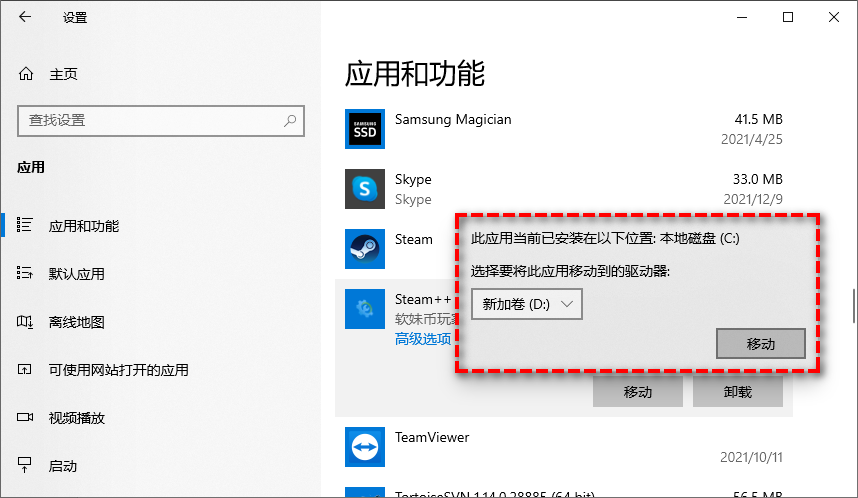
4. 等待操作完成,去新位置打开软件测试一下是否正常。这个方法虽然方便,但很多大型软件(如游戏、专业工具)可能不显示"移动"选项,这时就需要其他方法了。
方案二:手动复制粘贴(仅限绿色软件)
对于真正的"绿色版"软件(即无需安装、解压即用的程序),手动软件搬家是最直接的方法。但注意,绝大多数需要安装的软件不适用此法,强行复制会导致无法运行。在进行绿色软件搬家前,建议先备份相关注册表项,避免快捷方式失效。
如何判断和操作:
1. 在桌面软件的快捷方式上点右键,选择"属性",查看"目标"栏或"起始位置",找到软件的主程序所在文件夹。
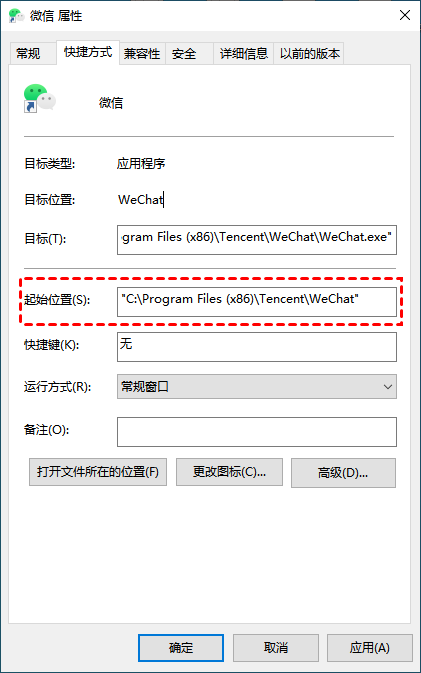
2. 将这个整个文件夹复制到新的磁盘位置(如D:\Programs)。
3. 尝试直接运行新位置里的主程序(.exe文件)。如果能完美运行,就可以删除旧文件夹,并重新创建一个桌面快捷方式了。如果遇到软件搬家后快捷方式失效的问题,需要手动创建新的快捷方式。
方案三:使用专业工具实现一键软件搬家(推荐)
当上面两种方法都行不通时,一款专业的磁盘管理工具就是最佳选择。这里推荐使用傲梅分区助手。它的"应用迁移"功能是专门为解决这个问题而设计的,可以智能地迁移大多数已安装的软件,包括注册表项和关联文件,实现真正的、安全的一键软件搬家。
为什么推荐它: 操作极其简单,像"下一步"向导一样,无需懂技术知识;迁移成功率高,软件原有设置和激活状态得以保留;可以批量迁移多个软件,效率超高。

详细步骤指南:
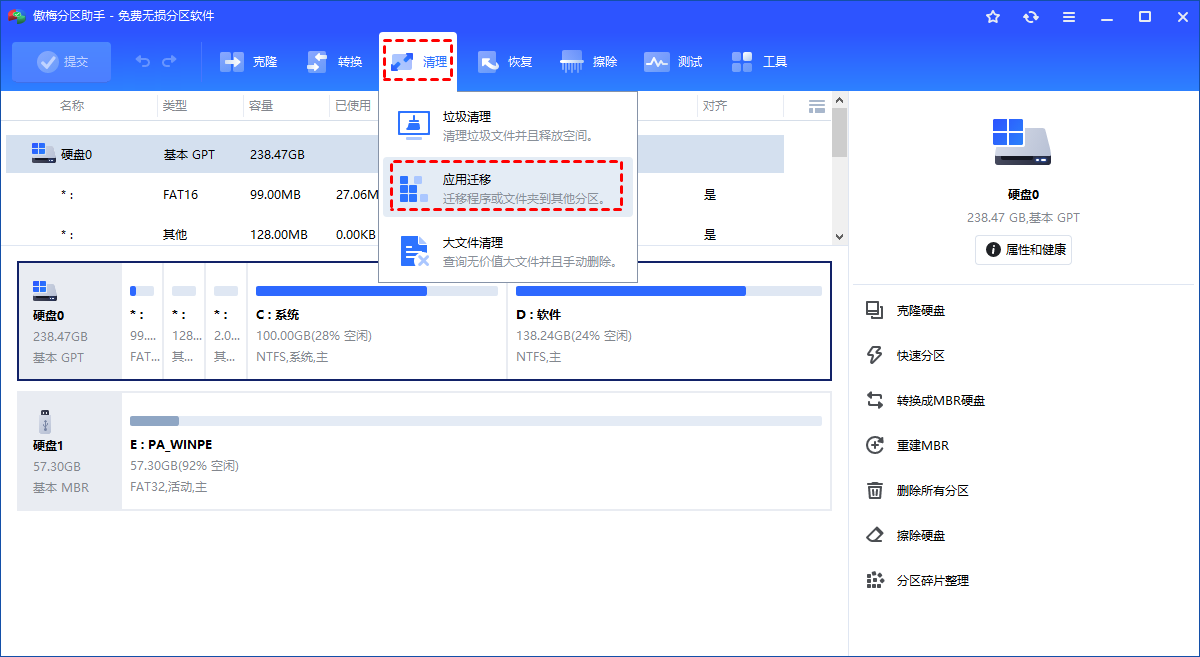
第一步: 启动傲梅分区助手,在左侧工具栏中找到并点击"所有工具"下的"应用迁移"功能。
第二步: 阅读提示后,点击"下一步"开始。
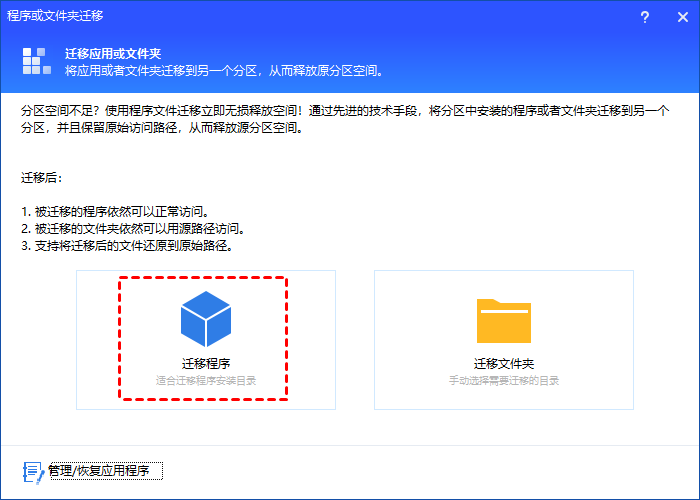
第三步: 选择软件当前所在的磁盘分区(例如爆满的C盘),然后点"下一步",软件会自动扫描该盘上可迁移的程序。
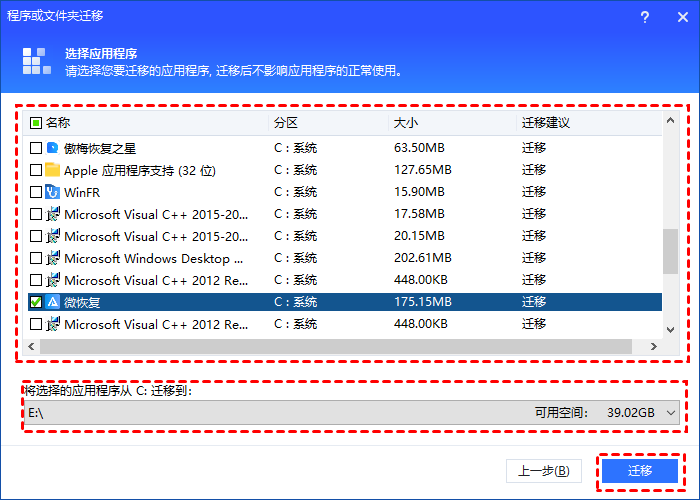
第四步: 在扫描结果列表中,勾选你想要搬家的一个或多个软件。在下方选择目标磁盘或文件夹(比如D盘),然后点击"迁移"。
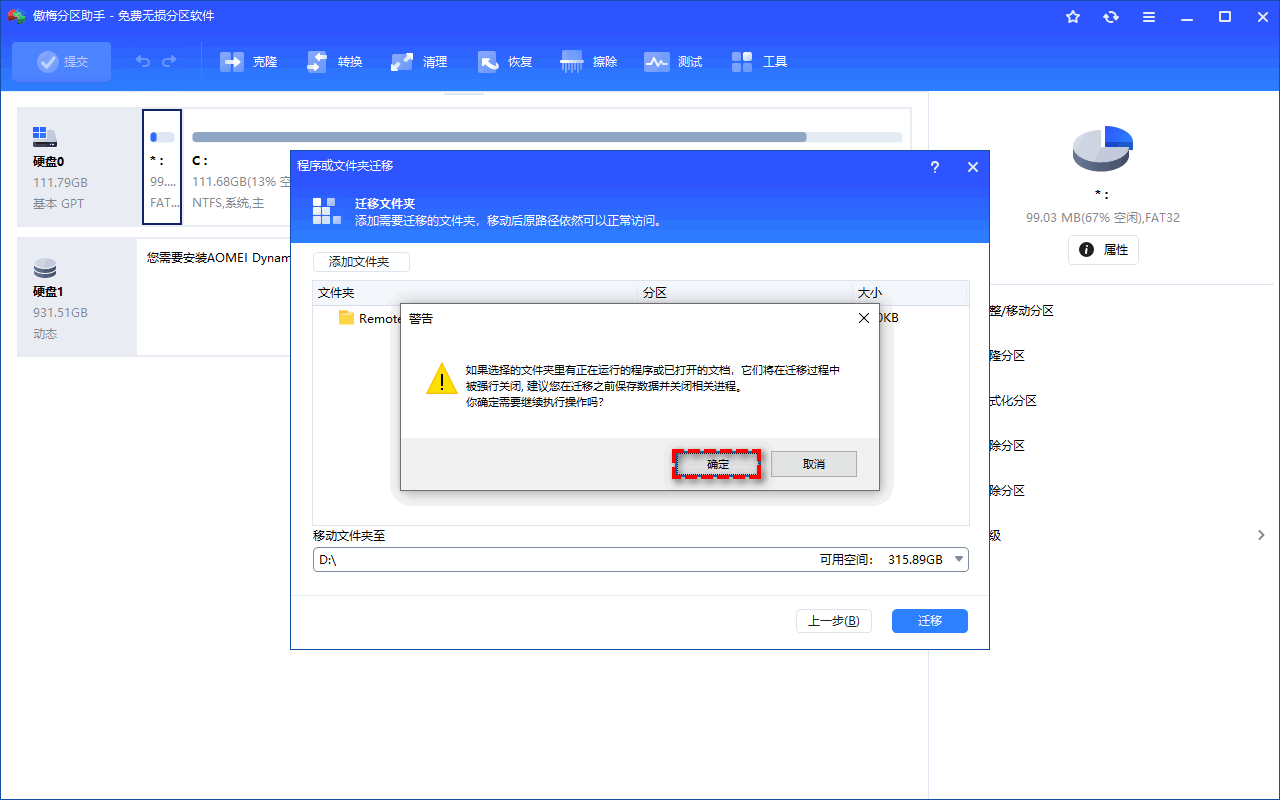
第五步: 确认警告提示,点击"确定"后,工具就会开始自动执行软件搬家的全部过程。
第六步: 等待进度条完成,你可以看到迁移摘要。点击"完成"退出,现在就可以去新位置运行你的软件了,一切如常!
关于软件搬家的常见疑问(FAQ)
Q1:软件搬家会影响我软件里的数据和设置吗?
A:使用傲梅分区助手这类专业工具进行迁移,通常不会。它会完整地迁移程序文件、注册表设置和用户数据。但为防万一,进行任何系统级操作前,养成用傲梅轻松备份等工具备份重要数据的习惯总是好的。
Q2:所有软件都能成功搬家吗?
A:绝大多数可以。但像杀毒软件、系统底层驱动、Windows自带应用等与系统深度集成的程序,可能无法迁移或不建议迁移。工具本身会进行检测和提示。
Q3:搬家后,原来的软件需要卸载吗?
A:不需要。专业工具在迁移成功后,会自动处理原位置的软件,你无需手动卸载。这正是它比手动复制高明的地方,避免了系统出现两个重复软件的混乱。
Q4:经常有人问电脑软件搬家软件哪个好,选择的标准是什么?
A:主要看三点:一是安全性,迁移后软件正常运行;二是易用性,步骤要清晰简单;三是功能性,最好能批量操作。傲梅分区助手在这几方面表现都比较均衡。
Q5:软件搬家后提示"找不到程序"怎么办?
A:这种情况通常发生在手动复制搬家时。解决方法:1) 检查是否所有文件都完整复制;2) 重新创建快捷方式;3) 如果软件需要注册表项,可能需要重新安装或使用专业搬家工具。
Q6:大型游戏(如Steam游戏)可以用傲梅分区助手搬家吗?
A:可以。但建议使用游戏平台自带的迁移功能(如Steam的"移动已安装游戏")更稳妥。对于非Steam游戏或平台不支持的游戏,可以使用分区助手的一键软件搬家功能。
Q7:Win7系统没有"应用和功能",如何软件搬家?
A:Win7系统没有内置的软件搬家功能,建议直接使用第三方专业工具如傲梅分区助手来完成软件搬家任务。
总结一下
给C盘减负,软件搬家是一个非常实用的技巧。Windows自带功能适合简单情况,手动复制仅适用于绿色软件。而对于大多数普通用户来说,想省心省力地完成迁移,尤其是想体验真正的一键软件搬家,像傲梅分区助手这样的专业工具无疑是更优解。
它不仅解决了软件迁移的难题,还附带分区调整、系统迁移等强大功能,堪称电脑磁盘管理的得力助手。下次遇到C盘空间警告,不妨试试看吧!如果想了解更多磁盘管理技巧,可以查看我们的磁盘管理完全指南。