
刚买的2T机械硬盘,插到电脑上却提示"未分配"。 DiskGenius看了下,显示"未初始化"。机械硬盘怎么分区才能正常使用?很多新手都会卡在这一步。
其实新硬盘使用前需要两个步骤:初始化(选择MBR或GPT格式)和分区(创建可用的磁盘分区)。本文分享2种新硬盘分区方法,详解硬盘初始化和快速分区流程,从Windows自带工具到专业软件,帮你快速完成硬盘分区。
分区前必知:MBR vs GPT怎么选?
在动手之前,先搞清楚硬盘的两种分区表格式,选错了可能影响使用。
| 特性 | MBR | GPT | 推荐场景 |
|---|---|---|---|
| 最大支持容量 | 2TB | 18EB | 2TB以上必选GPT |
| 最大分区数 | 4个主分区 | 128个 | 多分区需求选GPT |
| 系统兼容性 | 兼容Win7/XP | 需Win10/Win11 | 老系统选MBR |
| 数据安全性 | 一般 | 高(备份分区表) | 重要数据选GPT |
结论:2TB以上硬盘、Win10/Win11系统、UEFI启动,无脑选GPT。只有需要兼容Win7或更老系统时,才考虑MBR。更多详情参考MBR和GPT详细对比。
2种机械硬盘分区方案对比
针对机械硬盘怎么分区的需求,下面是详细方案对比:
| 方案 | 操作难度 | 功能丰富度 | 耗时 | 推荐度 |
|---|---|---|---|---|
| 傲梅分区助手 | 简单(一键分区) | 高(支持对齐) | 3-5分钟 | ★★★★★ |
| Windows磁盘管理 | 中等(多步骤) | 中(基础功能) | 10-15分钟 | ★★★☆☆ |
方案一:傲梅分区助手快速分区(推荐)
傲梅分区助手的"快速分区"功能是解决机械硬盘怎么分区最高效的方案。支持一键完成初始化+分区+格式化,还能设置4K对齐,机械硬盘性能更优。
步骤1:下载安装傲梅分区助手

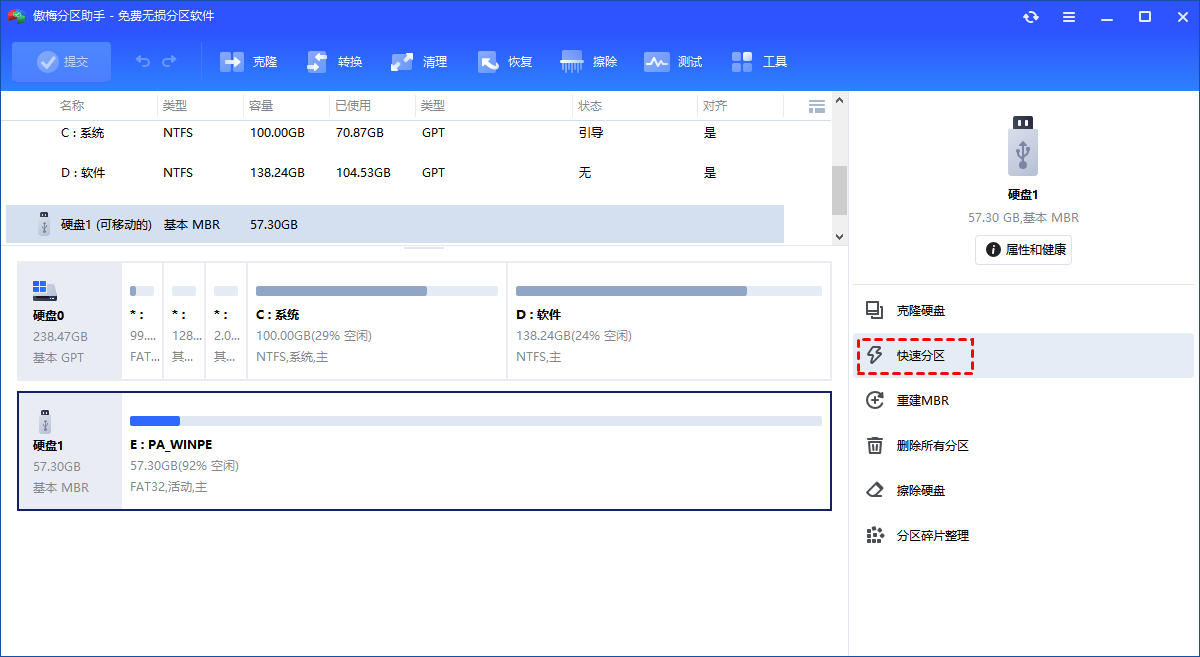
步骤2:选择"快速分区"功能
打开软件,右键点击新硬盘(显示为"未分配"),选择"快速分区"。或者点击顶部菜单"工具"→"快速分区"。
步骤3:选择分区数量
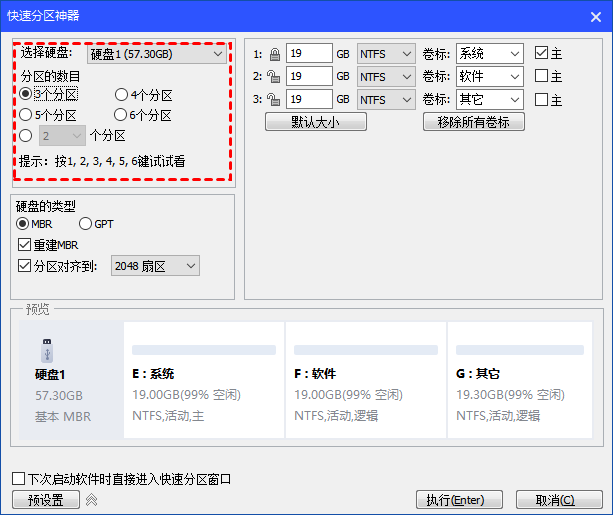
在快速分区界面,点击数字按钮选择要分几个区。比如想要C盘(系统)+D盘(游戏)+E盘(资料),就选"3个分区"。
步骤4:设置磁盘类型(MBR/GPT)
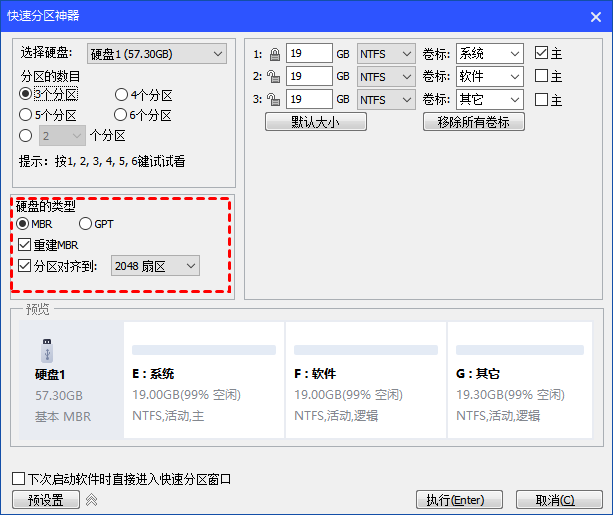
在"磁盘类型"选项中,根据前面表格选择MBR或GPT。2TB以上硬盘建议选GPT。同时建议勾选"分区对齐",让分区起始位置对齐到4K边界,提升机械硬盘读写性能。
步骤5:设置各分区参数
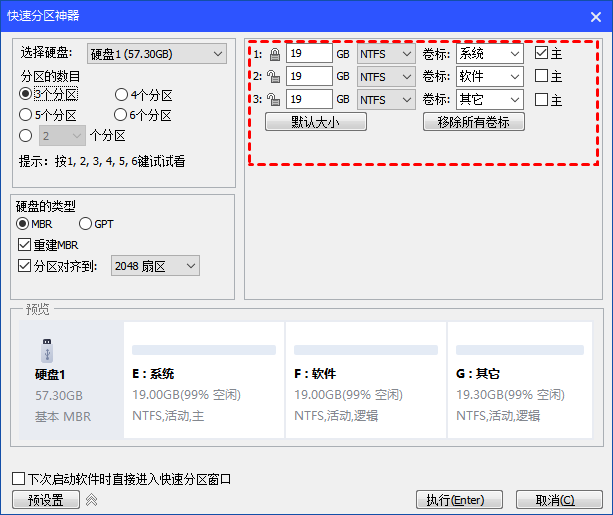
在分区列表中,设置每个分区的大小、盘符、文件系统(NTFS/exFAT)、卷标等。比如C盘200G(系统)、D盘800G(游戏)、剩余E盘(资料)。
步骤6:执行分区
确认设置无误后,点击"执行"按钮。软件会自动完成硬盘初始化、创建分区、格式化等操作。整个过程通常3-5分钟完成。
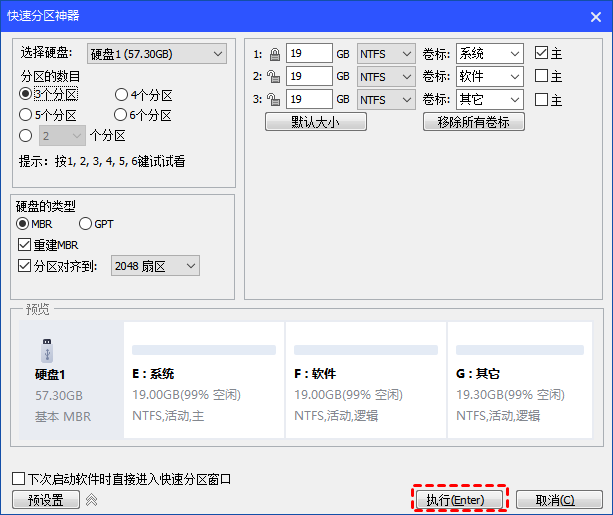
优势说明:傲梅分区助手一次性完成所有操作,支持4K对齐优化机械硬盘性能,还能灵活调整分区大小。比Windows磁盘管理节省大量时间。
方案二:Windows磁盘管理
如果你不想安装第三方软件,可以用Windows自带的磁盘管理工具。但需要分多步完成:初始化硬盘→压缩卷→新建分区。
步骤1:打开磁盘管理
右键"此电脑"→"管理"→"磁盘管理"。新硬盘会显示为"未初始化"状态。
步骤2:初始化硬盘
右键新硬盘,选择"初始化磁盘"。在弹窗中选择MBR或GPT格式。注意:这一步会清空硬盘数据(新硬盘无所谓)。
步骤3:压缩卷创建分区
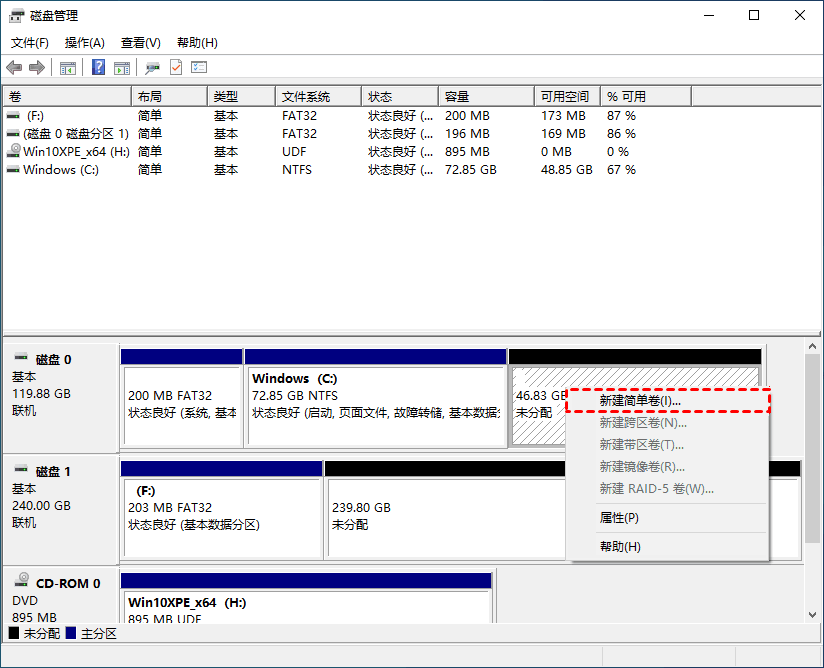
右键"未分配"空间,选择"新建简单卷"。按向导设置分区大小、盘符、文件系统等。
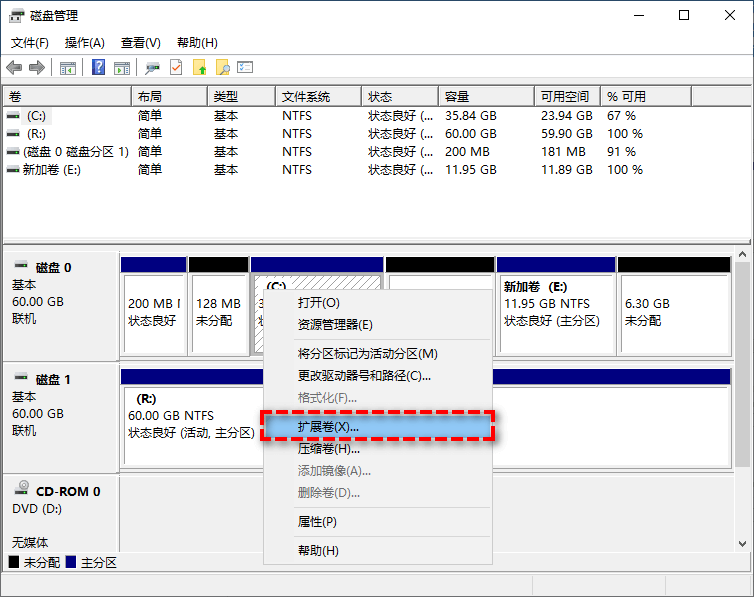
步骤4:重复创建其他分区
如果要分多个区,需要重复"压缩卷→新建简单卷"的步骤。比如2T硬盘分3个区,就要操作3次。
局限性:Windows磁盘管理无法设置4K对齐,机械硬盘性能可能受影响。而且分多个区时需要反复操作,效率较低。
分区后的优化建议
解决机械硬盘怎么分区只是第一步,合理规划才能发挥硬盘性能:
- 系统盘单独分区:如果是系统盘+数据盘组合,建议C盘单独分200G以上,系统崩溃时不影响数据。参考C盘扩容方法。
- 分区对齐检查:用傲梅分区助手分区的默认4K对齐,磁盘管理分区的建议用AS SSD Benchmark检查对齐状态。了解4K对齐。
- 定期碎片整理:机械硬盘需要定期磁盘碎片整理,SSD则不需要
- 重要数据备份:机械硬盘怕震动,重要资料建议定期备份到云端或其他硬盘
写在最后
机械硬盘怎么分区其实并不难。傲梅分区助手适合追求效率的用户,一键完成初始化和分区;Windows磁盘管理适合不想装软件的用户。2TB以上硬盘记得选GPT格式,机械硬盘建议4K对齐。
分区完成后,建议用CrystalDiskInfo检查硬盘健康状态,用HD Tune测试读写速度,确保硬盘工作正常。如需格式化重新分区,可使用傲梅分区助手的"格式化"功能。