
刚买的1TB移动硬盘分了E、F两个区,E盘存视频快满了,F盘却空空如也。想合并成一个大分区,又怕里面的文件丢失。这种困扰不少人都遇到过。
移动硬盘分区后怎么合并?实际操作中,有的方法需要删除分区会丢失数据,有的能保留数据但操作相对复杂。针对这个问题,下面介绍三种常用方案,你可以根据自己的情况挑选合适的。
方法1:傲梅分区助手无损合并移动硬盘分区(推荐)
想要合并分区又不丢失数据?傲梅分区助手的"合并分区"功能可以帮到你。这款软件专为Windows系统设计,支持Windows 11/10/8/7等主流版本。无需删除分区,直接在图形界面拖拽操作,文件会自动迁移到目标分区。
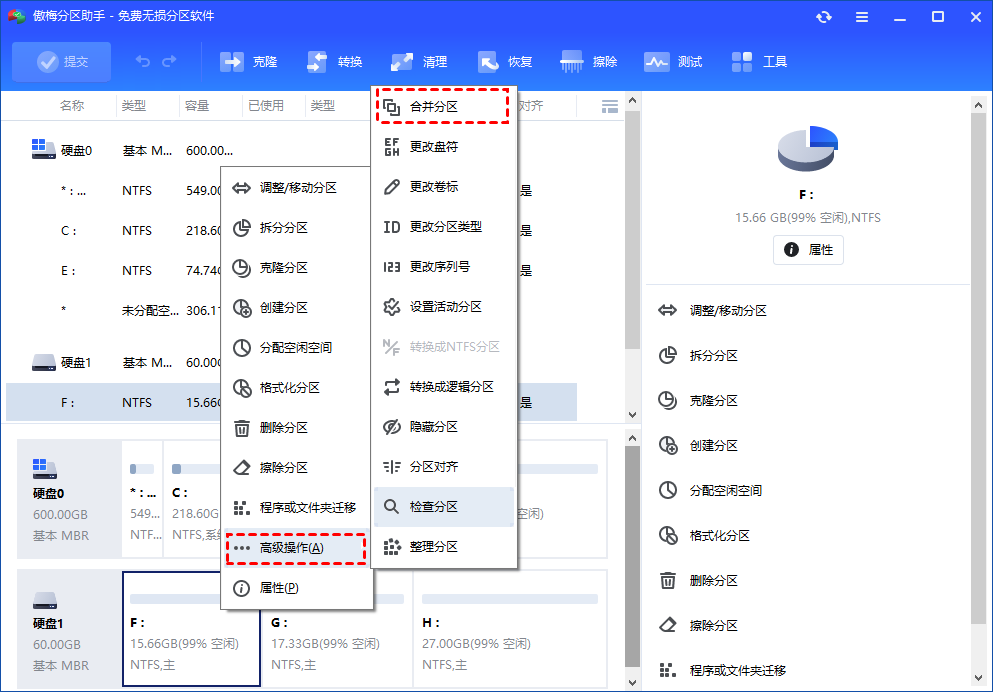
步骤1. 进入下载中心,下载安装并启动傲梅分区助手。在主界面中右键单击你想要合并的分区,点击"高级操作"然后选择"合并分区"。
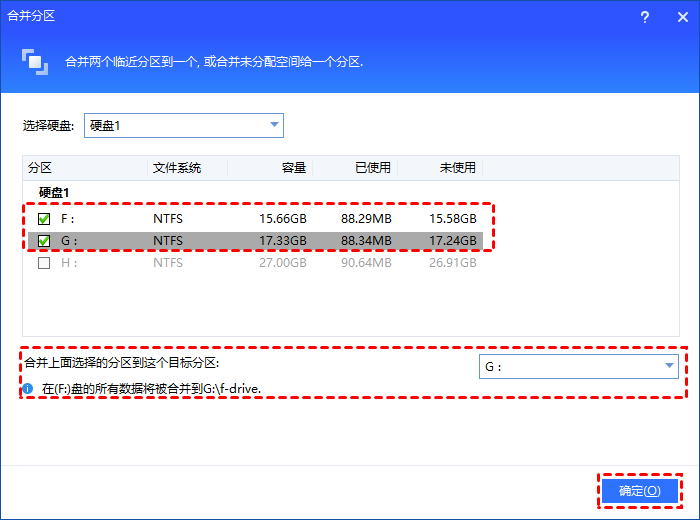
步骤2. 在弹出窗口中勾选你想要与之合并的分区,在"合并上面选择的分区到这个目标分区"后设置合并到哪个分区,然后单击"确定"。
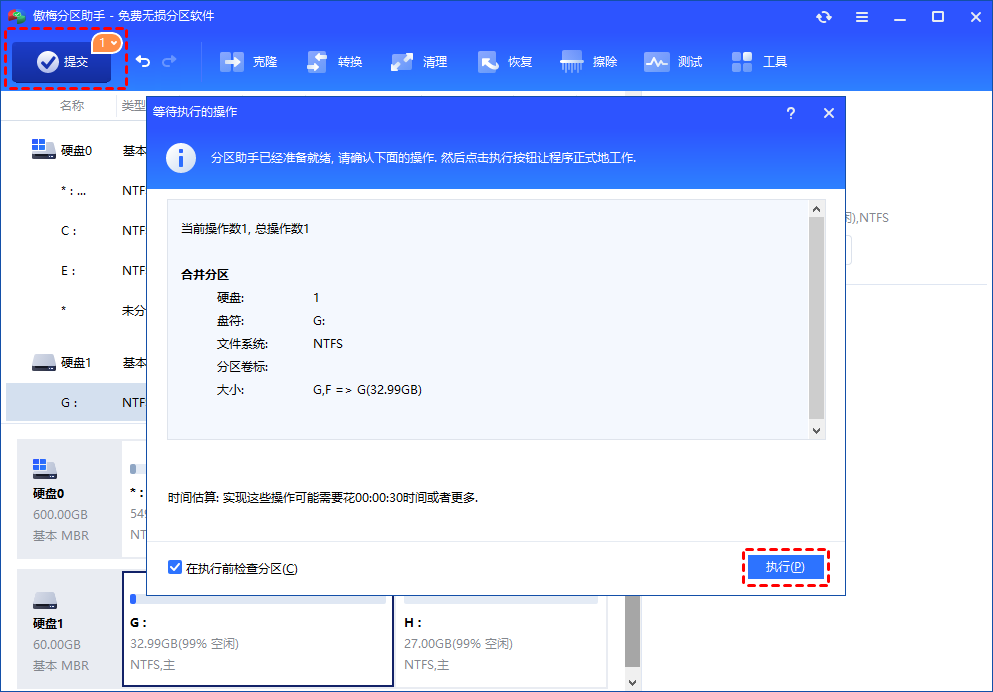
步骤3. 返回主界面,单击左上角"提交"按钮以预览即将进行的任务,确认无误后单击"执行"开始合并分区。
方法2:Windows磁盘管理工具实现移动硬盘分区后怎么合并
Windows自带的磁盘管理工具也能完成分区合并。不过有个前提条件:必须删除相邻的右侧分区,将其变为未分配空间后才能扩展。这意味着数据会丢失,操作前务必备份。
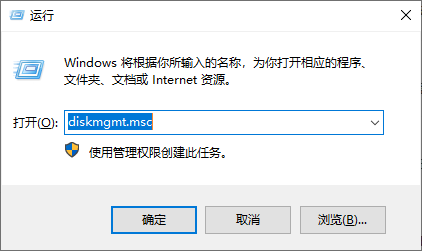
步骤1. 键盘按下组合键"WIN+R",输入"diskmgmt.msc"并点击"回车"打开磁盘管理。
步骤2. 删除相邻右侧分区。右键单击选择"删除卷"。
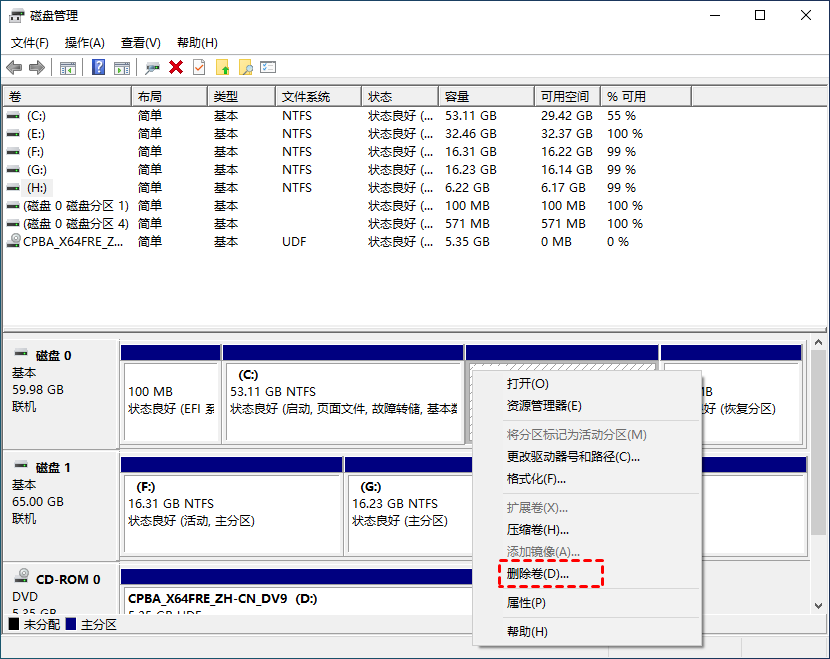
注意:该操作会导致删除分区上的所有数据都将丢失。如果有重要数据,建议在合并之前使用备份软件创建备份。
步骤3. 接下来,右键单击分区,然后选择"扩展卷"选项。
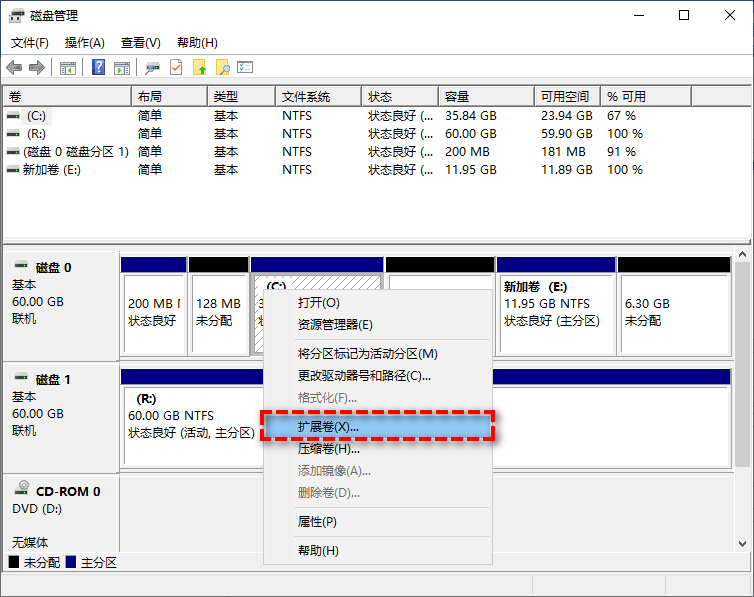
步骤4. 在扩展卷向导中选择你想要将多少未分配空间用于扩展分区,设置完毕后单击"下一步"。
步骤5. 按照提示流程操作完毕之后,单击"完成"以退出扩展卷向导。
方法3:DiskPart命令行处理移动硬盘分区后怎么合并
对命令行比较熟悉的话,DiskPart是个轻量级选择。同样需要先删除分区才能合并,适合批量操作或脚本化场景。
步骤1. 按"Windows+R"打开"运行"框,键入"cmd",单击"确定"以打开命令提示符。
步骤2. 键入"diskpart"并点击"回车"进入磁盘分区管理程序。
步骤3. 键入"list disk"并点击"回车",列出当前与计算机连接的所有硬盘。
步骤4. 键入"select disk n"并点击"回车",其中n是移动硬盘所代表的磁盘编号。
步骤5. 键入"list partition"并点击"回车",以列出当前所选硬盘的所有分区。
步骤6. 键入"select partition x"并点击"回车",其中X是需要删除和合并的分区号。
步骤7. 键入"delete partition override"并点击"回车",删除所选分区。
步骤8. 键入"select partition y"并点击"回车",其中y是这两个分区中的另一个分区编号。
步骤9. 键入"extend"并点击"回车",以将这个分区扩展为包括整个移动硬盘上的所有未分配空间。
步骤10. 键入"exit"命令并点击"回车",退出磁盘分区管理程序。
注意:我们在合并硬盘分区之后,会删除已选分区中的所有数据,请务必提前备份重要数据。
3种移动硬盘分区合并方法对比
| 对比项 | 傲梅分区助手 | 磁盘管理 | DiskPart命令 |
|---|---|---|---|
| 操作难度 | 简单,图形界面 | 中等 | 复杂,需命令行 |
| 数据安全 | 无损合并,不丢数据 | 需删除分区,数据丢失 | 需删除分区,数据丢失 |
| 适用场景 | 所有场景,比较适合大多数用户 | 有未分配空间在右侧 | 高级用户批量操作 |
| 操作时间 | 10-30分钟 | 5-10分钟(不含备份) | 5-10分钟(不含备份) |
常见问题解答(FAQ)
移动硬盘分区后怎么合并才不会丢失数据?
使用傲梅分区助手的合并分区功能可以实现无损合并。该功能支持将移动硬盘上的相邻分区合并,合并过程中被合并分区的数据会自动迁移到目标分区,不会丢失任何文件。操作前建议备份重要数据以防意外。
Windows磁盘管理合并移动硬盘分区会删除数据吗?
会删除数据。Windows磁盘管理工具合并分区时,需要删除相邻右侧的分区来释放未分配空间,这将导致该分区上的所有数据丢失。建议在操作前使用备份软件备份重要数据,或使用傲梅分区助手实现无损合并。
移动硬盘分区合并需要多长时间?
合并时间主要取决于分区大小和数据量。使用傲梅分区助手进行无损合并时,需要移动数据,大容量分区可能需要10-30分钟。使用磁盘管理工具删除后扩展相对较快,但需要额外时间备份数据。建议在合并前关闭其他程序,确保电源稳定。
结语
移动硬盘分区后怎么合并?看完这三种方案应该有了答案。数据安全始终是首要考虑,能选择无损合并就不冒险删除分区。根据你的技术水平和数据重要性,挑一个适合的方法操作即可。
傲梅分区助手除了合并分区,还能帮你迁移操作系统、调整分区大小、克隆硬盘等。有需要的用户可以下载体验。