
电脑只有一个c盘怎么办?我见过太多用户拿到新电脑后发现只有一个C盘,文件全堆在一起,找都找不到。系统文件、个人文档、下载的软件全部混在一起,想备份都不知道从哪下手。
单C盘带来的麻烦
电脑只有一个c盘怎么办?先说说单C盘会带来哪些问题:
- 数据安全没保障:系统出问题要重装,C盘数据全没了。没有D盘分开存,重要文件随时可能消失。
- 存储空间容易满:系统更新、软件缓存、临时文件都在C盘,用不了多久就红了。
- 备份不方便:想单独备份个人文件?找不到界限在哪,只能整盘备份,费时费力。
- 系统越用越慢:C盘东西太多,碎片化严重,电脑运行速度明显下降。
电脑只有一个c盘怎么办?3种方法对比
在开始操作前,先看下三种方法的对比:
| 方法 | 操作难度 | 数据安全 | 效果 | 推荐度 |
|---|---|---|---|---|
| 傲梅分区助手拆分 | 简单 | 无损安全 | 永久创建D盘 | ★★★★★ |
| 磁盘管理压缩卷 | 中等 | 安全 | 永久创建D盘 | ★★★★☆ |
| 外接存储设备 | 简单 | 取决于设备 | 临时扩展 | ★★★☆☆ |
方法一:使用傲梅分区助手拆分C盘(推荐)
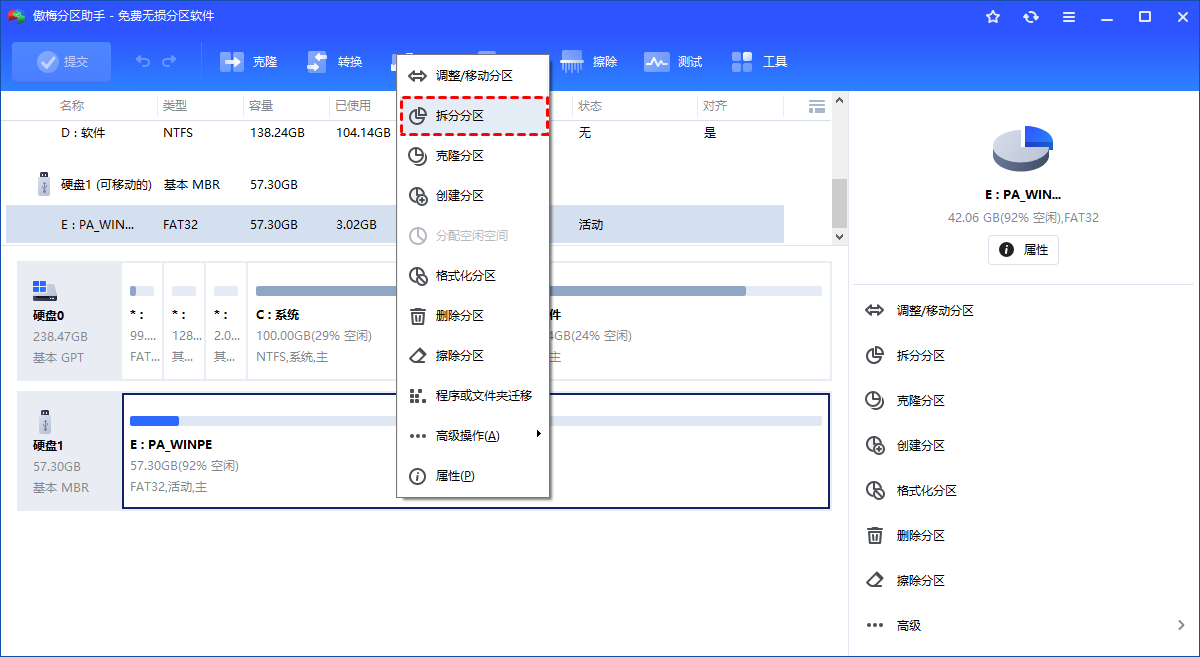
电脑只有一个c盘怎么办?用傲梅分区助手的"拆分分区"功能,直接从C盘划出一部分空间变成D盘。操作简单,数据无损,几分钟就能搞定。
适用系统:Windows 11/10/8.1/8/7/XP
操作步骤:
第一步:下载安装傲梅分区助手,打开后右键点击C盘,选择"拆分分区"。
第二步:拖动中间的圆圈调整新分区大小,或者直接输入数值。设置好后点击"确定"。
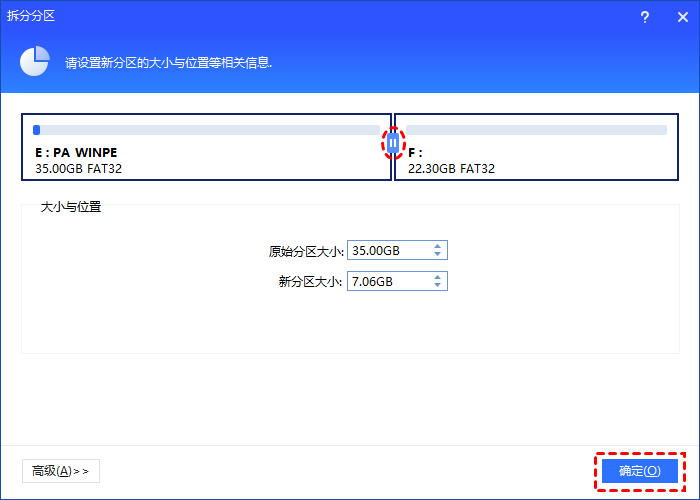
小提示:如果是SSD固态硬盘,点击"高级"勾选"允许分区对齐以优化SSD的性能",能让硬盘读写更快。
第三步:回到主界面,点击左上角"提交",确认无误后点击"执行"开始拆分。

等进度条走完,打开"此电脑"就能看到新分出来的D盘了。
方法二:使用Windows磁盘管理压缩卷
电脑只有一个c盘怎么办?Windows 11/10自带磁盘管理工具,不用装软件也能创建新分区。原理是压缩C盘腾出空间,然后在空出来的地方新建一个分区。
操作步骤:
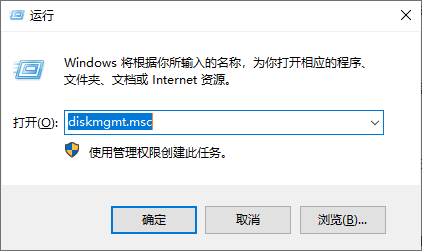
第一步:按Win+R打开运行,输入diskmgmt.msc回车,打开磁盘管理。
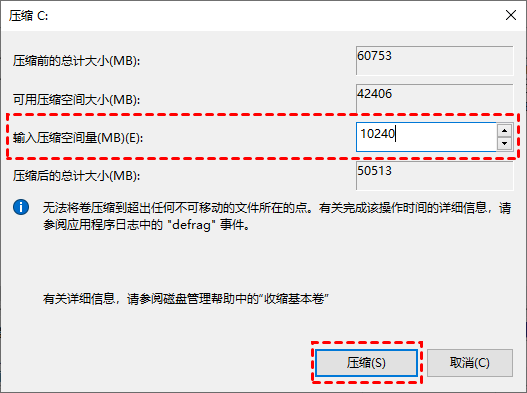
第二步:找到C盘,右键选择"压缩卷"。
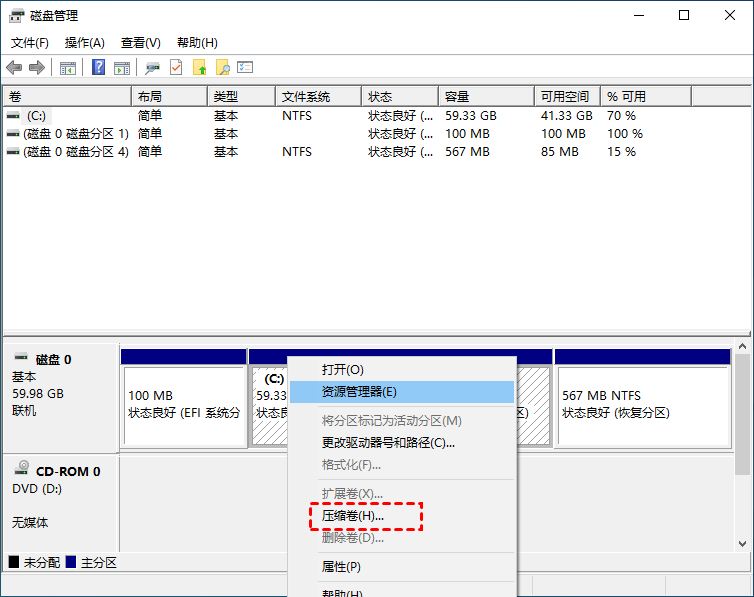
第三步:输入要压缩的空间大小(单位MB),比如要分出100GB就输入102400,然后点"压缩"。
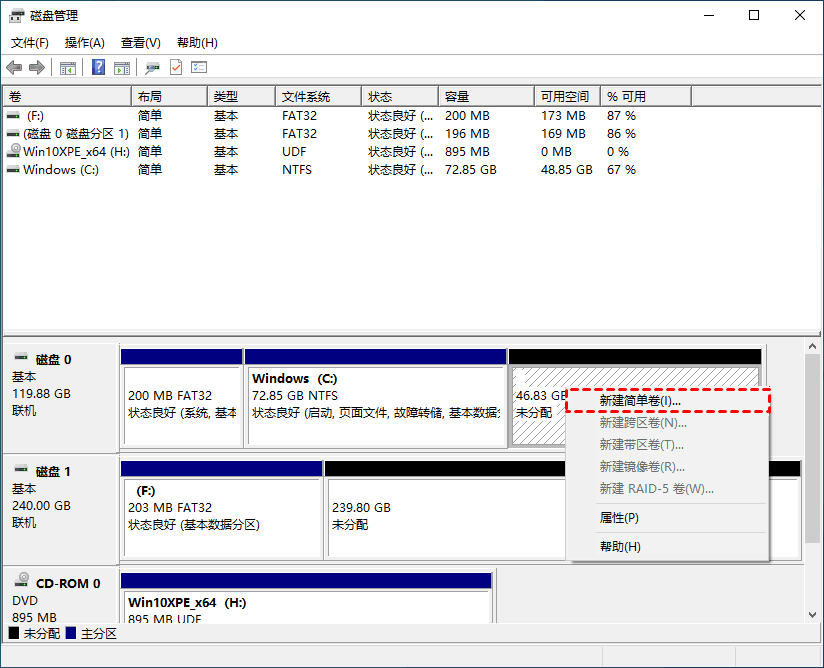
第四步:压缩完成后会出现黑色的"未分配"空间,右键点击它,选择"新建简单卷"。
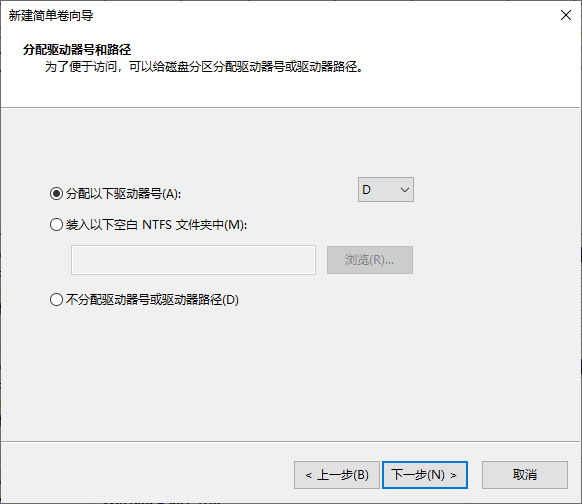
第五步:按向导提示,选择盘符(默认D盘),一路点"下一步"。
第六步:格式化分区,文件系统选NTFS,勾选"执行快速格式化"。
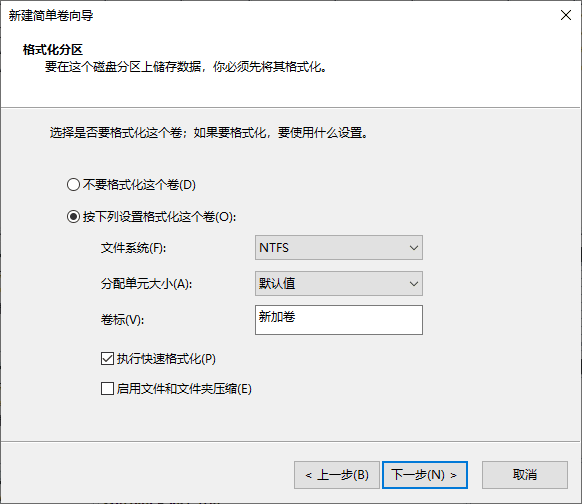
第七步:点"完成",新分区就创建好了。
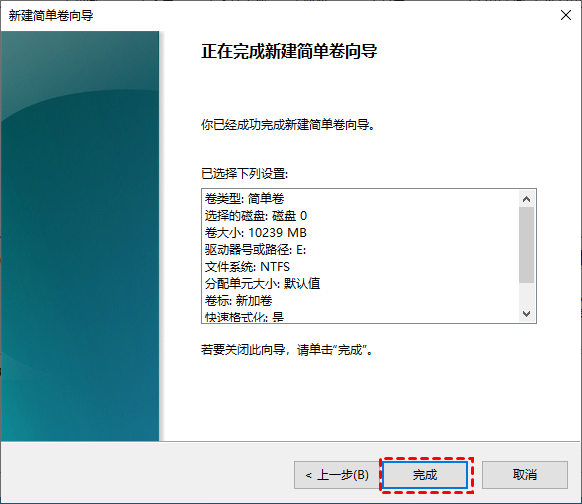
注意:磁盘管理压缩卷只能压缩C盘后面的空闲空间。如果C盘中间有不可移动的文件,能压缩的空间可能比预期少。
方法三:使用外接存储设备
电脑只有一个c盘怎么办?如果不想动分区,可以买个移动硬盘或大容量U盘,插上电脑就能当额外存储用。适合临时存放大文件,或者备份重要资料。
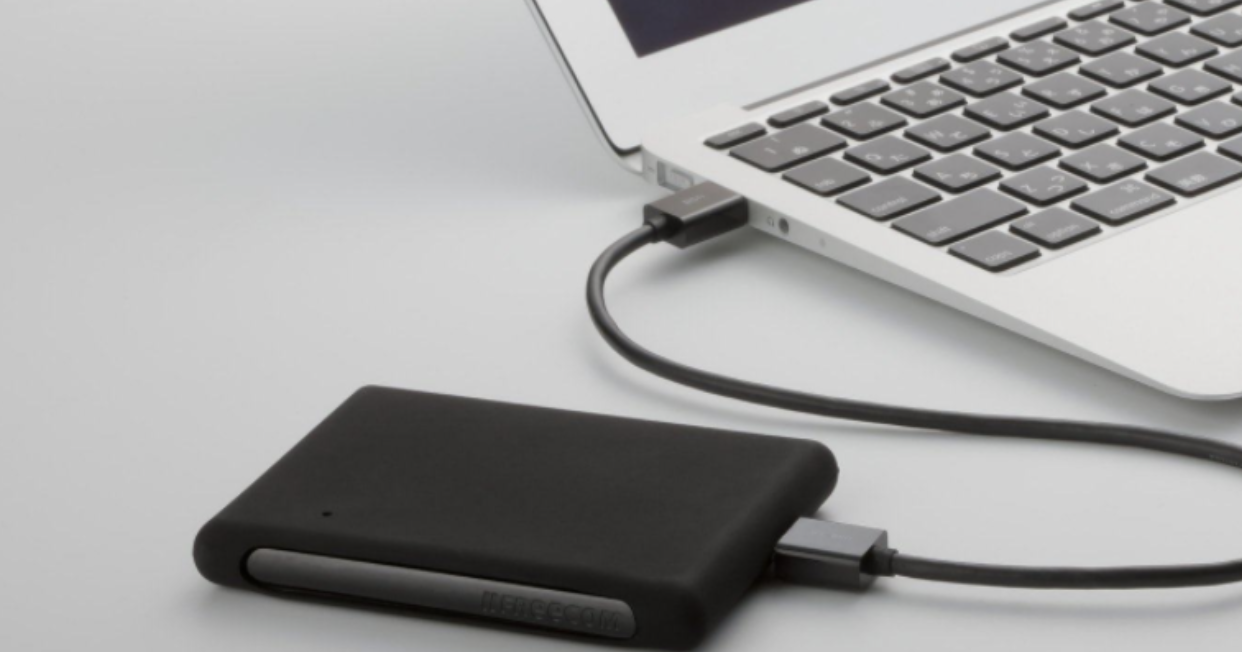
这个方法的缺点是每次用都要插设备,不如内置硬盘方便。而且设备丢了数据也就没了。
只有一个c盘怎么分区?常见问题
问:拆分C盘会丢失数据吗?
答:用傲梅分区助手拆分不会丢数据。它只是把C盘的空闲空间划出来,原来的文件都还在。不过操作前建议备份重要文件,以防万一。
问:C盘太小了,能压缩的空间不够怎么办?
答:先清理C盘垃圾文件,删除不用的软件,把桌面和下载文件夹里的大文件移走。腾出空间后再压缩,能分出去的空间就多了。
问:分出来的D盘可以再合并回C盘吗?
答:可以。傲梅分区助手有合并分区功能,能把D盘空间合并回C盘,数据不会丢失。
写在最后
电脑只有一个c盘怎么办?三种方法都能解决,按自己情况选一个就行。想省事就用傲梅分区助手拆分,几分钟搞定。不装软件就用Windows自带的磁盘管理。实在不想动分区,外接硬盘也能顶一阵子。
不管用哪种方法,操作前记得备份重要数据。数据安全永远很重要。